

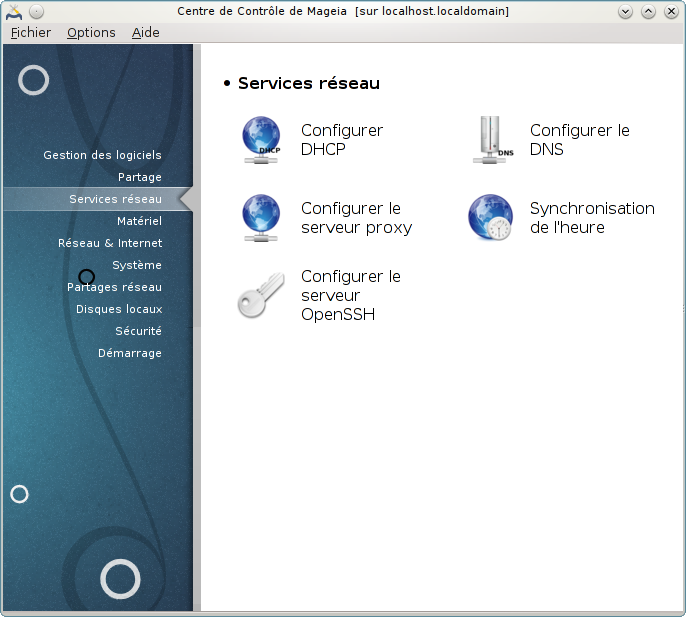
Cette écran et celui nommé Partage ne sont visibles que si les paquetage drakwizard est installé. Vous pouvez choisir entre plusieurs outils pour paramétrer différents serveurs. Cliquer sur un lien ci-dessous ou bien sur la section intitulée « Partage » pour en savoir plus.
Services réseau
Note
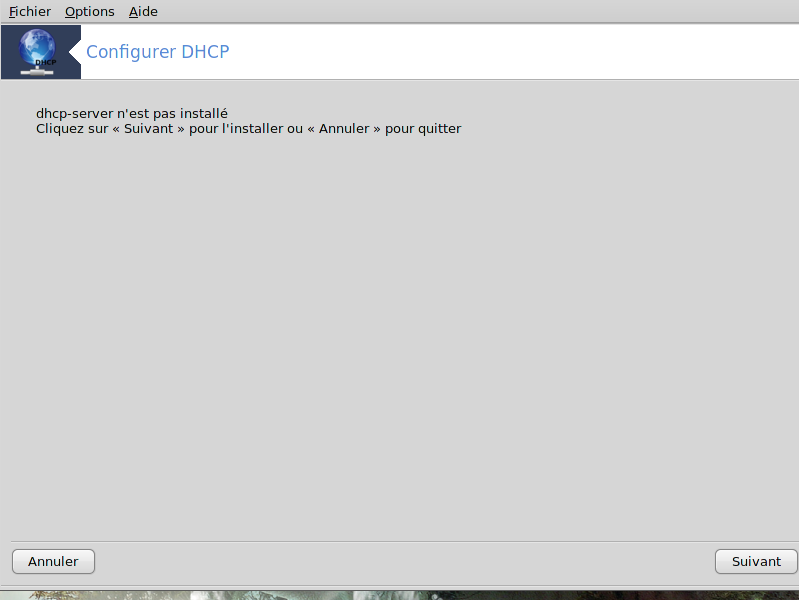
Cet outil n'est pas opérationnel dans Mageia 4 à cause d'un nouveau schéma de nommage des interfaces de réseau.
Cet outil[7] peut vous aider à paramétrer un serveur DHCP. Il s'agit d'un composant de l'assistant qui devra être installé avant de pouvoir y accéder.
Dynamic Host Configuration Protocol (DHCP) est un protocole réseau dont le rôle est d’assurer la configuration automatique des paramètres IP d’un ordinateur, notamment en lui affectant automatiquement une adresse IP et un masque de sous-réseau (source Wikipedia).
Bienvenue dans l'assistant du serveur DHCP.
Introduction
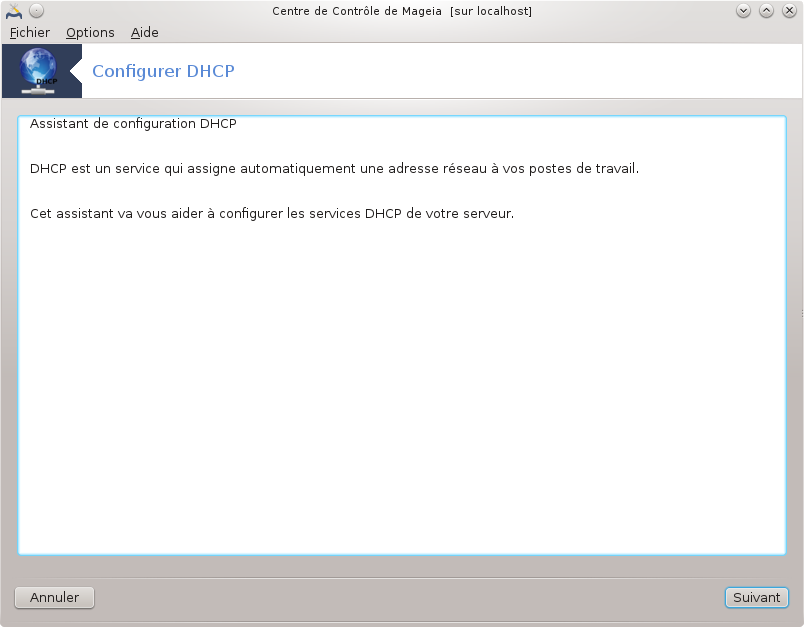
La première page est juste une introduction, cliquer sur .
Sélection de l'interface Réseau
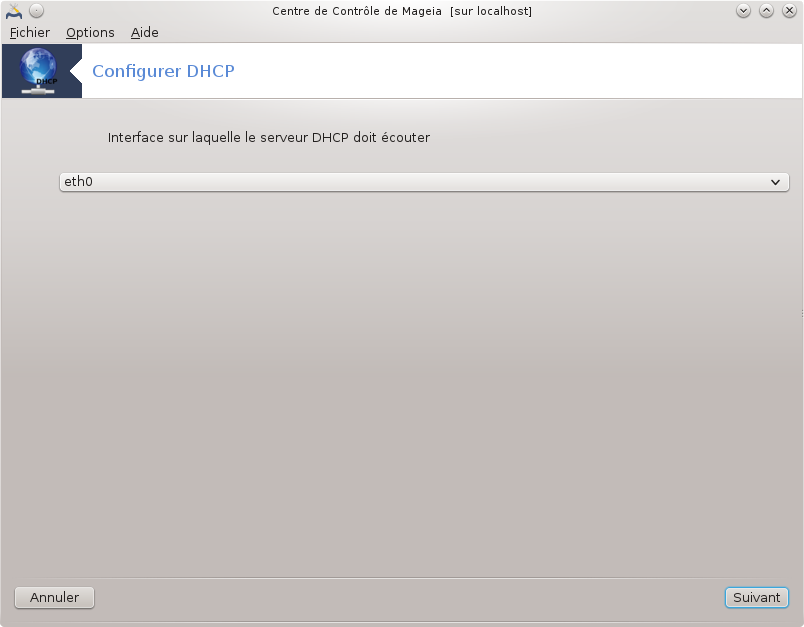
Sélectionnez l'interface réseau connectée au sous-réseau, auquel DHCP affecte les adresses IP, puis cliquez sur le bouton .
Sélection de la plage d'adresses IP
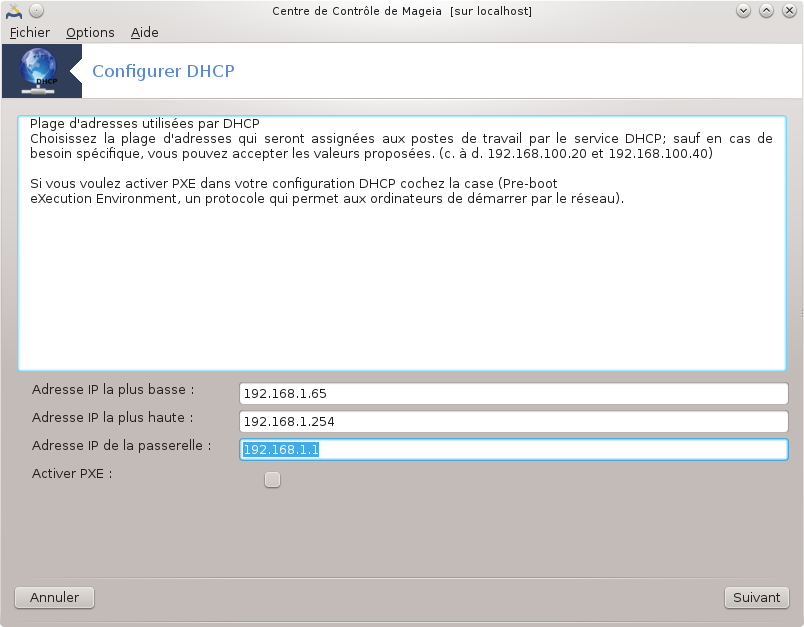
Sélectionnez les adresses IP de début et de fin de la plage d'adresses que votre serveur doit proposer, ainsi que l'adresse IP de la passerelle, connectée à l'extérieur du réseau local, si possible Internet, puis cliquez le bouton .
Récapitulatif
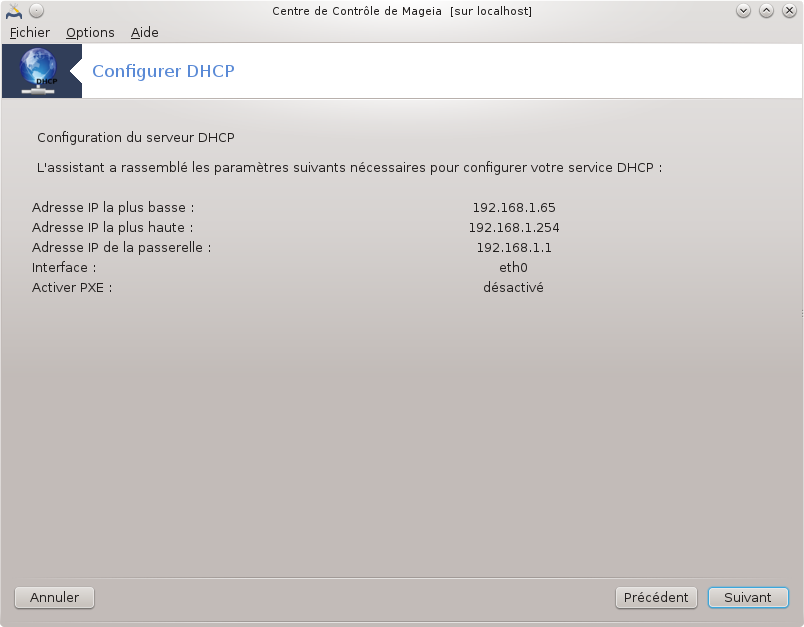
Prenez un instant pour vérifier ces options, puis cliquez sur .
Une erreur possible...
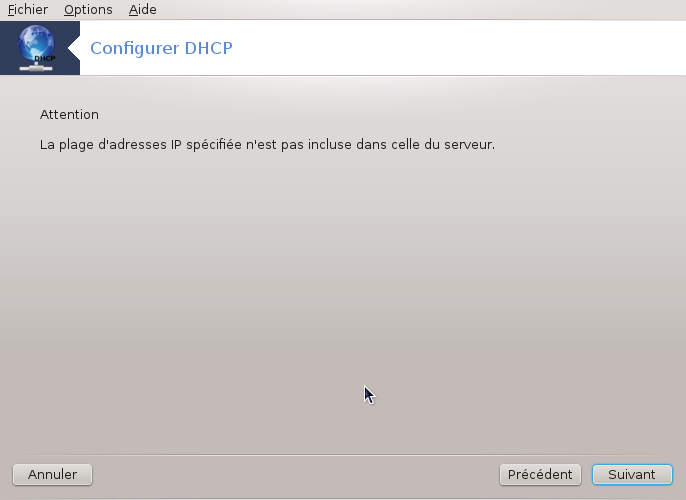
Ceci peut être corrigé. Cliquer sur plusieurs fois et modifier l'anomalie.
Quelques instants plus tard...
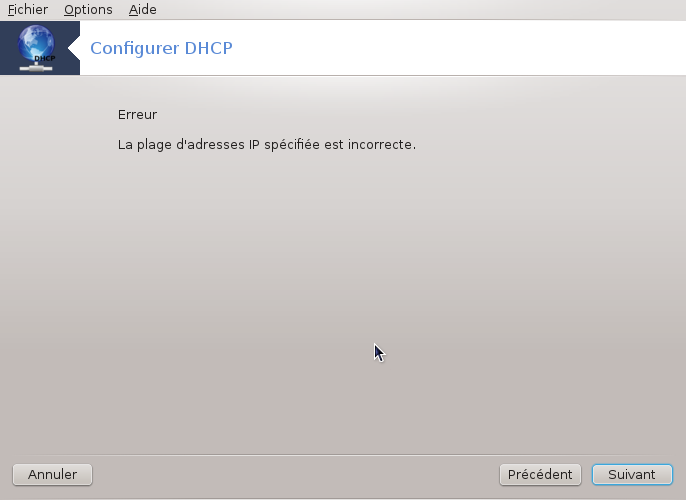
Installation du paquetage dhcp-server si besoin ;
Sauvegarder
/etc/dhcpd.confdans/etc/dhcpd.conf.origCréer un nouveau fichier
dhcpd.confà partir de/usr/share/wizards/dhcp_wizard/scripts/dhcpd.conf.defaultet ajouter les nouveaux paramètres :hnamednsréseau
ip
maskrng1rng2dnamegatewaytftpserveripdhcpd_interface
Modifie également le fichier de configuration de Webmin
/etc/webmin/dhcpd/configRedémarrer
dhcpd.
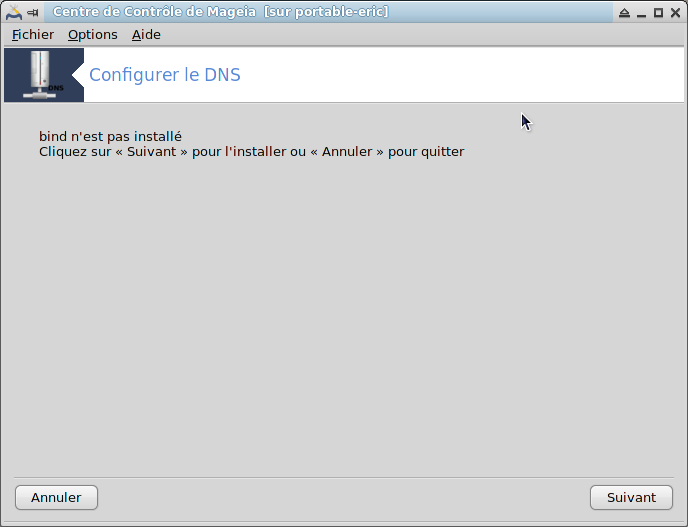
Cette page n'a pas été écrite faute de ressources. Si vous pensez pouvoir écrire cette aide, vous pouvez prendre contact avec l'équipe de documentation ou bien laisser un message sur le forum MLO.
Il est possible de démarrer cet outil depuis la ligne de commande, en tapant drakwizard bind sous root.
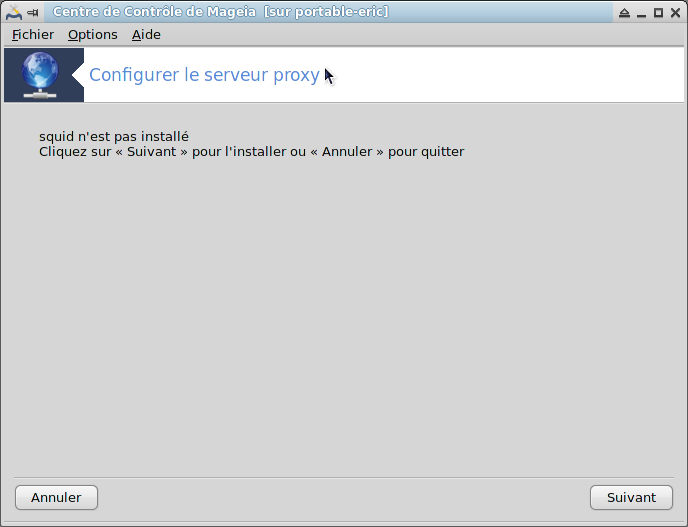
Cet outil[8] peux vous permettre de paramétrer un serveur proxy, ou serveur mandataire. C'est un composant de l'assistant, qui doit être installé pour que vous puissiez y accéder.
Un serveur proxy (ou serveur mandataire) est un serveur (un système ou une application) qui agit comme un intermédiaire pour les requêtes d'ordinateurs clients vers d'autres serveurs. Un client se connecte au serveur proxy, demande un certain service tel qu'un fichier, une connexion, une page Web ou toute autre ressource disponible sur un autre serveur. Le serveur proxy évalue la demande comme un moyen de simplifier et de contrôler sa complexité (Source Wikipédia).
Bienvenue dans l'assistant du serveur proxy.
Introduction
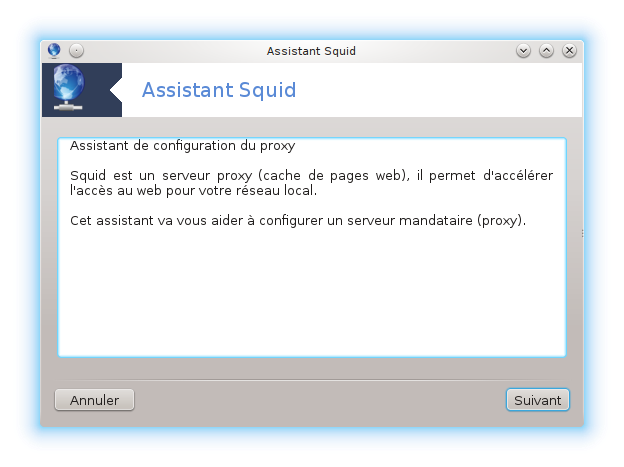
La première page est juste une introduction, cliquer sur .
Sélection du port proxy
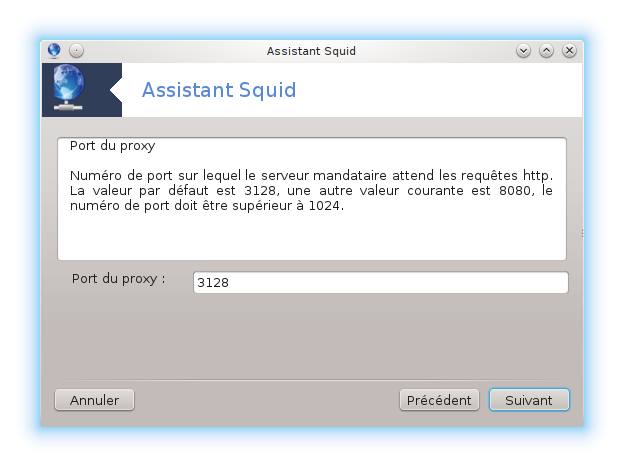
Sélectionner le port proxy à travers lequel les navigateurs se connecteront, puis cliquer sur .
Utilisation de la mémoire vive et l'espace disque
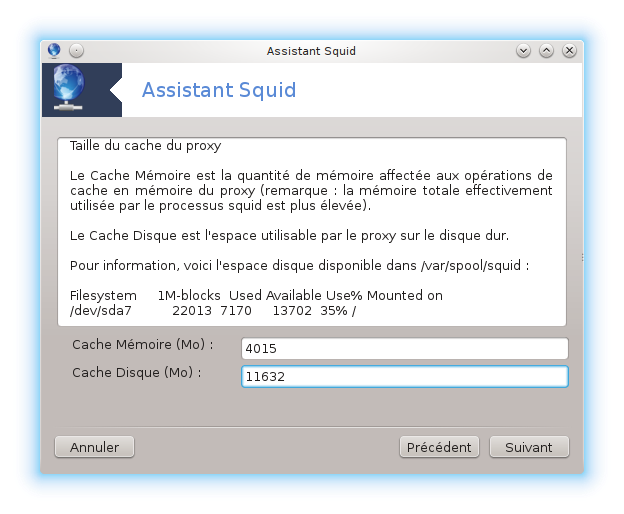
Paramétrer les tailles maximum des caches mémoire et disque, puis cliquer sur .
Sélection du contrôle d'accès au Réseau
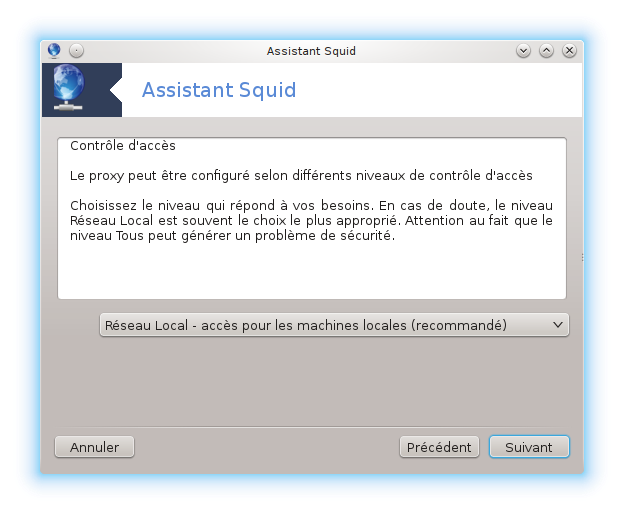
Paramétrer la visibilité vis-à-vis du réseau local ou d'Internet, puis cliquer sur .
Autoriser l'accès au Réseau
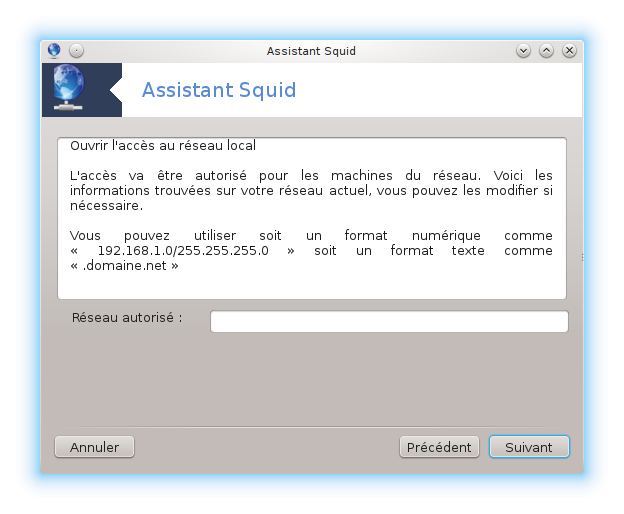
Autoriser l'accès au réseau local, puis cliquer sur .
Utiliser un serveur proxy de niveau supérieur ?
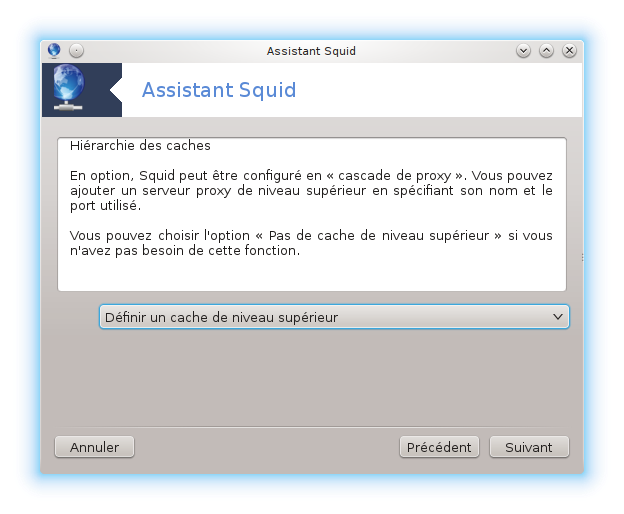
Utiliser un autre serveur proxy de niveau supérieur ? Dans le cas contraire, passer à l'étape suivante.
Nom d'hôte et port du proxy de niveau supérieur
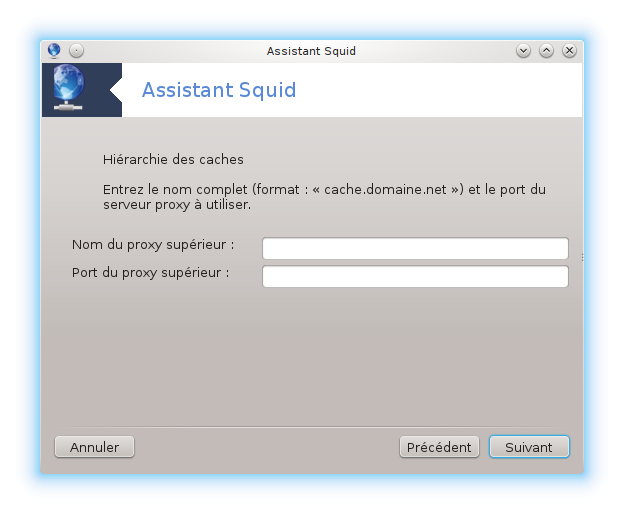
Fournir le nom d'hôte et le port du proxy de niveau supérieur, puis cliquer sur .
Récapitulatif
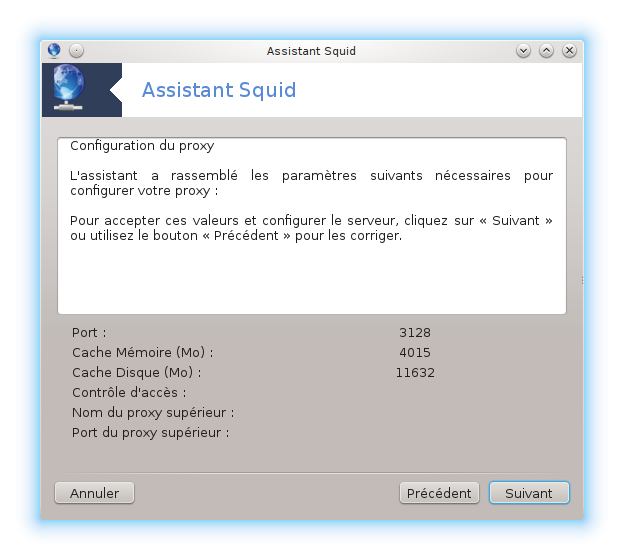
Prenez un instant pour vérifier ces options, puis cliquez sur .
Lancement du proxy au démarrage ?
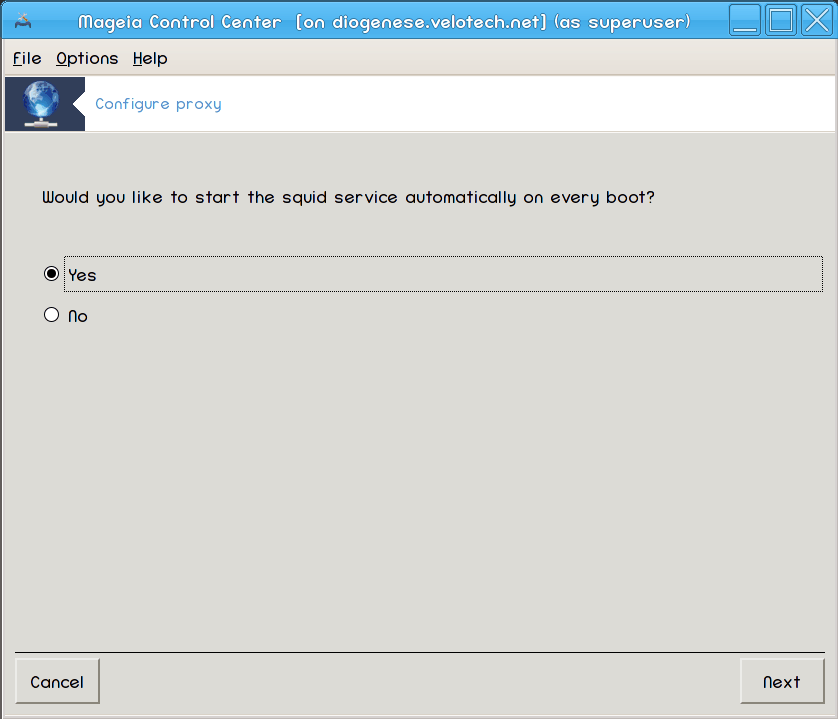
Choisir si le serveur proxy doit être lancé au démarrage, puis cliquer sur .
Terminer
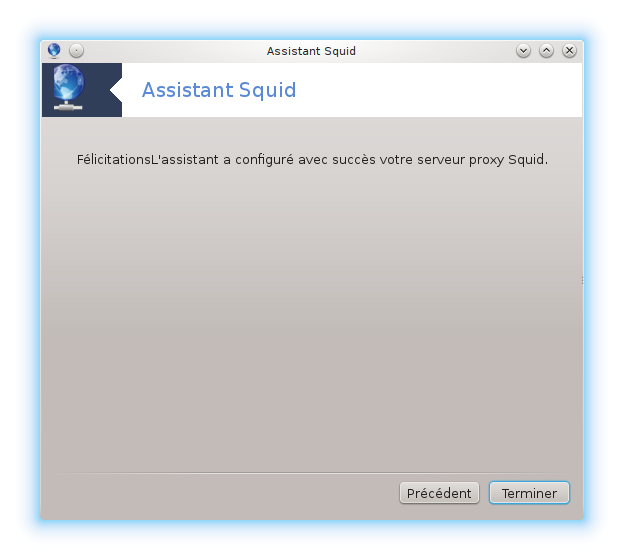
C'est fait ! Cliquer sur .
Installation du paquetage SQUID si besoin ;
Sauvegarde de
/etc/squid/squid.confdans/etc/squid/squid.conf.origCréer un nouveau fichier
squid.confà partir desquid.conf.defaultet ajouter les nouveaux paramètres :cache_dirlocalnetcache_mem
http_port
niveau1, 2 or 3 ethttp_accessen fonction du niveaucache_peervisible_hostname
Redémarrer
Squid.
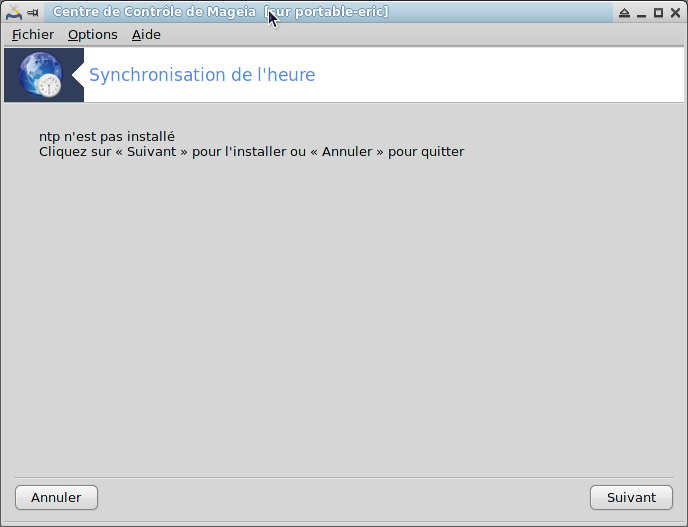
Le but de cet outil [9] est de synchroniser l'heure de votre serveur avec un serveur externe. Il n'est pas installé par défaut et vous devez aussi installer les paquetages drakwizard et drakwizard-base.
Après un écran de bienvenue (voir ci-dessus), le second vous demande de choisir trois serveurs de temps dans la liste déroulante et suggère d'utiliser deux fois pool.ntp.org car ce serveur redirige toujours vers des serveurs de temps disponibles.
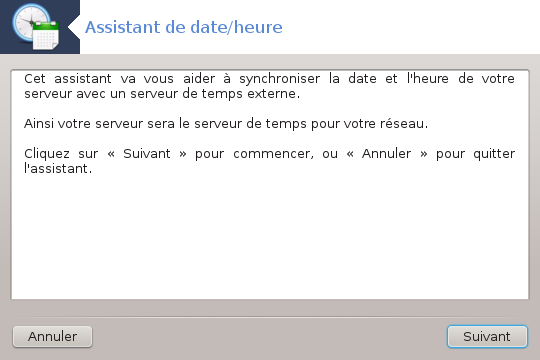
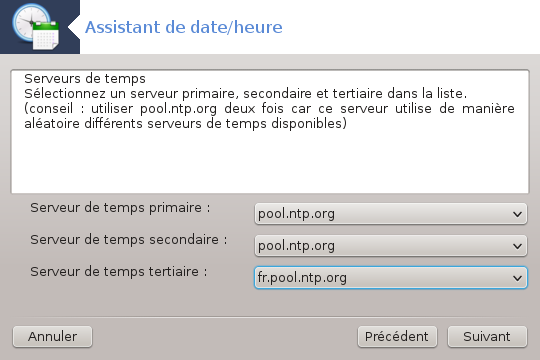
Les écrans suivants vous permettent de choisir la région et la ville, puis vous arrivez sur un résumé. Si quelquechose est faux, vous pouvez évidemment le modifier en utilisant le bouton . Si tout est exact, cliquez sur le bouton pour exécuter le test. Cela prendra un certain temps et au final vous obtiendrez l'écran ci-dessous :
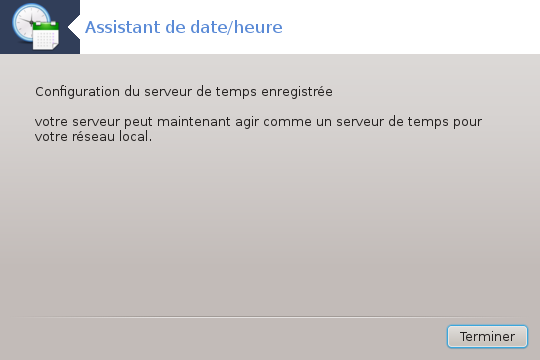
Cliquer sur le bouton pour fermer l'outil.
Cet outil réalise les étapes suivantes :
Installation du paquetage
ntpsi besoin.Sauvegarder les fichiers
/etc/sysconfig/clockdans/etc/sysconfig/clock.origet/etc/ntp/step-tickersdans/etc/ntp/step-tickers.orig;Ecrire un nouveau fichier
/etc/ntp/step-tickersavec la liste des serveurs ;Modifier le fichier
/etc/ntp.confen insérant le nom du premier serveur ;Stopper et démarrer les services
crond,atdetntpd;Régler l'horloge système à l'heure actuelle avec la référence UTC.
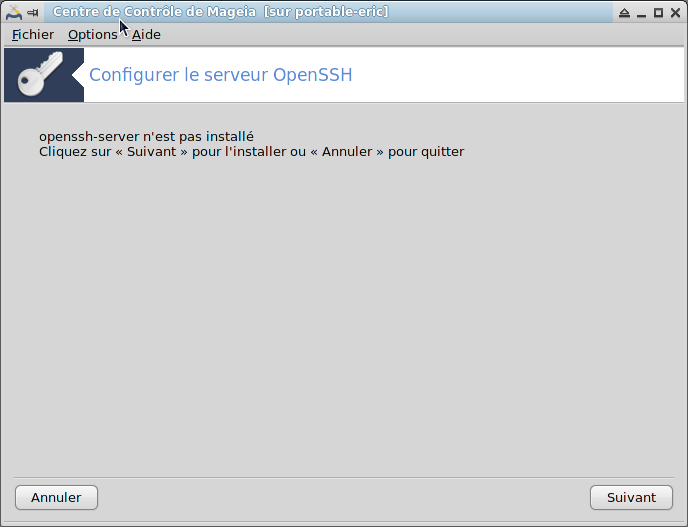
Cet outil[10] vous aide à paramétrer un service SSH.
SSH (Secure Shell) est un protocole de réseau cryptographique pour sécuriser l'échange de données, la connexion à distance en ligne de commande, l'exéution de commandes à distance ainsi que d'autres services réseau entre deux ordinateurs interconnectés. SSH relie via un tunnel sécurisé sur un réseau non sécurisé, un serveur et un ordinateur client (qui utilisent respectivement un serveur SSH et des logiciels clients SSH). (Source Wikipedia)
Bienvenue dans l'assistant OpenSSH.
Sélectionner le type de configuration
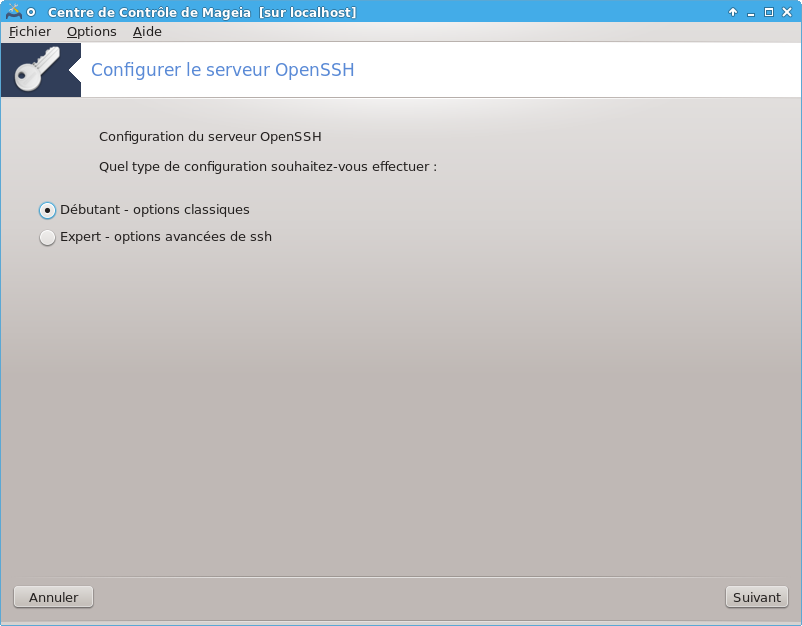
Choisir Expert pour voir toutes les options ou Débutant pour sauter les étapes 3-7, puis cliquer sur .
Options générales
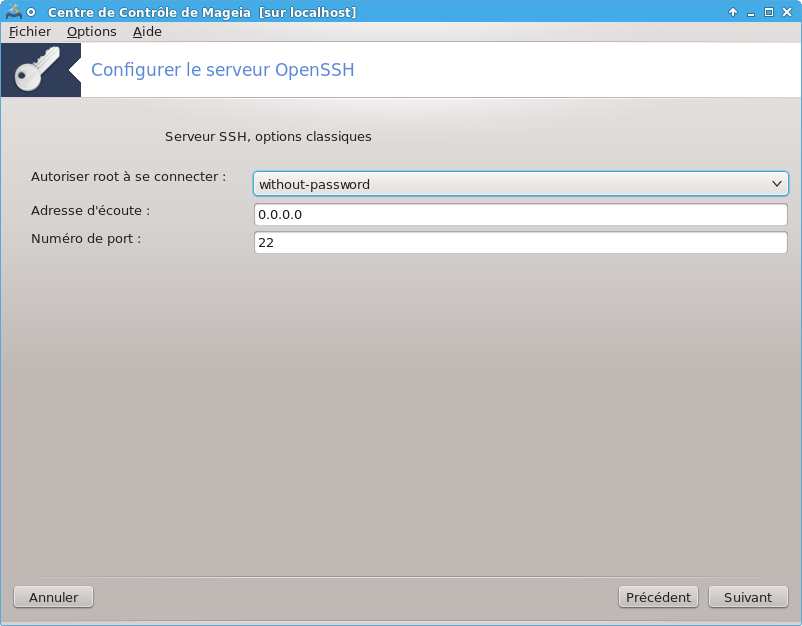
Paramétrer les options de connexion et d'accès administrateur. Le port 22 est le port normalisé de SSH.
Méthodes d'authentification
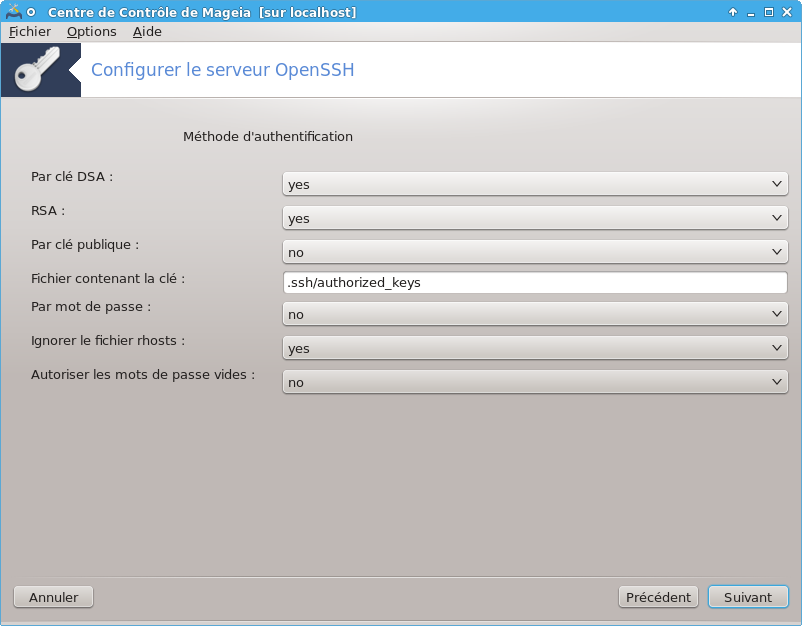
Autoriser les méthodes d'authentification possibles pour les utilisateurs lors de la connexion, puis cliquer sur .
Journalisation
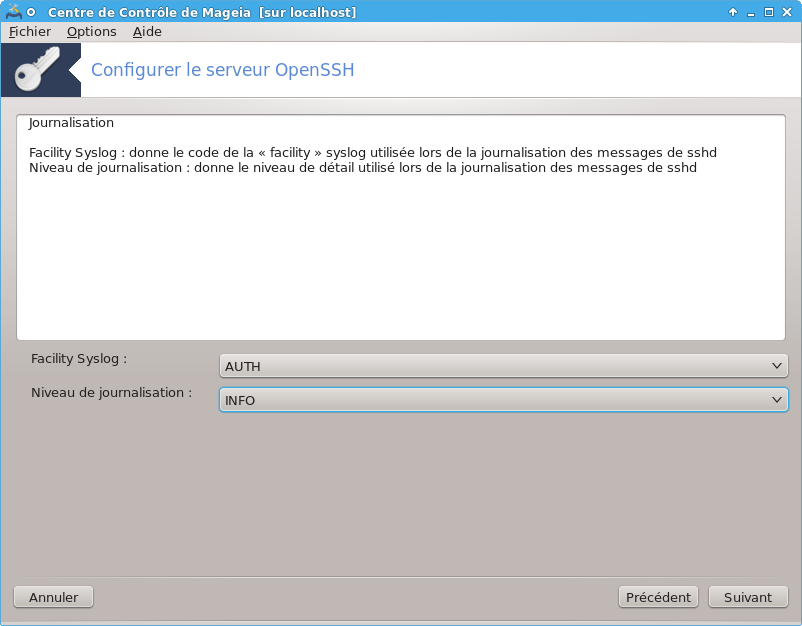
Choisir le type d'accès aux journaux et le niveau de journalisation, puis cliquer sur .
Options de connexion
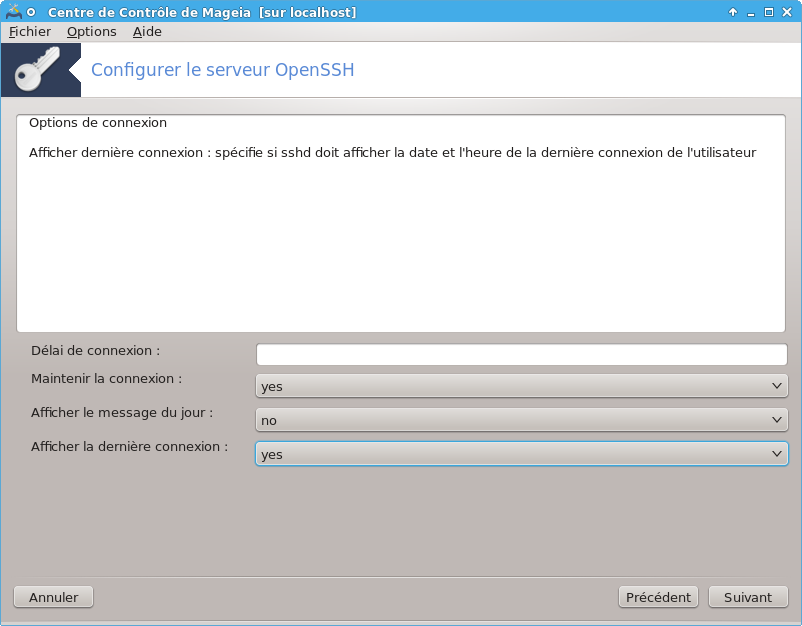
Configurer les options de connexion, puis cliquer sur .
Options de connexion de l'utilisateur
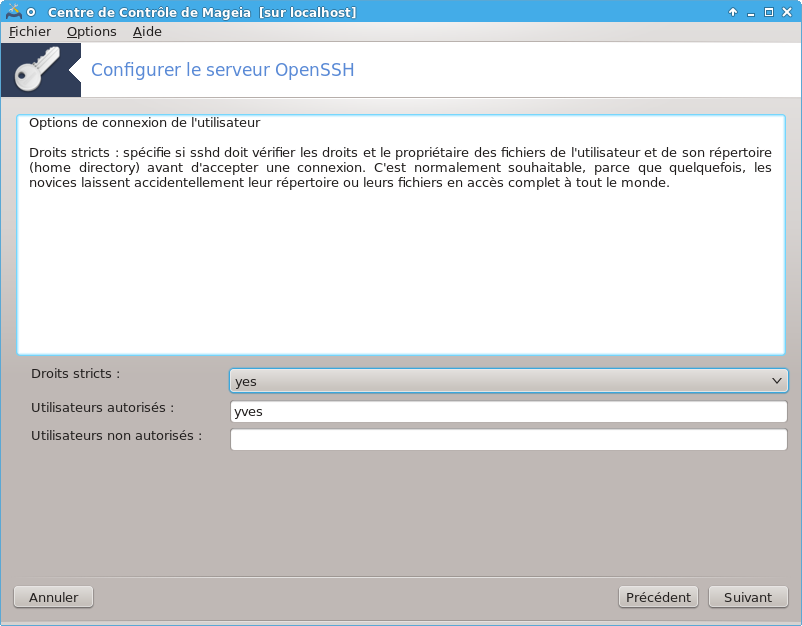
Configurer les paramètres d'accès utilisateur, puis cliquer sur .
Compression et transfert d'écran
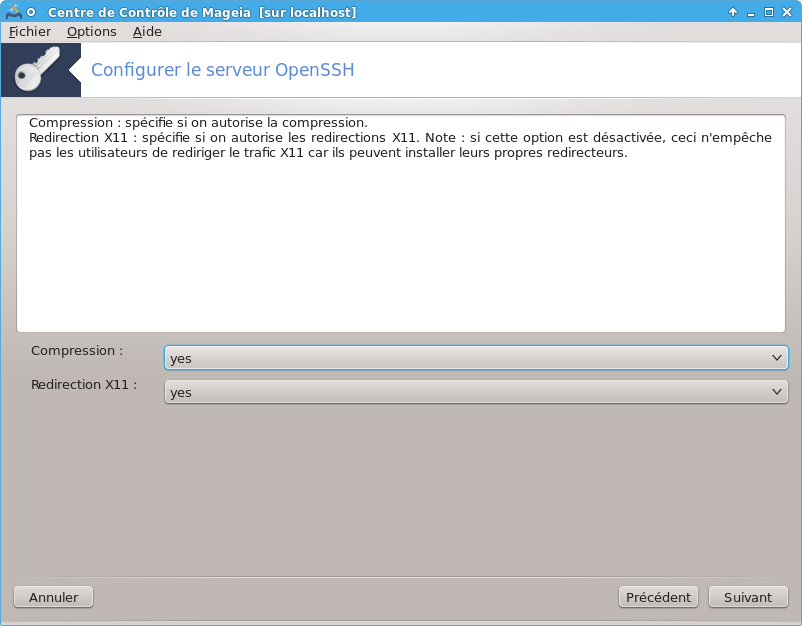
Configurer le transfert de l'interface graphique X11 et la compression durant le transfert, puis cliquer sur .
Récapitulatif
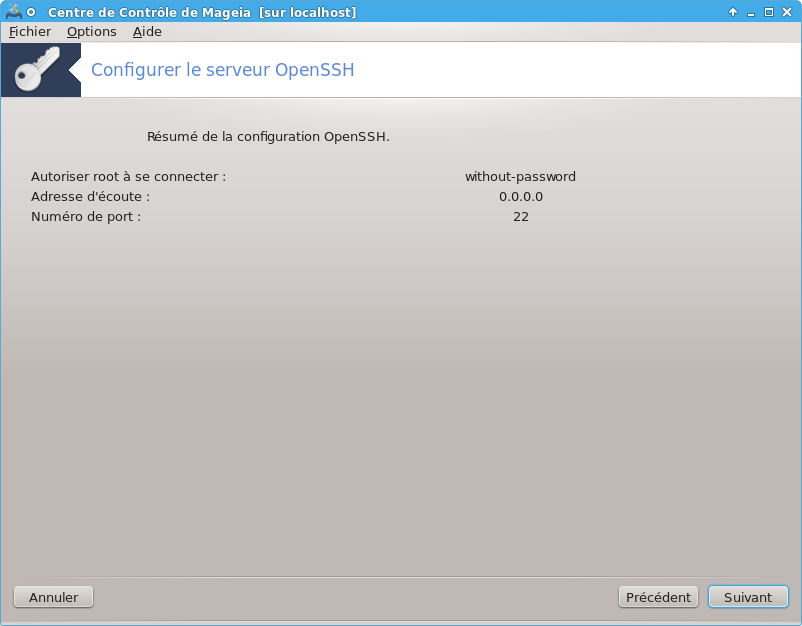
Prenez un instant pour vérifier ces options, puis cliquez sur .
Terminer
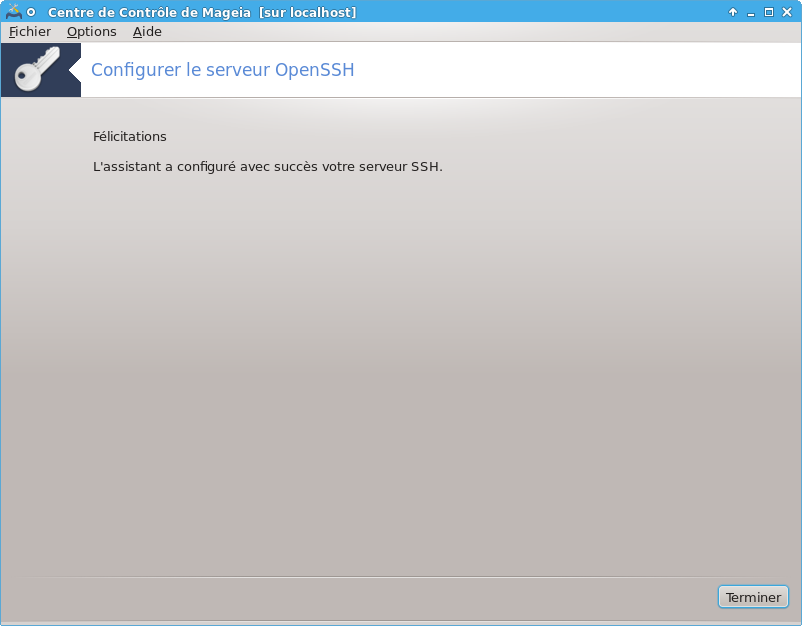
C'est fait ! Cliquer sur .
[7] Il est possible de démarrer cet outil depuis la ligne de commande, en tapant drakwizard dhcp sous root.
[8] Il est possible de démarrer cet outil depuis la ligne de commande, en tapant drakwizard squid sous root.
[9] Il est possible de démarrer cet outil depuis la ligne de commande, en tapant drakwizard ntp sous root.
[10] Il est possible de démarrer cet outil depuis la ligne de commande, en tapant drakwizard sshd sous root.
