

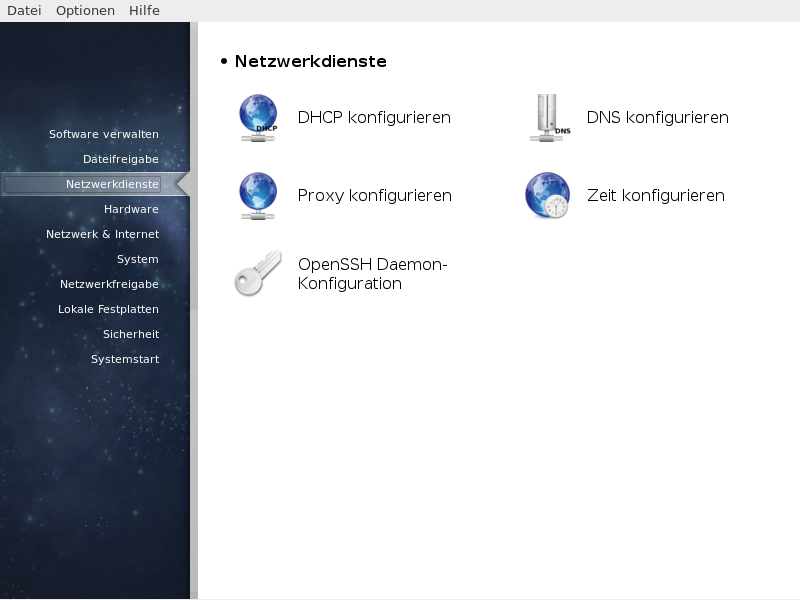
Dieser Bildschirm und der für die Dateifreigabe ist nur sichtbar, wenn das drakwizard Paket installiert ist. Sie können zwischen verschiedenen Werkzeuge auswählen, um verschiedene Server einzurichten. Klicke auf einen Link weiter unten oder auf „Dateifreigabe“ um mehr darüber zu erfahren.
Netzwerkdienste
Anmerkung
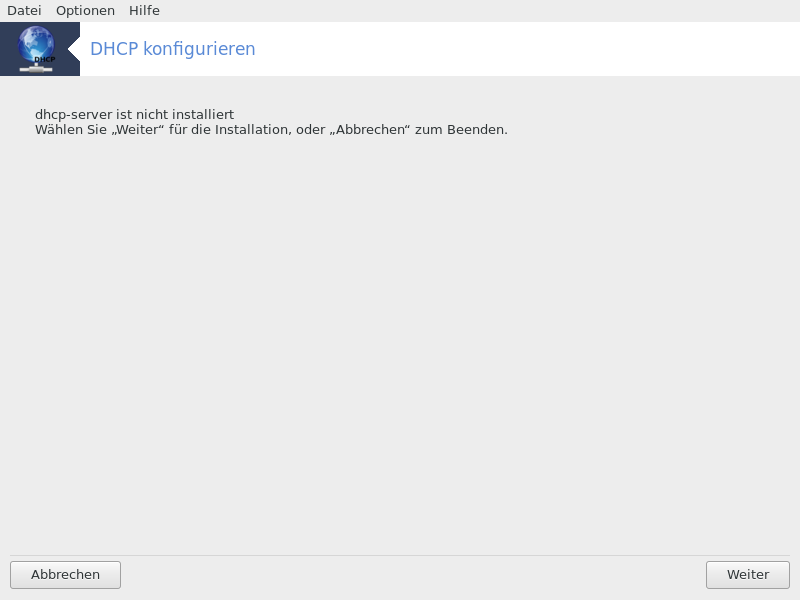
Dieses Werkzeug funktioniert in Mageia 4, aufgrund neuen Namensschemen für Netzwerkgeräte, nicht
Dieses Werkzeug[7] kann Sie dabei unterstützen, einen DHCP Server einzurichten. Es ist eine Komponente von drakwizard, welches Sie installiert haben sollten um Zugriff darauf zu haben.
Das Dynamic Host Configuration Protocol (DHCP) ist ein standardisiertes Netzwerkprotokoll, welches für IP-Netzwerke verwendet wird, das dynamisch IP-Adressen und andere Informationen konfiguriert, welche für eine Internetkommunikation benötigt werden. (Aus Wikipedia)
Willkommen beim DHCP-Server-Assistenten.
Einleitung
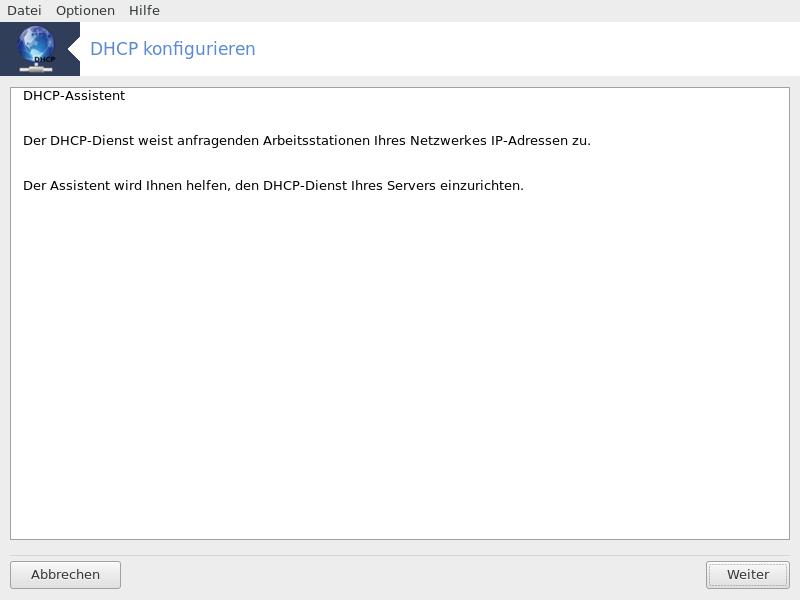
Die erste Seite ist nur eine Einleitung. Klicke auf .
Adapter auswählen
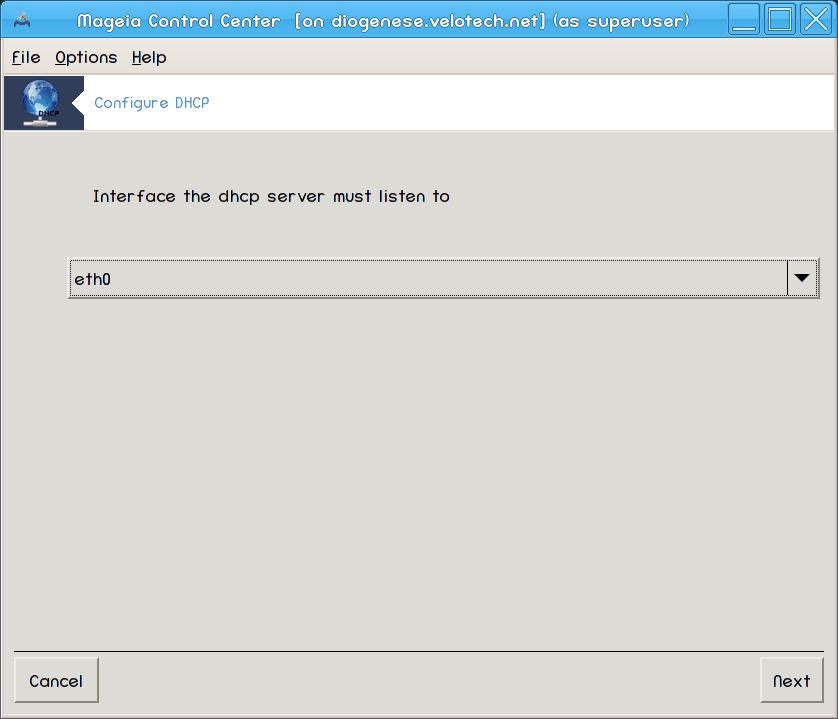
Wähle das Netzwerkgerät, welches mit dem Subnetz verbunden ist und welches DHCP die IP-Adresse zuordnet. Klicke danach auf .
IP-Bereich auswählen
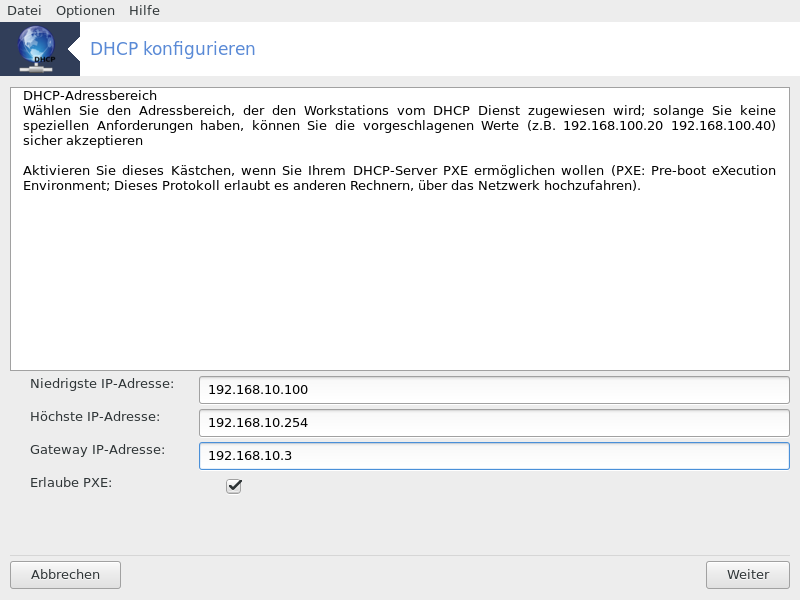
Wählen Sie Anfang und Ende des IP-Bereichs aus, den der Server verwalten soll. Zusätzlich geben Sie die IP-Adresse des Gateways an, welches Ihr lokales Netzwerk mit dem Internet verbindet. Dann klicken Sie bitte auf .
Übersicht
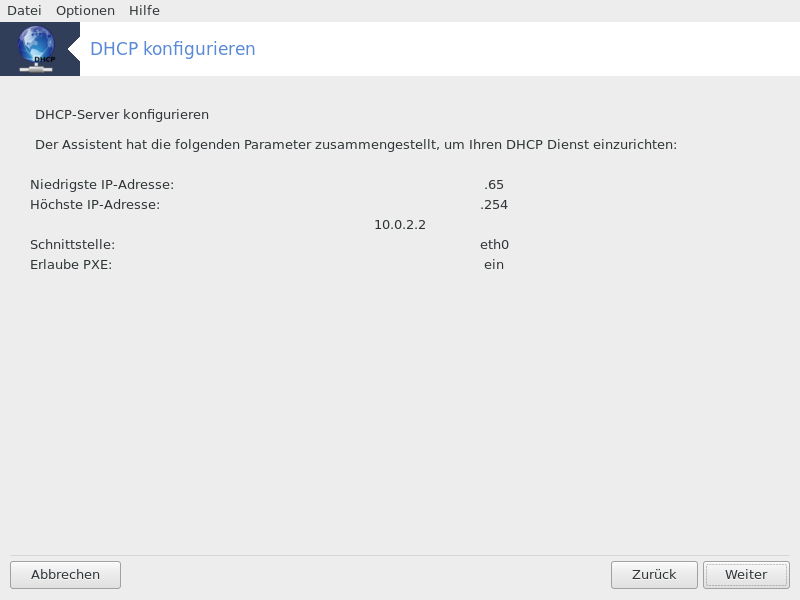
Nehmen Sie sich eine Sekunde um die Optionen zu überprüfen. Klicke danach auf .
Warte einen Moment...
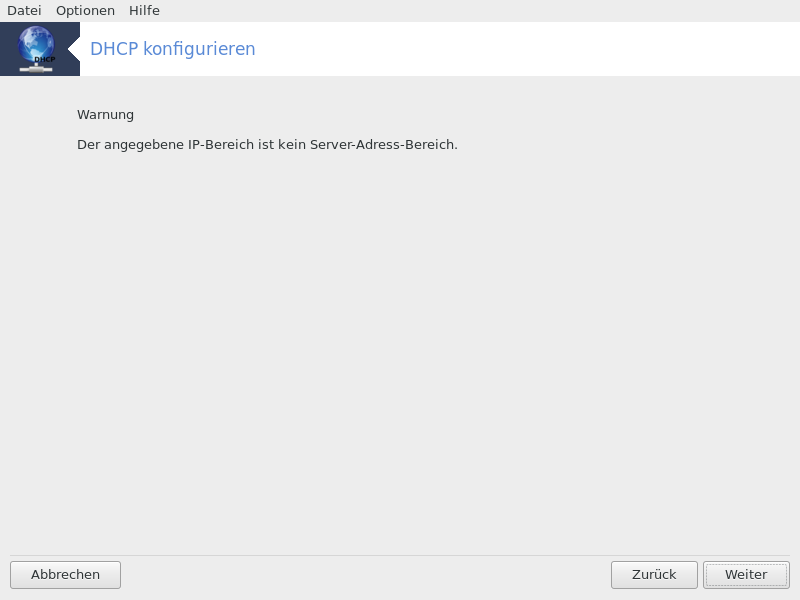
Dies kann behoben werden. Klicke ein paar Mal auf und ändere einige Dinge.
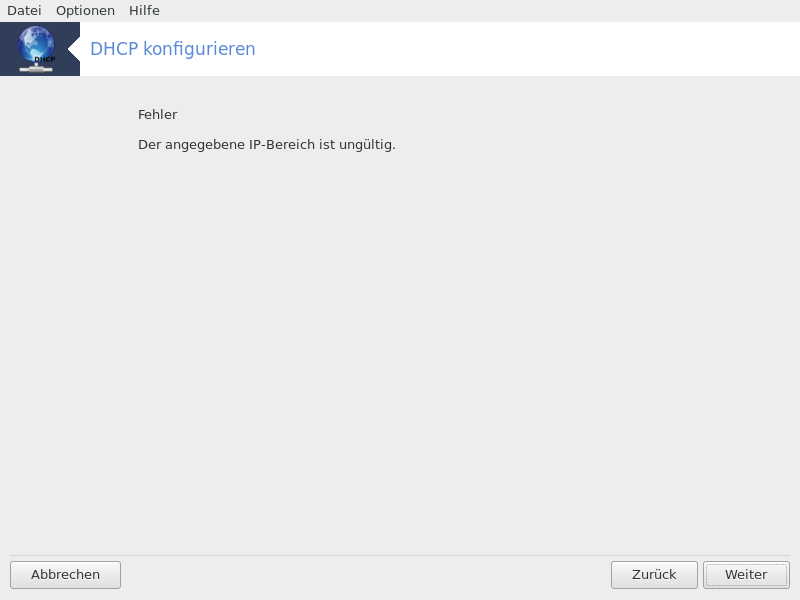
Stunden später...
Installation des Pakets dhcp-server falls nötig;
/etc/dhcpd.confwird gespeichert in/etc/dhcpd.conf.orig;Erstellen einer neuen
dhcpd.confanhand von/usr/share/wizards/dhcp_wizard/scripts/dhcpd.conf.defaultund hinzufügen der neuen Parameter:hnamednsnet
ip
maskrng1rng2dnamegatewaytftpserveripdhcpd_interface
Zudem, bearbeiten der Webmin Konfigurationsdatei
/etc/webmin/dhcpd/configNeustarten von
dhcpd.
Diese Seite wurde aufgrund fehlender Ressourcen noch nicht geschrieben. Wenn Sie denken, dass Sie diese Hilfe schreiben könnten, kontaktieren Sie bitte das Doc Team. Vielen Dank im Voraus.
Sie können das Werkzeug über die Kommandozeile aufrufen, indem Sie drakwizard bind als root eingeben.
Dieses Werkzeug[8] kann Sie dabei unterstützen, einen Proxy-Server einzurichten. Es ist eine Komponente von drakwizard, welches Sie installiert haben sollten um Zugriff darauf zu haben.
Aus dem Wikipedia-Artikel Proxy-Server, Stand 24.09.2012: In Computernetzwerken ist ein Proxy-Server ein Server (ein Computersystem oder eine Anwendung), der als Vermittler zwischen Client und Server fungiert. Clients können sich mit dem Proxy-Server verbinden und einen Dienst anfordern, der von einem Server angeboten wird. Ein Dienst kann beispielsweise eine Datei, eine Verbindung, eine Web-Seite oder eine andere Ressource sein.
Willkommen beim Proxy-Server Einrichtungsassistenten.
Einleitung
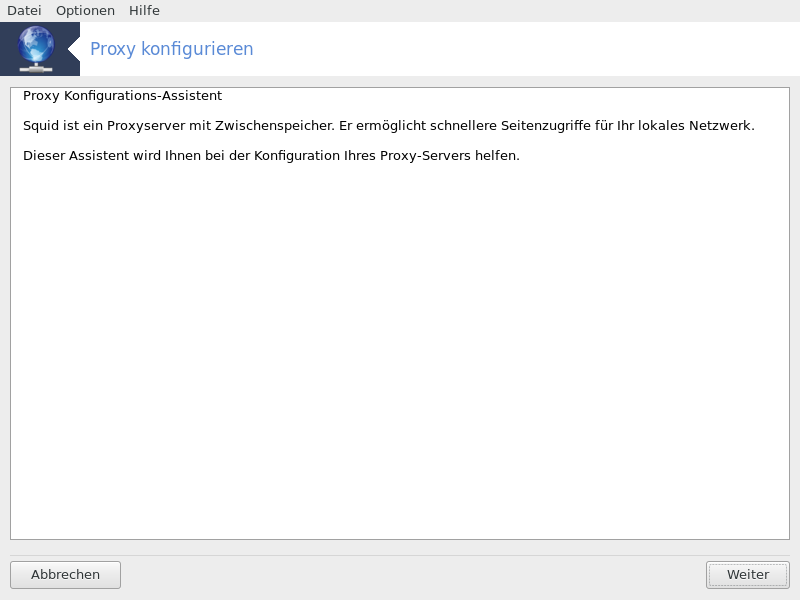
Die erste Seite ist nur eine Einleitung. Klicke auf .
Den Proxy-Port auswählen
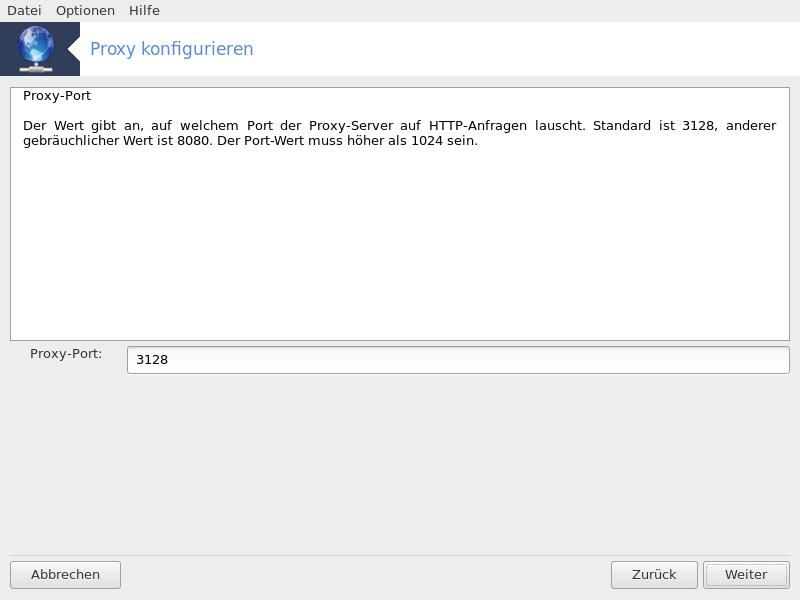
Wähle den Proxy-Port auf den der Browser eine Verbindung aufbauen soll. Klicke danach auf .
Arbeitsspeicher und Laufwerknutzung einstellen
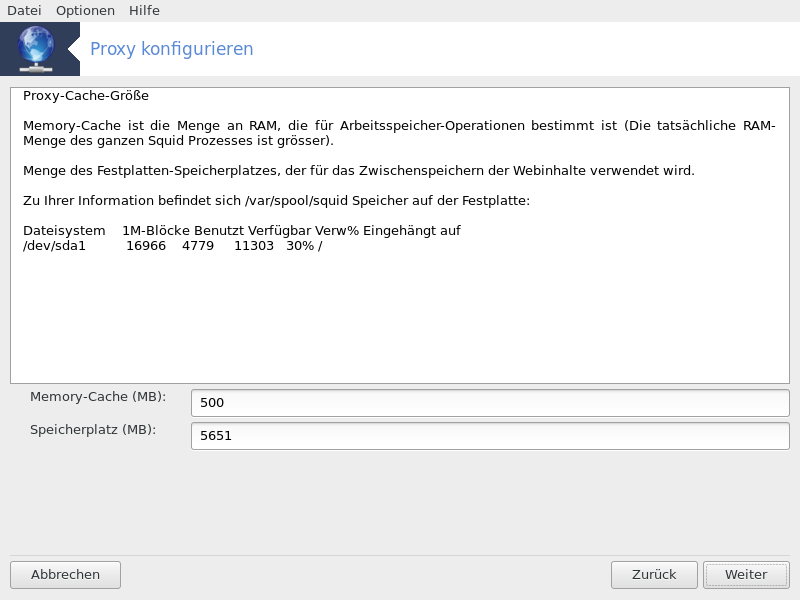
Lege das Limit für Arbeitsspeicher und den Speicherplatz des Laufwerkes fest, klicke danach auf .
Netzwerkzugriffskontrolle auswählen
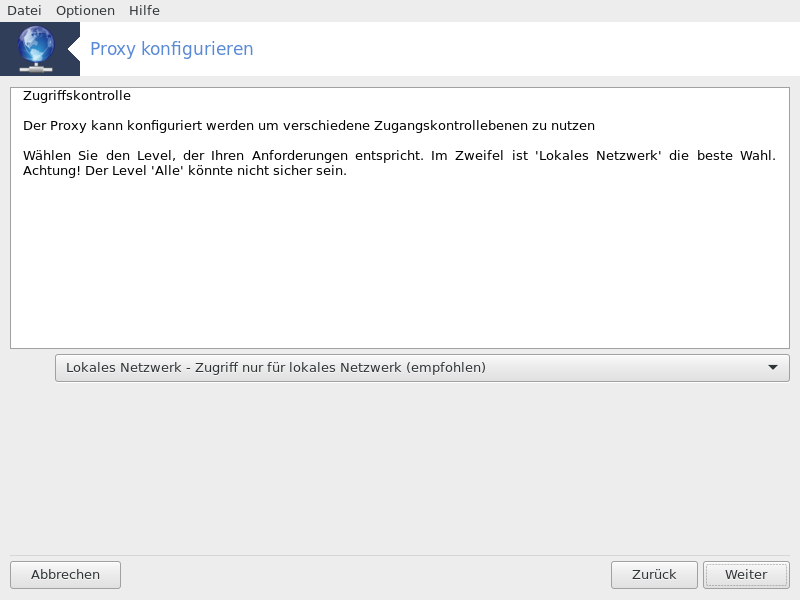
Wähle die Sichtbarkeit entweder im lokalen Netzwerk oder weltweit und klicke dann auf .
Netzwerkzugriff gewähren
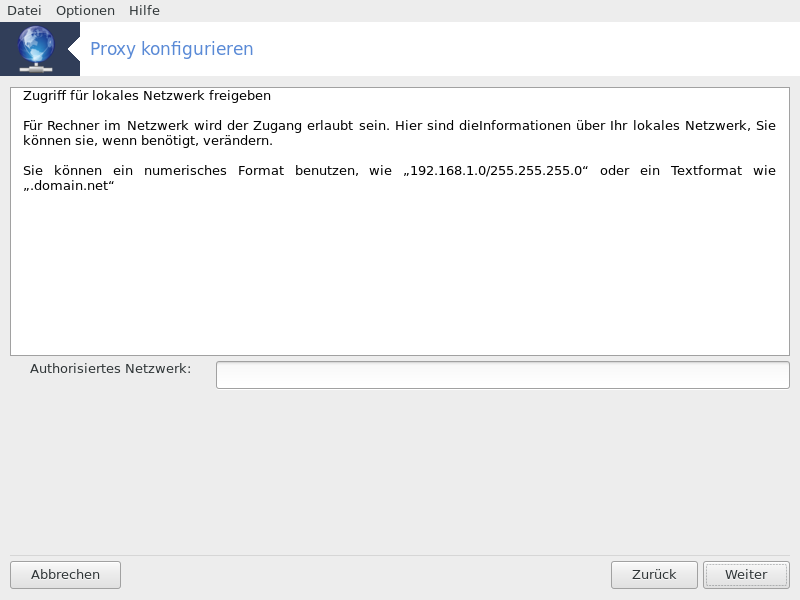
Gewähre Zugriff auf lokale Netzwerke, klicke anschließend auf .
Hoher-Level-Proxy-Server nutzen?
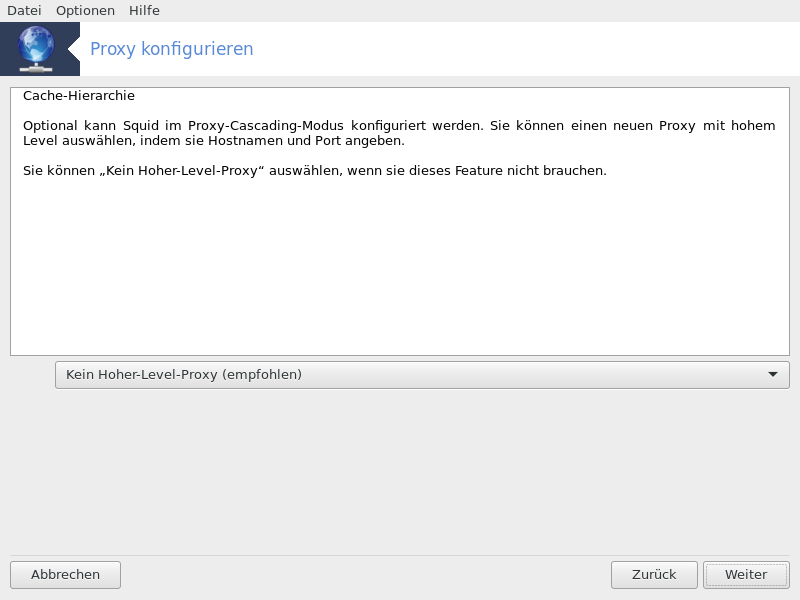
Durch weiteren Proxy-Server kaskadieren? Falls nicht, überspringen Sie bitte den nächsten Schritt.
URL und Port des Hoher-Level-Proxys
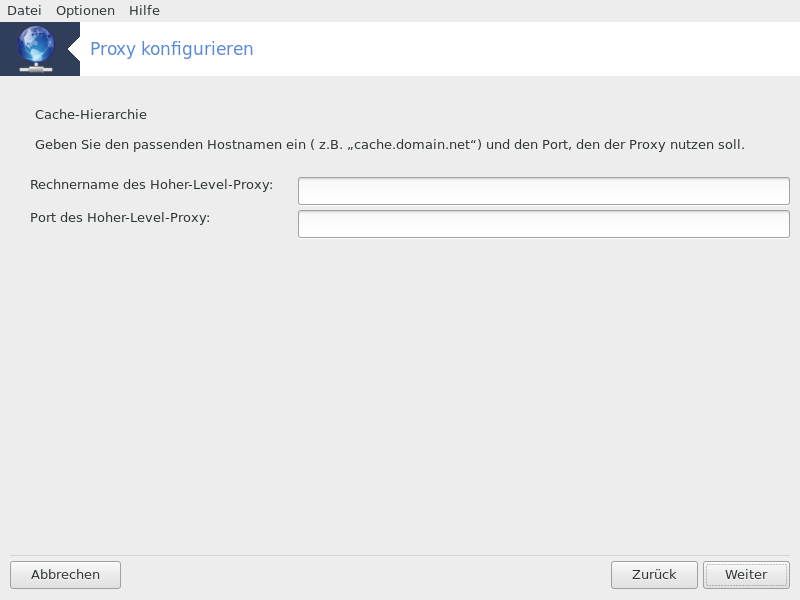
Geben Sie den Rechnernamen und den Port des Hoher-Level-Proxys an und klicken Sie auf .
Übersicht
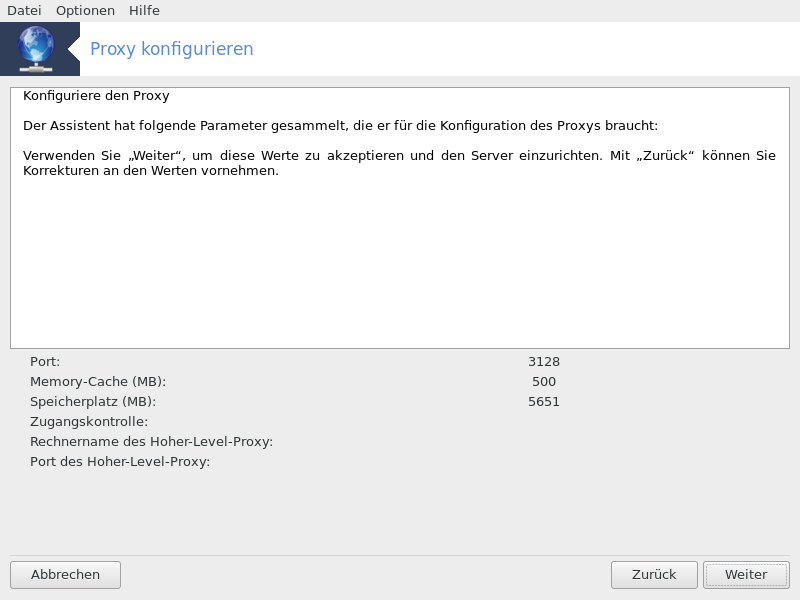
Nehmen Sie sich eine Sekunde um die Optionen zu überprüfen. Klicke danach auf .
Während dem Booten starten?
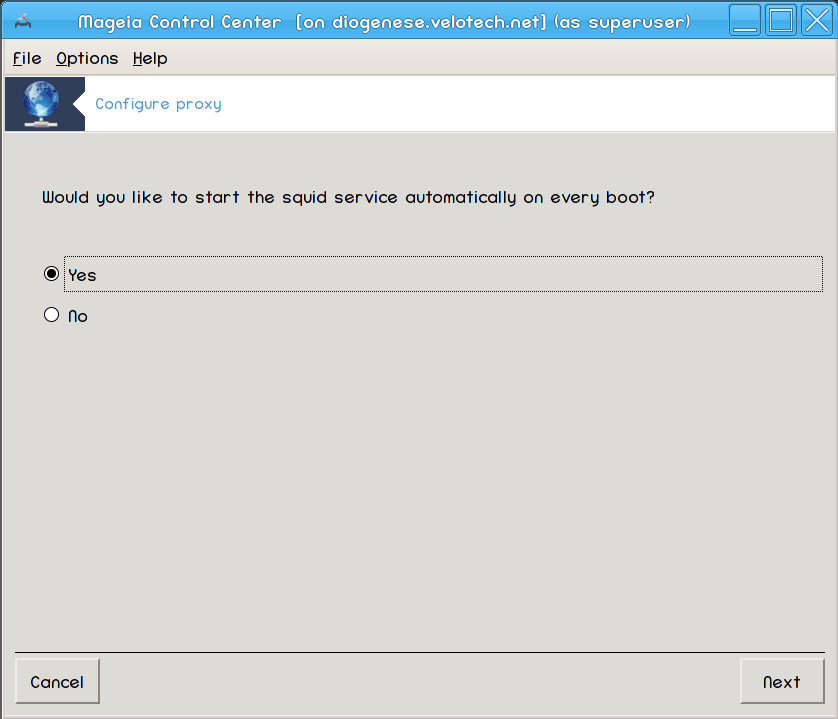
Wähle aus, ob der Proxy-Server während dem Booten gestartet werden soll. Klicke danach auf .
Assistent beenden
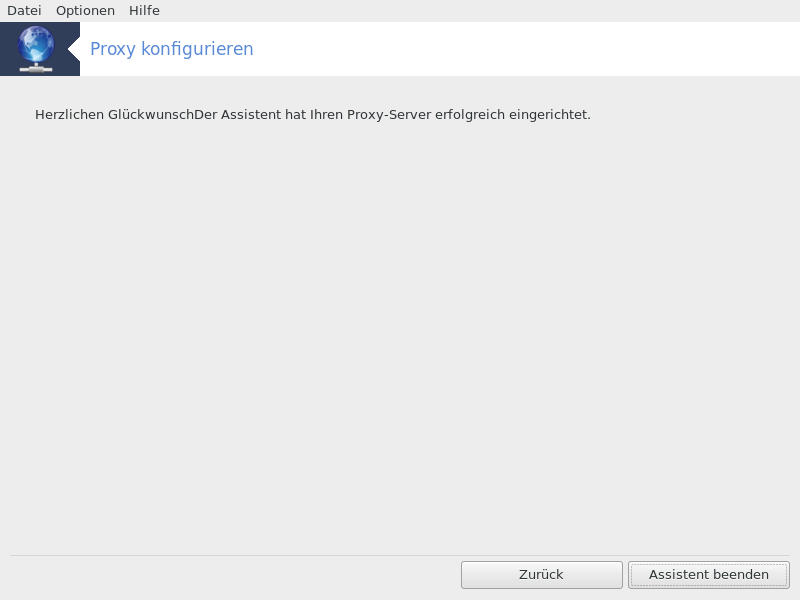
Sie haben es geschaft! Klicke auf .
Installation des Pakets squid falls nötig;
/etc/squid/squid.confwird gespeichert in/etc/squid/squid.conf.orig;Erstellen einer neuen
squid.confanhand vonsquid.conf.defaultund hinzufügen der neuen Parameter:cache_dirlocalnetcache_mem
http_port
level1, 2 oder 3 undhttp_accessentsprechend dem gewählten Levelcache_peervisible_hostname
squidwird neu gestartet.

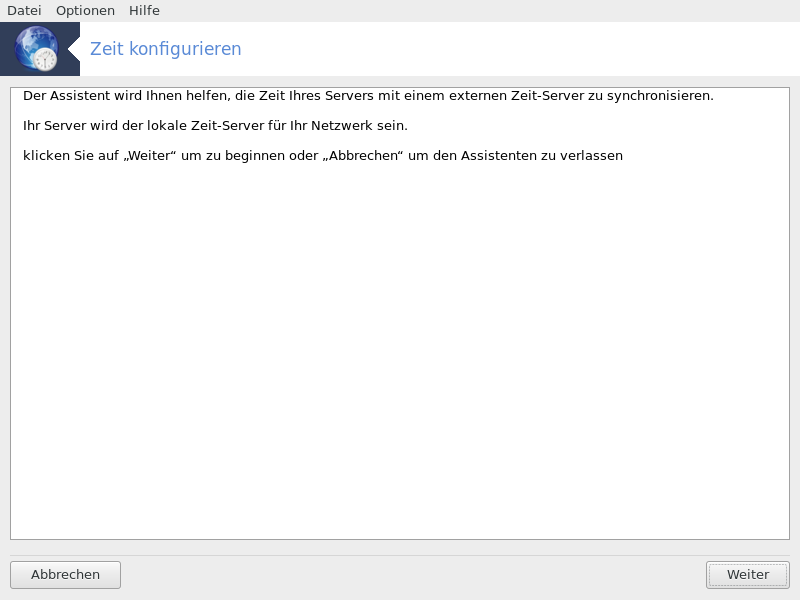
Dieses Werkzeug[9] ist dafür da, um die Zeit deines Servers mit einem externen Server zu synchronisieren. Es ist nicht standardmäßig installiert und Sie müssen zusätzlich die drakwizard und drakwizard-base Pakete installieren.
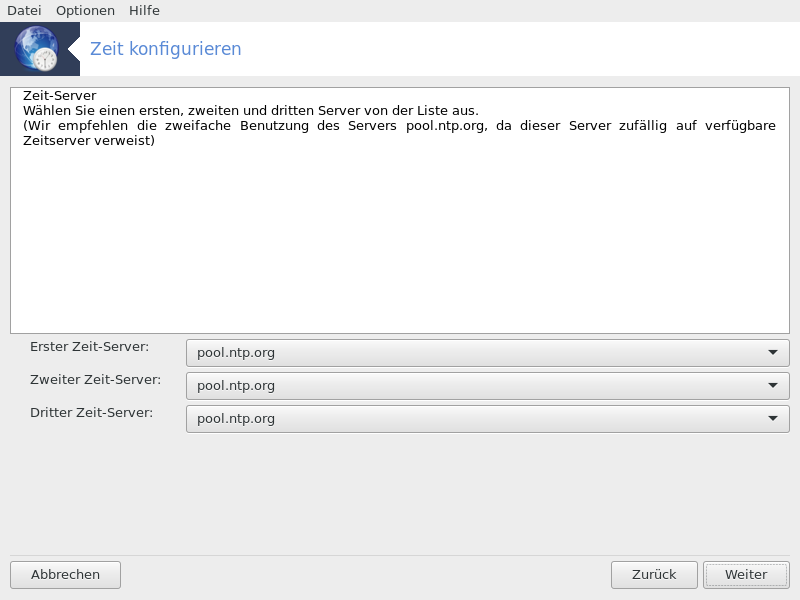
Nach einem Willkommensbildschirm (siehe oben), fordert Sie der zweite auf, drei Zeitserver aus der Dropdown-Liste auszuwählen und schlägt vor pool.ntp.org zwei Mal zu verwenden, da dieser Server immer auf verfügbare Zeitserver verweist.
Der folgende Bildschirm erlaubt es Ihnen die Region und die Stadt auszuwählen und zeigt danach eine Zusammenfassung. Falls etwas falsch sein sollte, können Sie es einfach ändern, indem Sie den Knopf drücken. Wenn alles korrekt ist, klicke auf den Knopf und fahre mit dem Test fort. Es wird womöglich einige Zeit dauern und Sie werden abschließend folgenden Bildschirm sehen:
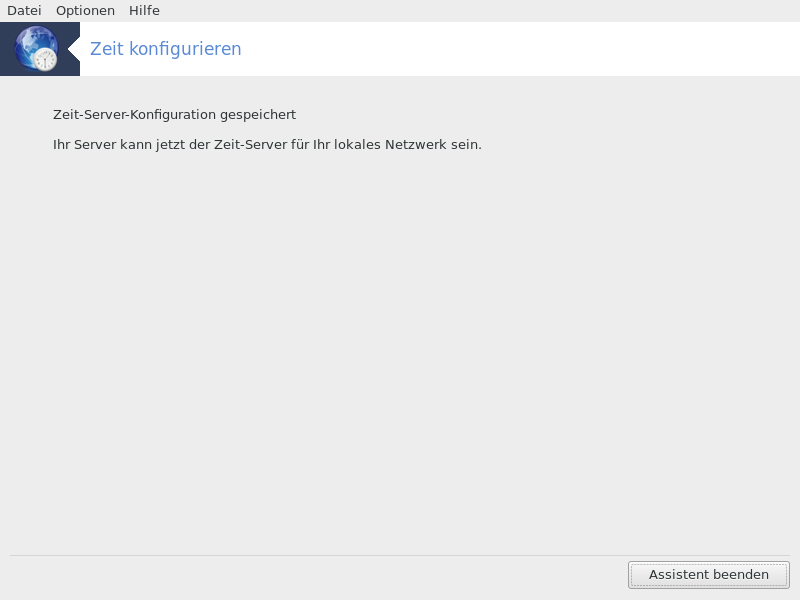
Klicken Sie auf um das Programm zu schließen
Dieses Werkzeug führt die folgenden Schritte aus:
Installation des Pakets
ntpfalls nötig.Sichern der Dateien
/etc/sysconfig/clocknach/etc/sysconfig/clock.origund/etc/ntp/step-tickersnach/etc/ntp/step-tickers.orig;Schreiben einer neuen Datei,
/etc/ntp/step-tickers, mit einer Liste der Server;Bearbeiten der Datei
/etc/ntp.confdurch hinzufügen des ersten Servernamen;Stoppen und starten der
crond,atdundntpdDienste;Einstellen der Hardware-Uhr auf die aktuelle Systemzeit mit Referenz zur UTC.
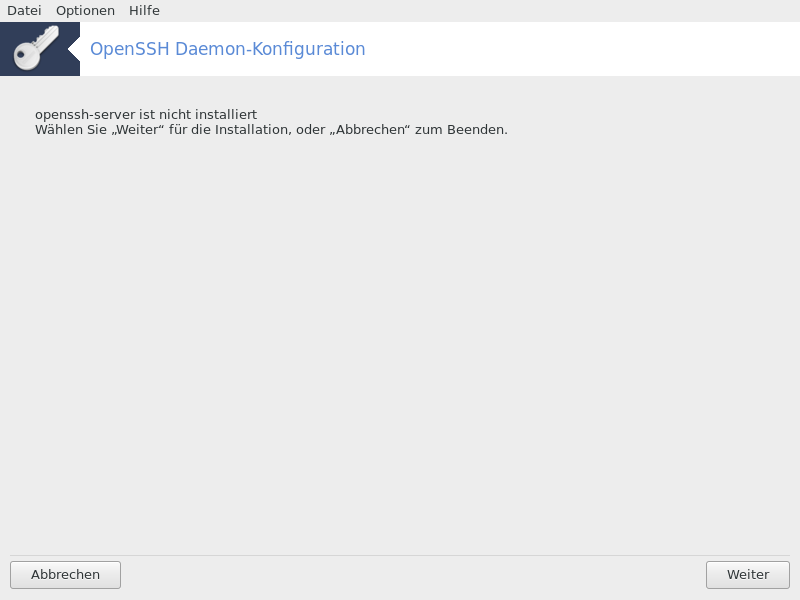
Dieses Werkzeug[10] kann Sie dabei unterstützen, einen SSH-Daemon einzurichten.
Secure Shell (SSH) ist ein kryptographisches Netzwerkprotokoll für sichere Datenübertragungen, Fern-Zugriff per Kommandozeile und andere Sicherheitsdienste zwischen zwei vernetzten Computern. Das Protokoll verbindet einen Server und einen Client über einen sicheren Kanal oder über ein unsicheres Netzwerk. Auf dem Server muss ein SSH-Server laufen und auf dem SSH-Client muss entsprechend ein SSH-Client laufen.
Willkommen beim OpenSSH-Assistenten.
Wähle die Art der Konfigurationsoptionen
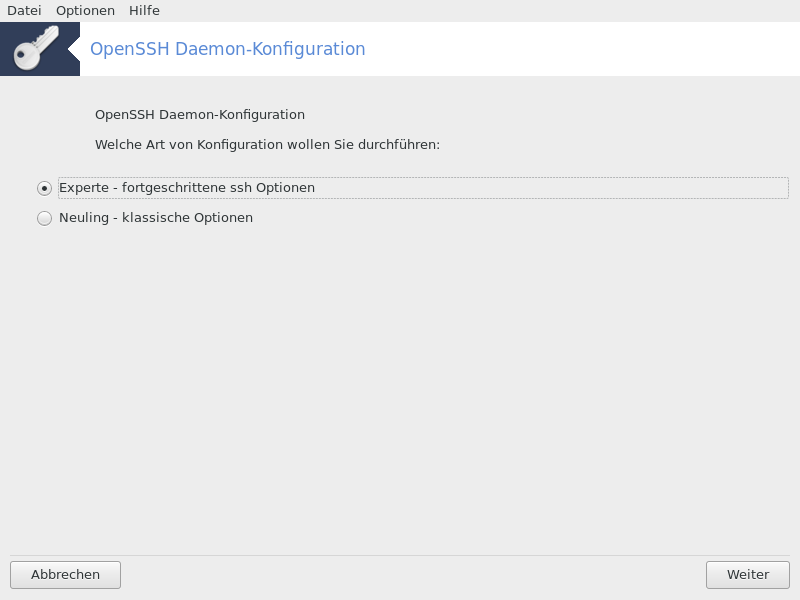
Wähle Experte für alle Optionen oder Neuling um die Schritte 3-7 zu überspringen. Klicke auf .
Allgemeine Einstellungen
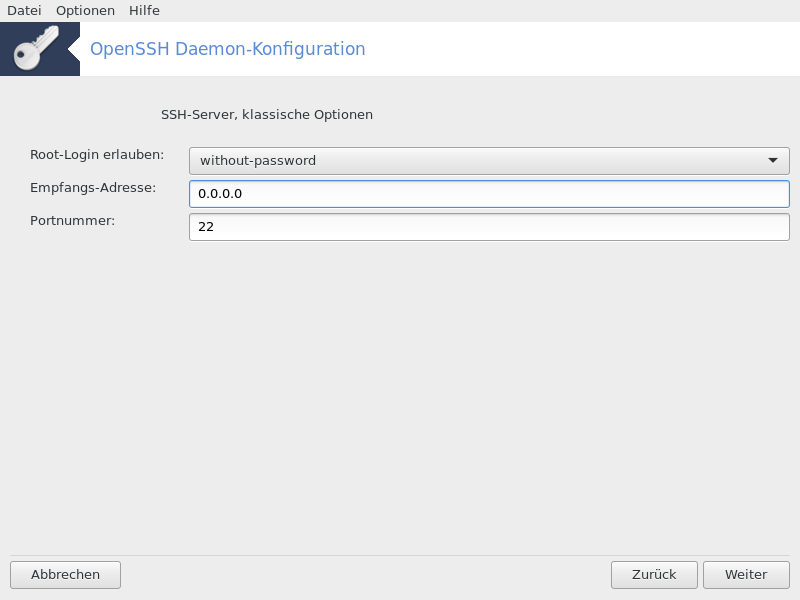
Stellt die Sichtbarkeits- und Root-Zugriffsoptionen ein. Port 22 ist der Standard SSH-Port.
Authentifizierungsverfahren
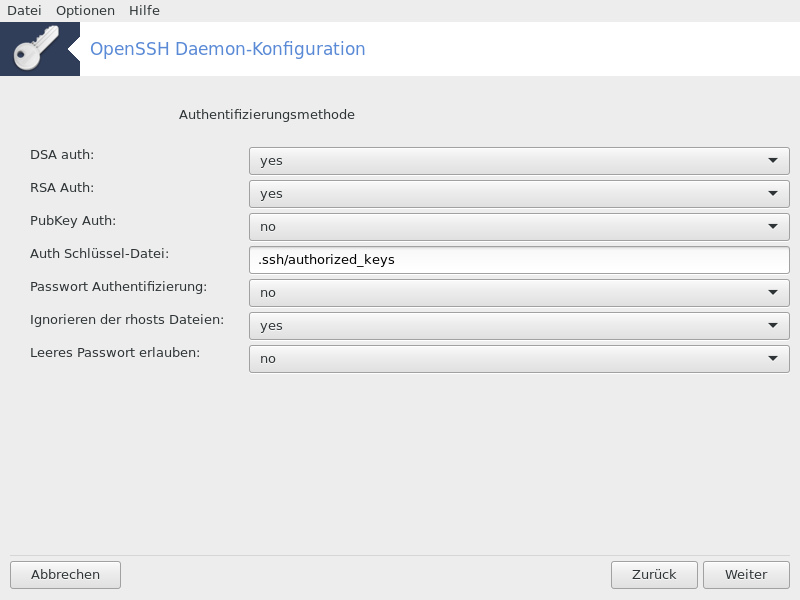
Erlaube eine Vielzahl an Authentifizierungsmethoden, welche die Nutzer beim verbinden verwenden können, klicke anschließend auf .
Protokollierung
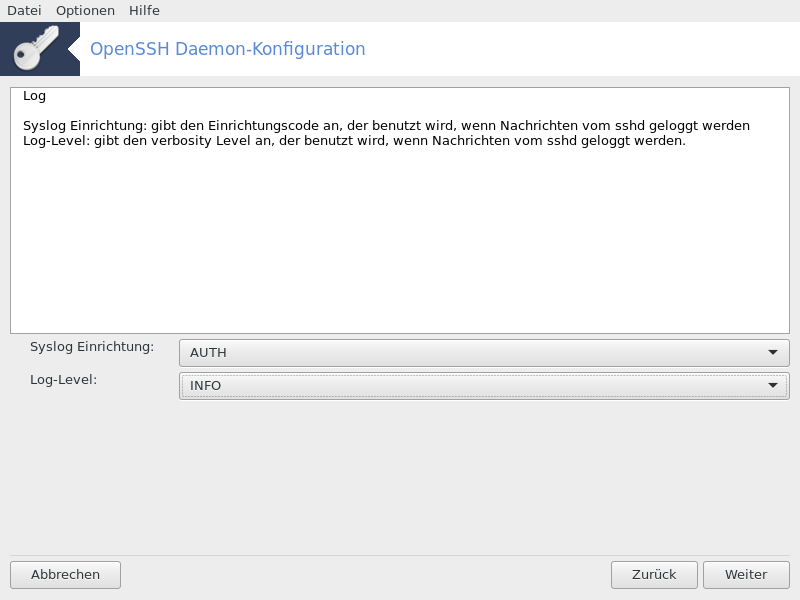
Wählen Sie die Protokollierungsmethode und das Ausgabelevel, dann klicken Sie auf .
Anmeldeoptionen
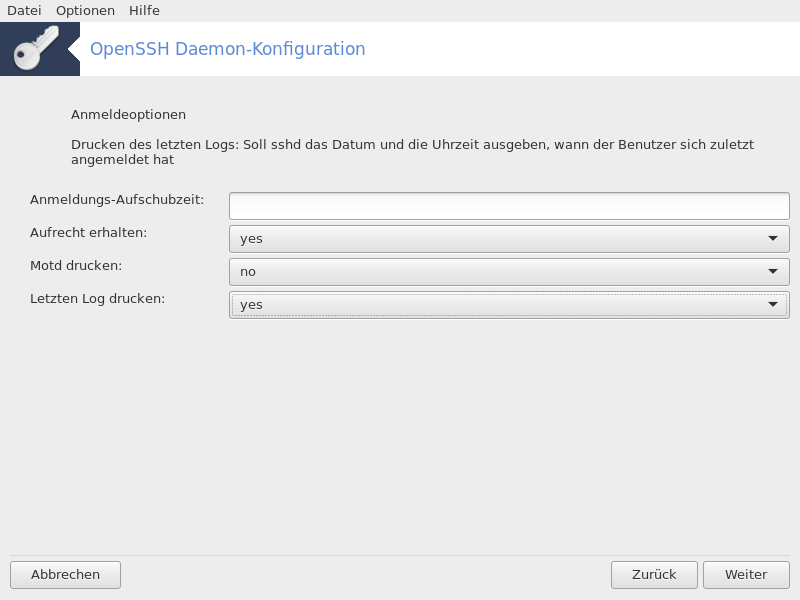
Konfigurieren Sie die Anmeldeoptionen, dann klicken Sie auf .
Benutzeranmeldeoptionen
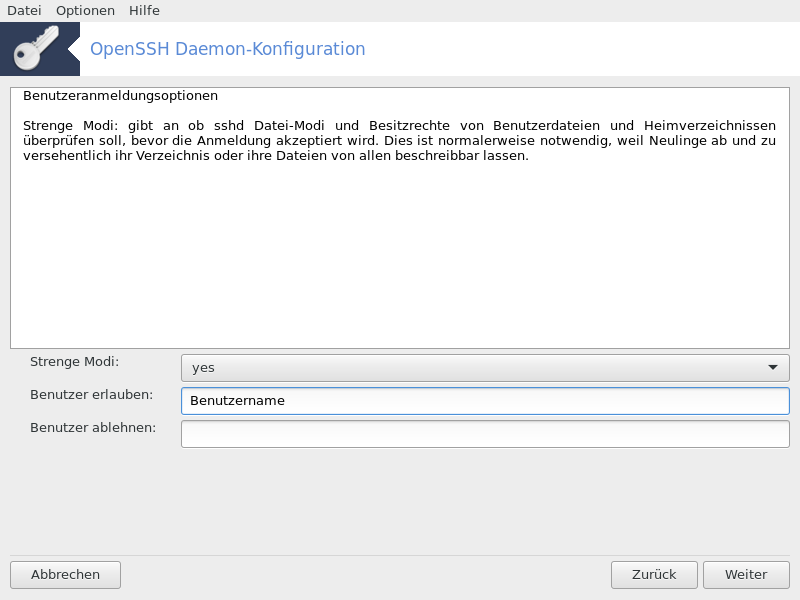
Konfiguriere die Einstellungen für den Nutzerzugriff, klicke anschließend auf .
Komprimierung und Weiterleitung
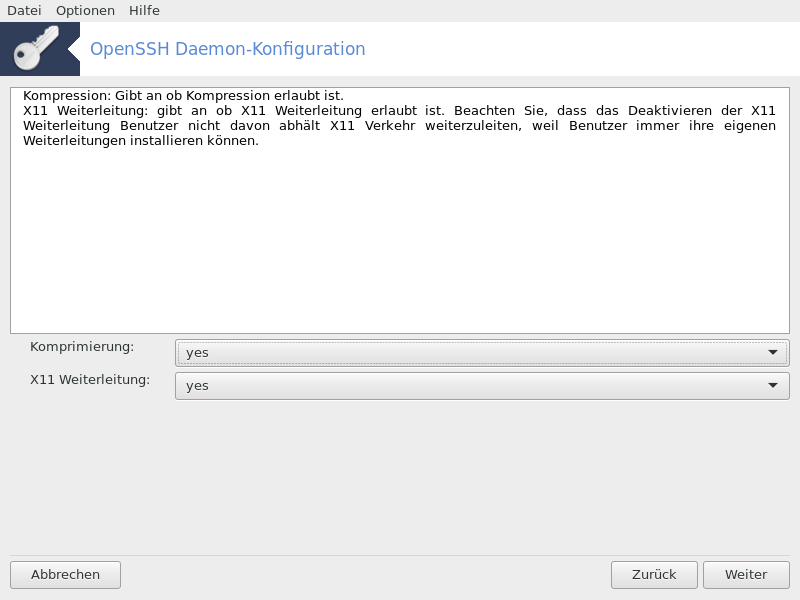
Konfiguriere die X11 Weiterleitung und Komprimierung während der Übertragung, klicke anschließend auf .
Übersicht
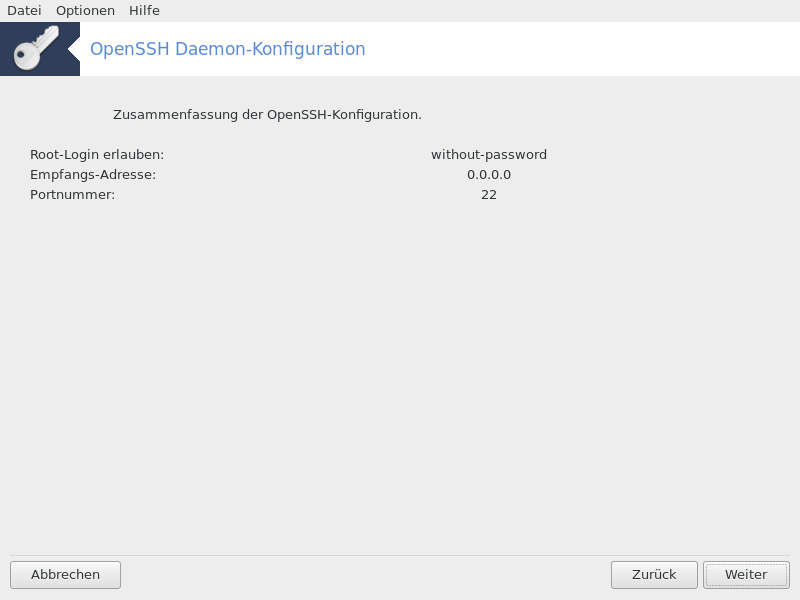
Nehmen Sie sich eine Sekunde um die Optionen zu überprüfen. Klicke danach auf .
Assistent beenden
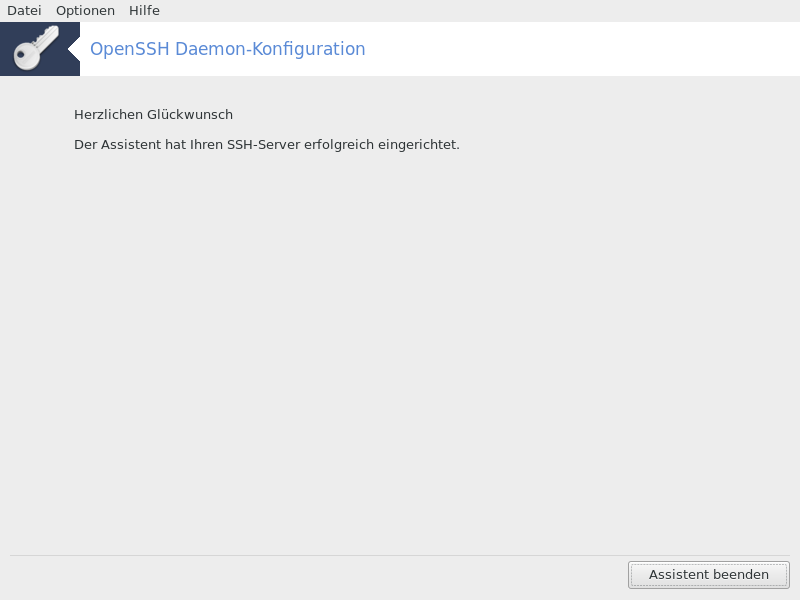
Sie haben es geschaft! Klicke auf .
[7] Sie können das Werkzeug über die Kommandozeile aufrufen, indem Sie drakwizard dhcp als root eingeben.
[8] Sie können das Werkzeug über die Kommandozeile aufrufen, indem Sie drakwizard squid als root eingeben.
[9] Sie können das Werkzeug über die Kommandozeile aufrufen, indem Sie drakwizard ntp als root eingeben.
[10] Sie können das Werkzeug über die Kommandozeile aufrufen, indem Sie drakwizard sshd als root eingeben.
