

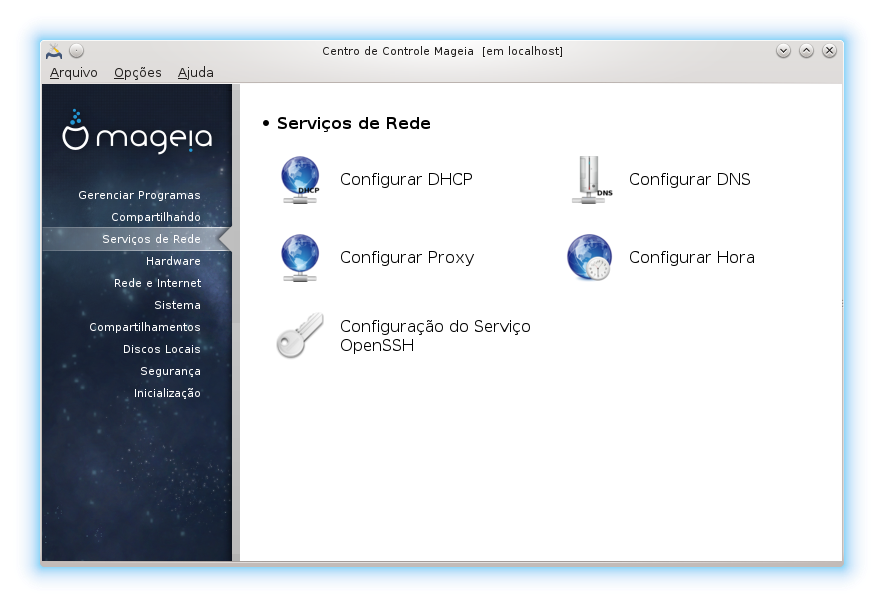
Esta tela ea outra para Sharing só são visíveis se a drakwizard pacote é instalado. Você pode escolher entre várias ferramentas para configurar diferentes servidores. Clique no link abaixo ou no “Compartilhando”para saber mais.
Serviços de Rede
Nota
Esta ferramenta é dividida em Mageia 4 por causa do novo esquema de nomenclatura para as interfaces Net
Esta ferramenta [7] pode ajudá-lo a criar uma DHCP servidor. É um componente de drakwizard que deve ser instalado antes de poder aceder a ele.
O Dynamic Host Configuration Protocol (DHCP) é um protocolo de rede padronizado usado em redes IP que configura dinamicamente endereços IP e outras informações que são necessárias para a comunicação com a Internet. (Origem: Wikipédia)
Bem-vindo ao assistente de servidor DHCP.
Introdução
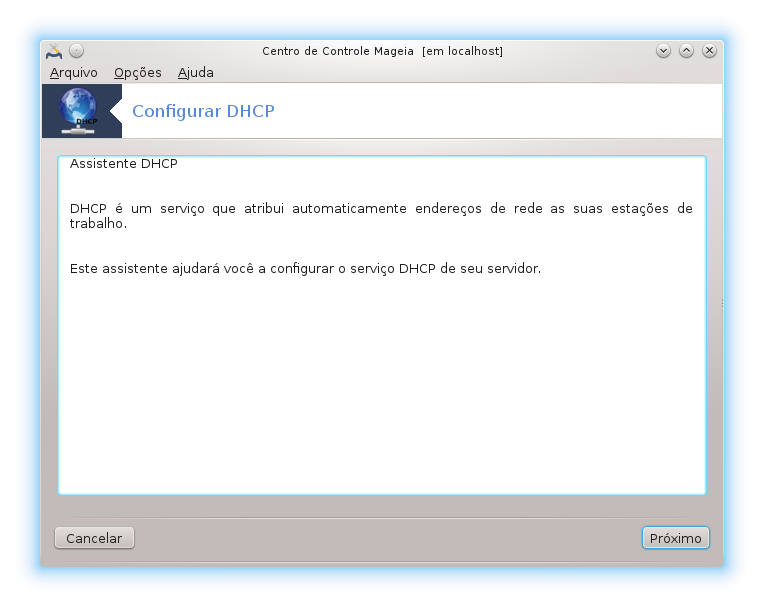
A primeira página é apenas uma introdução, clique .
selecionando Adaptor
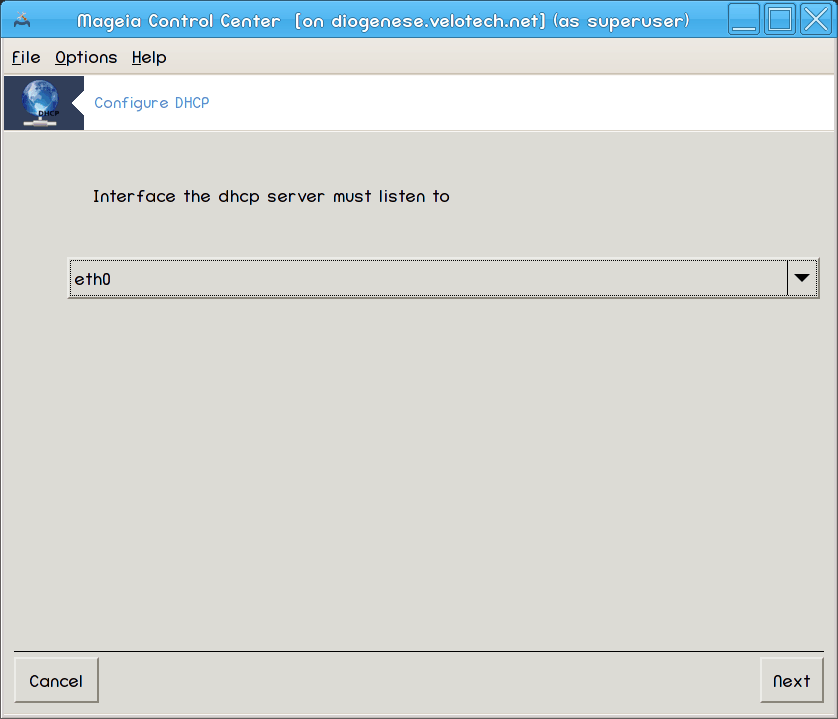
Escolha a interface de rede, que é conectado à sub-rede, e para o qual DHCP irá atribuir endereços IP e, em seguida, clique em .
Selecione o intervalo IP
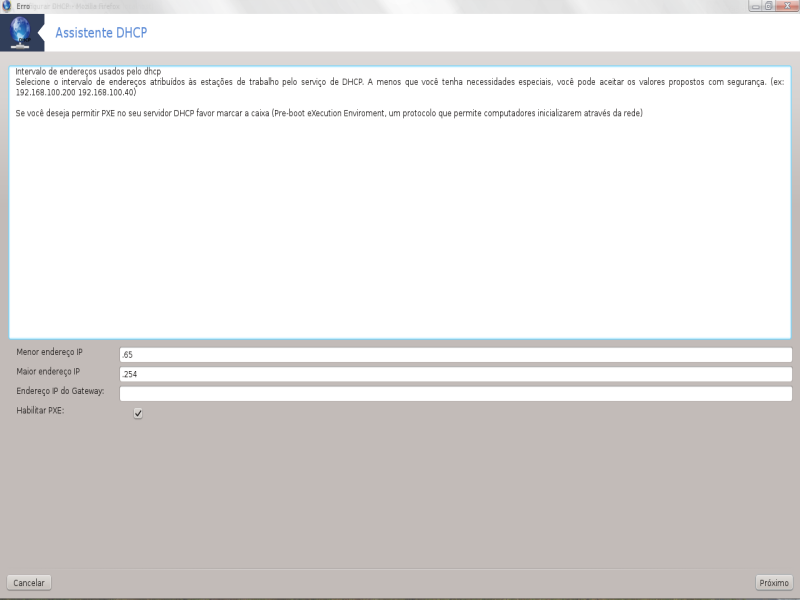
Selecione o início eo fim endereços IP do intervalo de IPs que você deseja que o servidor para oferecer, juntamente com o IP da máquina gateway de conexão para algum lugar fora da rede local, espero que próximo da Internet, em seguida, clique em .
Resumo
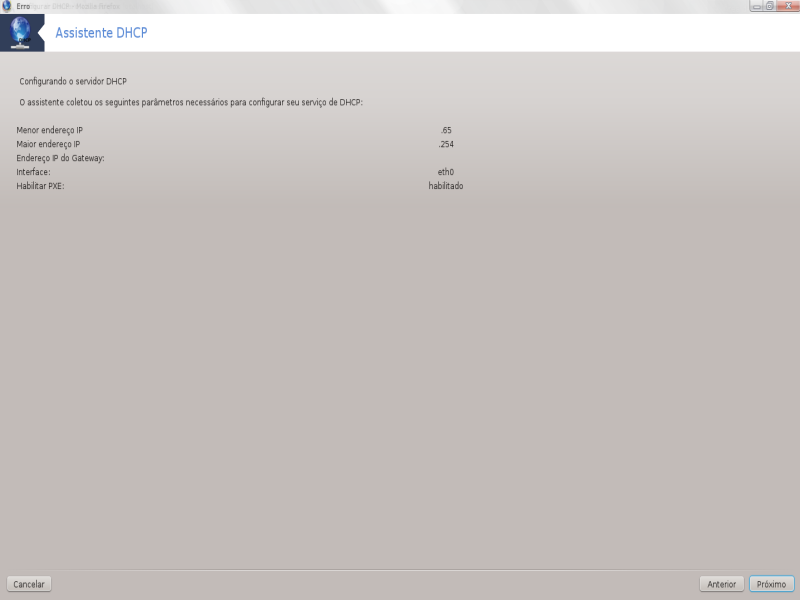
Tome um segundo para verificar essas opções, clique em .
Segure-se ...
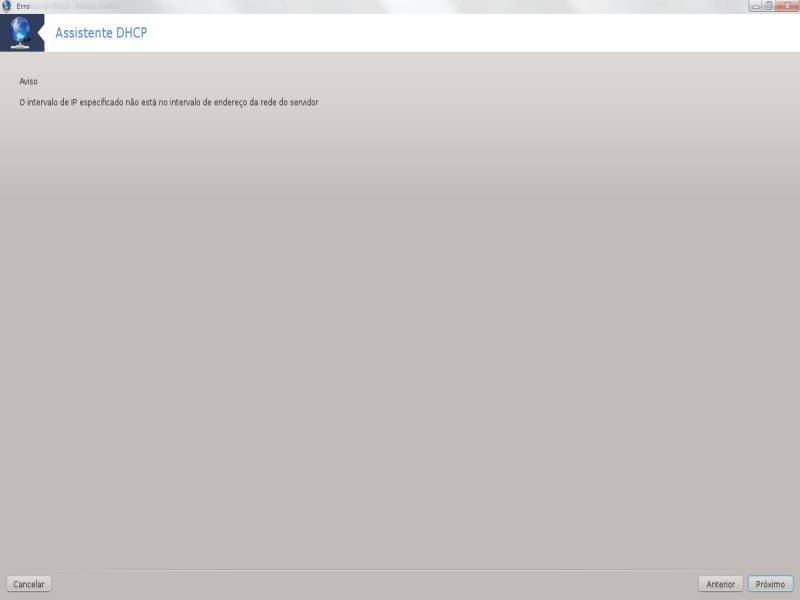
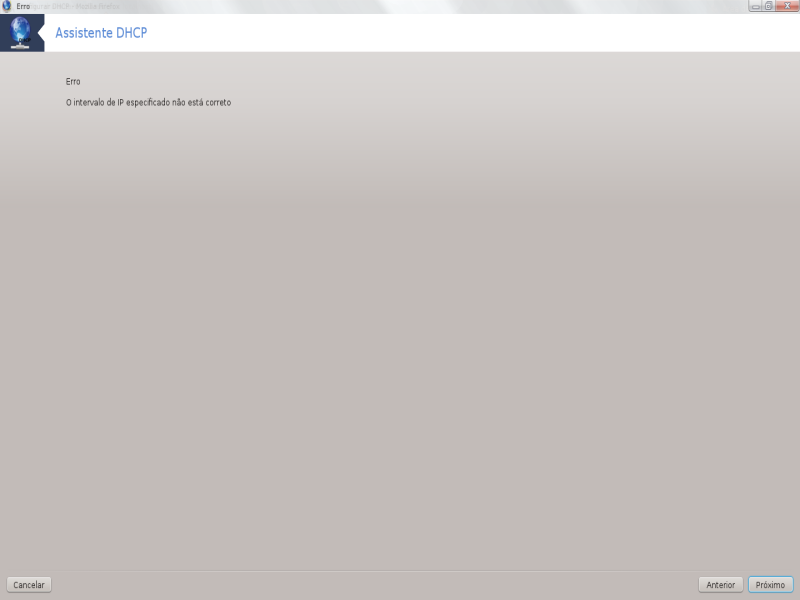
Isso pode ser corrigido. Clique algumas vezes e mudar as coisas ao redor.
Horas mais tarde ...
Instalando o pacote dhcp-server, se necessário;
salvando
/etc/dhcpd.confem/etc/dhcpd.conf.orig;Criando um novo
dhcpd.confa partir de/usr/share wizards/dhcp_wizard/scripts/dhcpd.conf.defaulte adicionando os novos parâmetros:hnomednsnet
ip
mascararng1rng2dnamegatewaytftpserveripdhcpd_interface
Também modificando Webmin arquivo de configuração
/etc/webmin/dhcpd/configReiniciando
dhcpd
Esta página ainda não foi escrito por falta de recursos. Se você acha que pode escrever esta ajuda, por favor, entre em contato com a equipe de Doc. Agradecendo antecipadamente.
Você pode iniciar esta ferramenta de linha de comando, digitando drakwizard ligam como root.
Esta ferramenta [8]pode ajudá-lo a configurar um servidor proxy. É um componente de drakwizard que deve ser instalado antes de poder aceder a ele.
Um servidor proxy é um servidor (um sistema de computador ou aplicativo) que atua como um intermediário para pedidos de clientes que buscam recursos de outros servidores. Um cliente se conecta ao servidor proxy, requisitando algum serviço, como um arquivo, conexão, página web, ou outro recurso disponível a partir de um servidor diferente eo servidor proxy avalia a solicitação como uma maneira de simplificar e controlar a sua complexidade. (Origem: Wikipédia)
Bem-vindo ao assistente de servidor proxy.
Introdução
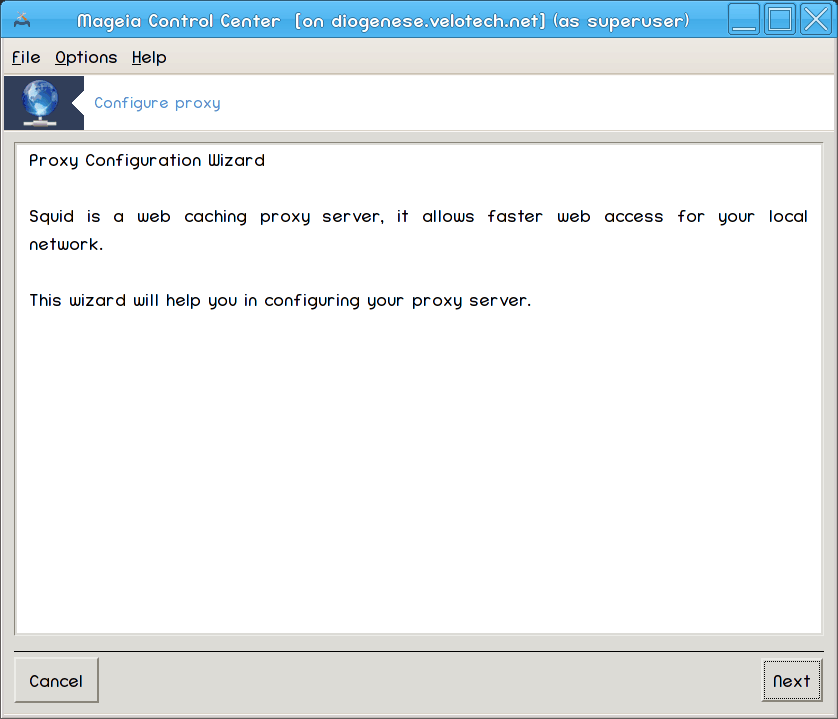
A primeira página é apenas uma introdução, clique .
Selecionando a porta do proxy
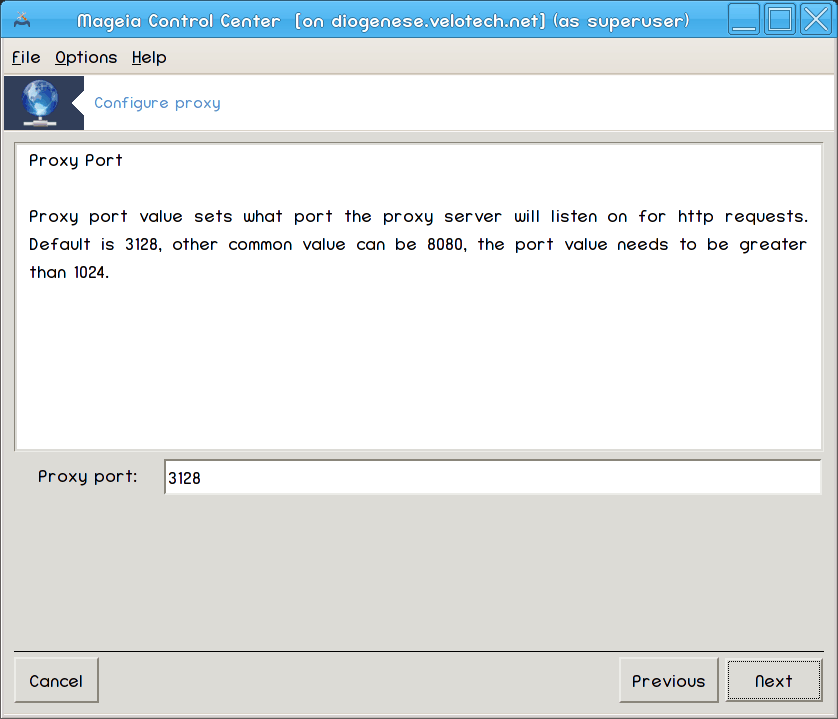
Selecione os navegadores porta proxy vai conectar através, em seguida, clique em .
Definir Memória e Disk Usage
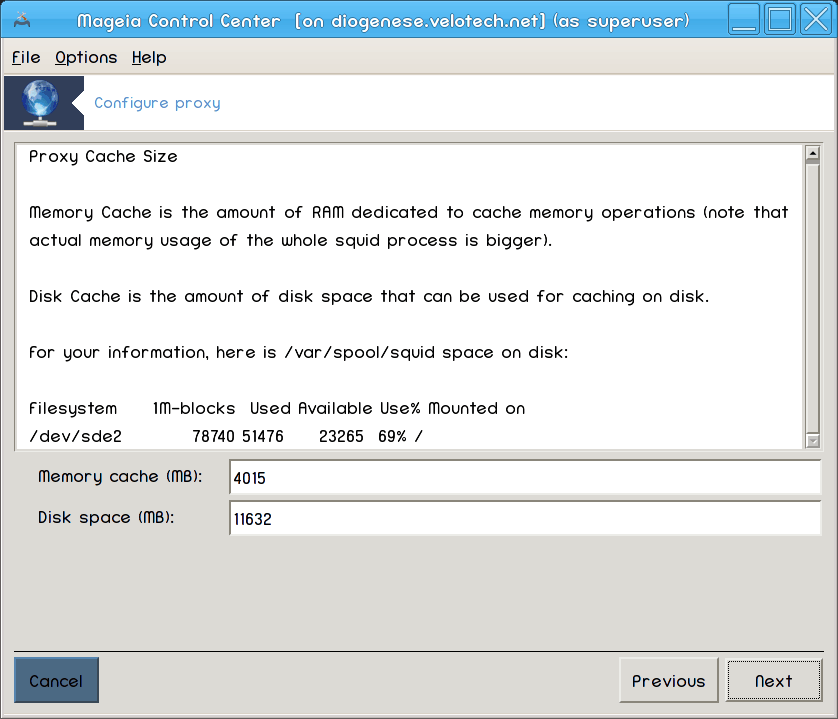
Definir limites de memória e cache de disco, em seguida, clique em .
Selecione Controle de Acesso à Rede
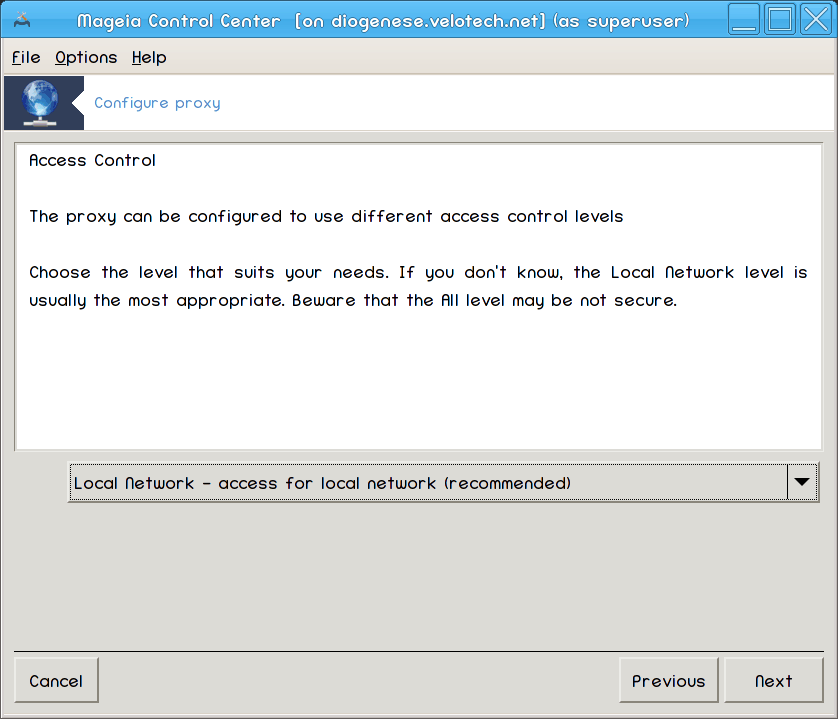
Definir visibilidade à rede local ou mundial, em seguida, clique em .
Conceda Network Access
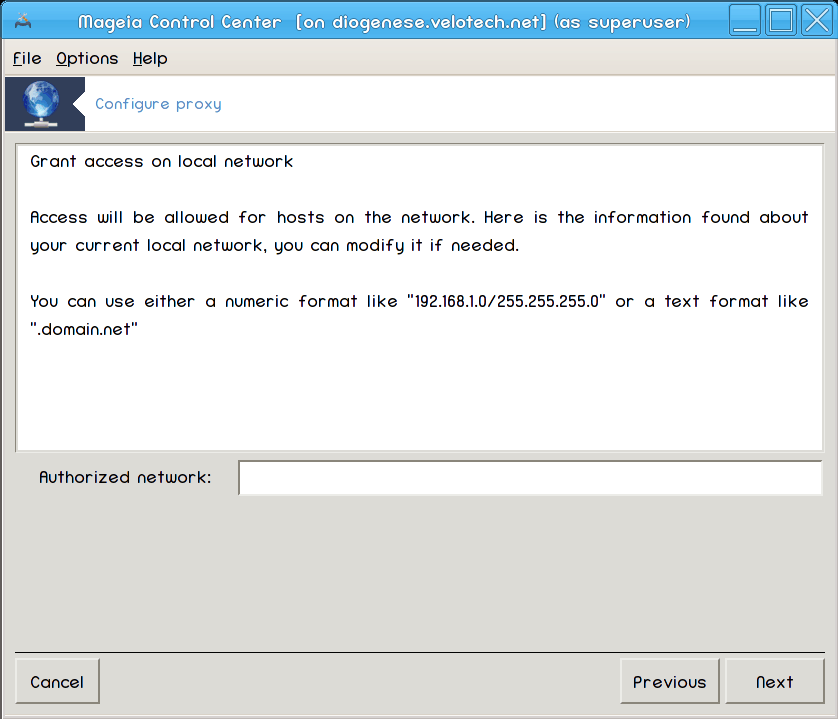
Conceda acesso a redes locais, em seguida, clique em .
Use Nível Superior Proxy Server?
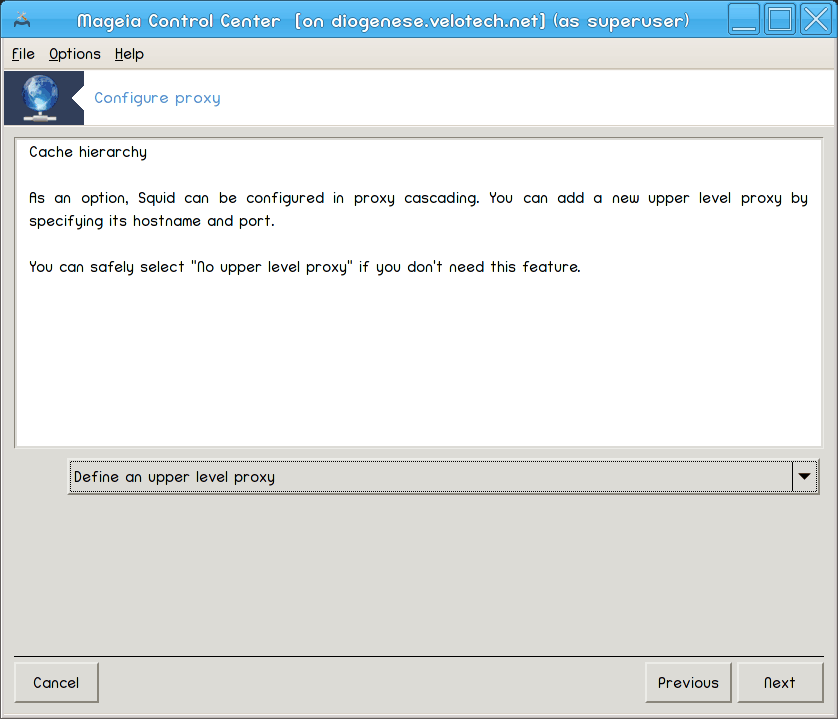
Cascade através de outro servidor proxy? Se não, passe próximo passo.
Nível Superior Proxy URL e Porto
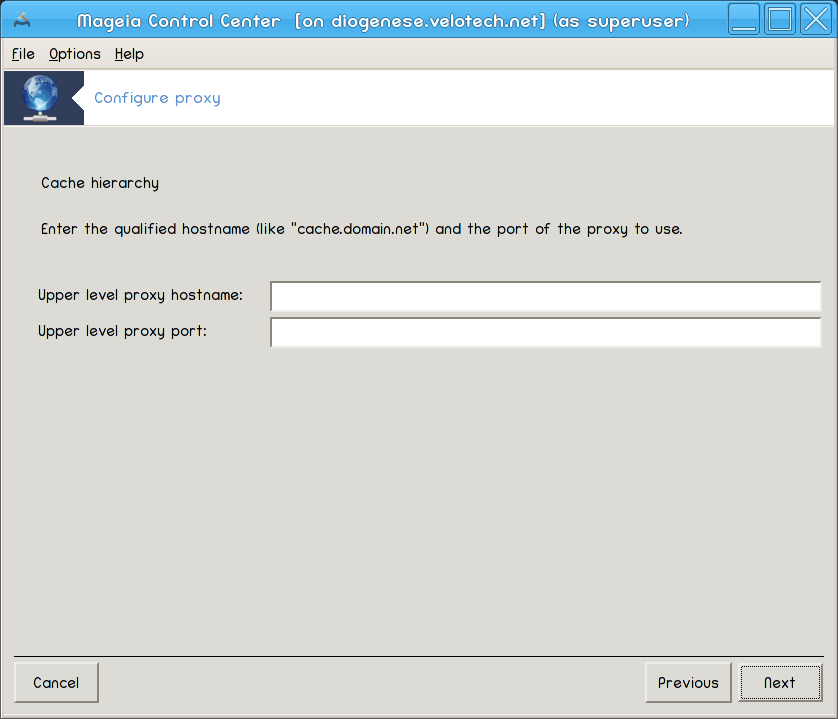
Fornecer o nome do host proxy de nível superior e porta, em seguida, clique em .
Resumo
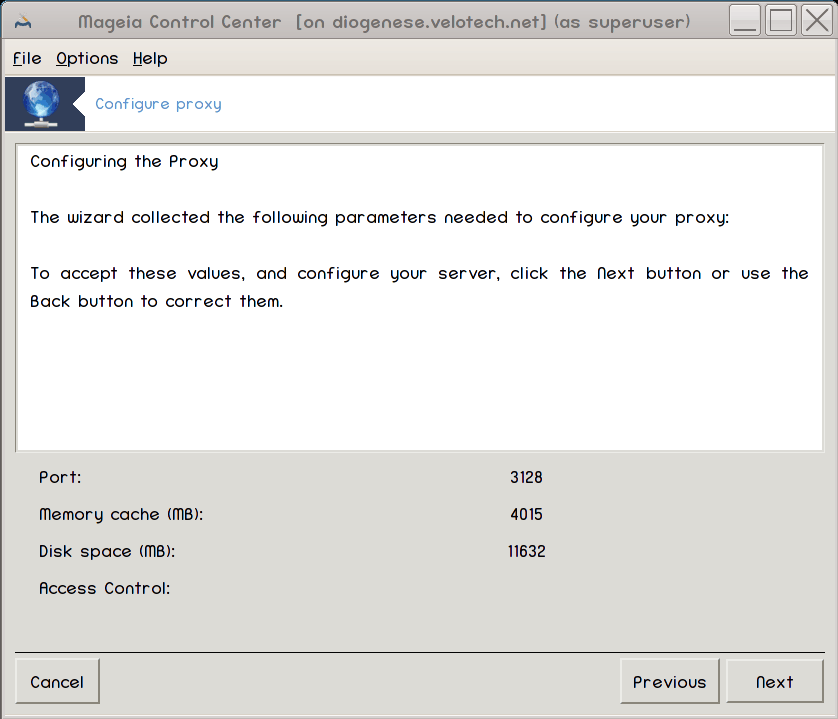
Tome um segundo para verificar essas opções, clique em .
Iniciar durante a inicialização?
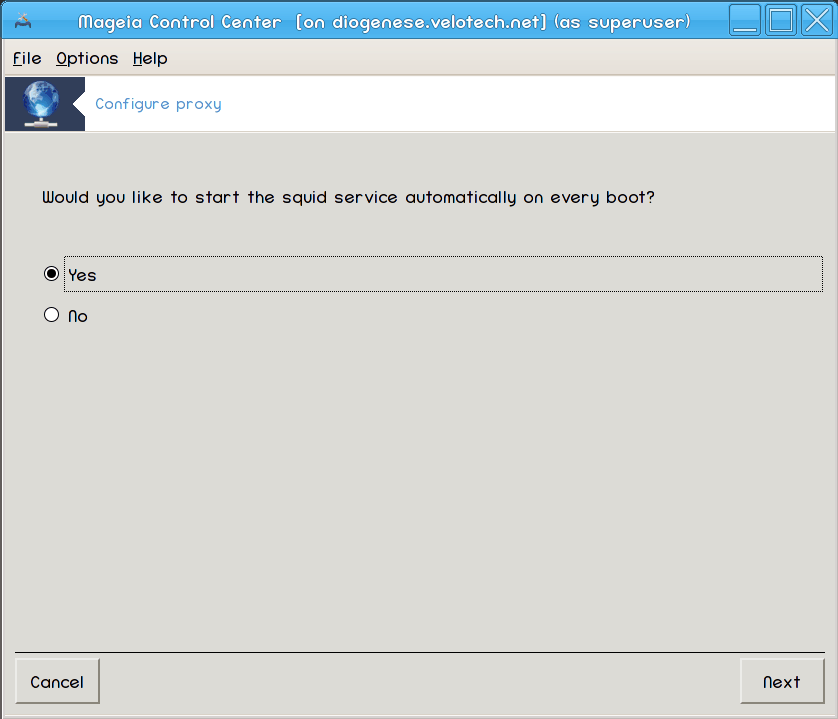
Escolha se o servidor proxy deve ser iniciado durante o tempo de inicialização, em seguida, clique em .
Terminar
Está pronto! Clique .
Instalando o pacote de lulas, se necessário;
Salvando
/etc/squid/squid.confem/etc/squid/squid.conf.orig;Criando um novo
squid.confa partir desquid.conf.defaulte adicionando os novos parâmetros:cache_dirlocalnetcache_mem
http_port
nível1, 2 ou 3 ehttp_accessde acordo com o nívelcache_peervisible_hostname
Restartando
squid.
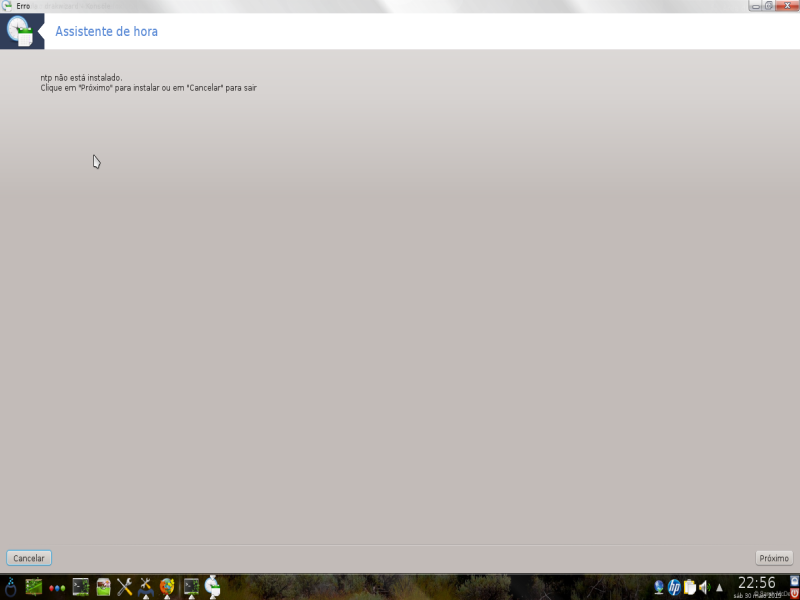
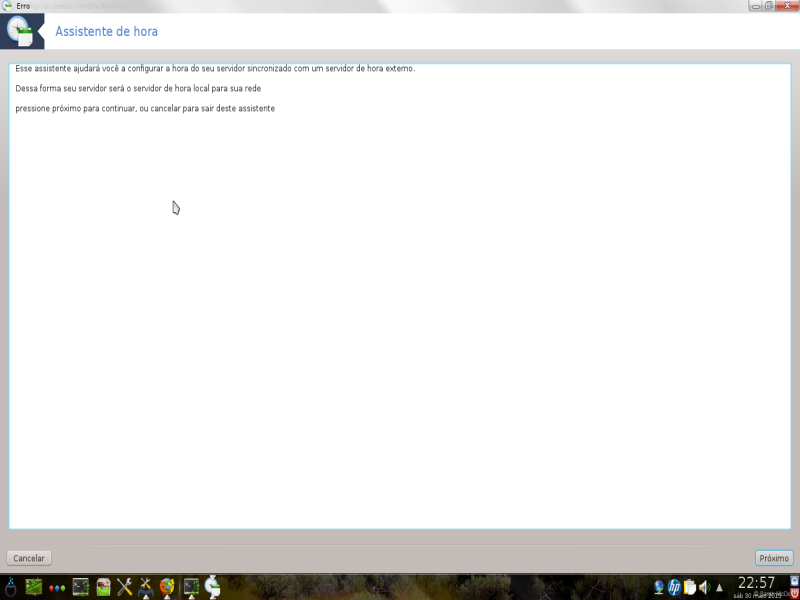
Esta ferramenta [9] objetivo é definir a hora do seu servidor sincronizado com um servidor externo. Ele não é instalado por padrão e você também tem que instalar os pacotes drakwizard e drakwizard-base.
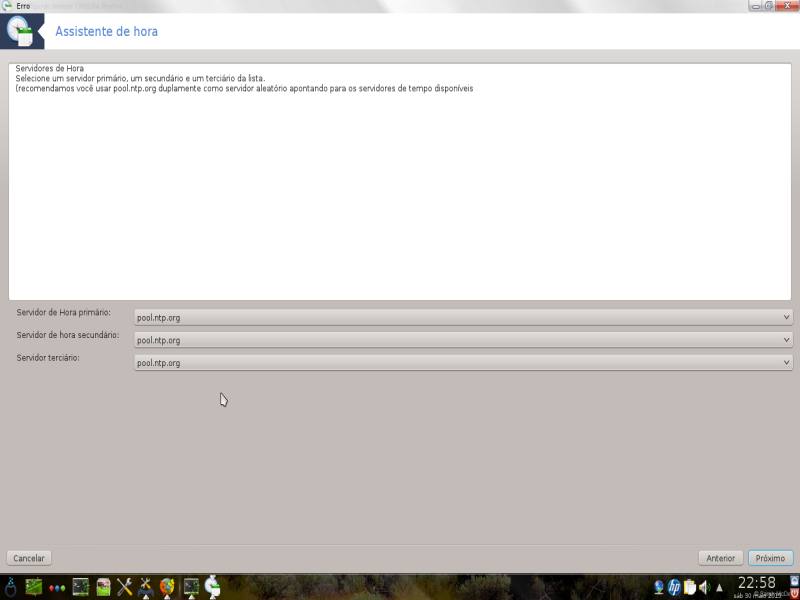
Após a tela de boas-vindas (veja acima), o segundo pedir para você escolher três servidores de tempo na listas suspensas e sugere usar pool.ntp.org duas vezes porque esse servidor sempre aponta para os servidores de tempo disponíveis.
As telas a seguir permite escolher a região e da cidade e, em seguida, você chega em um resumo. Se algo estiver errado, você pode, obviamente, alterar-lo usando o botão . Se tudo estiver certo, clique no botão para avançar para o teste. Pode levar um tempo e você finalmente conseguir esta tela abaixo:
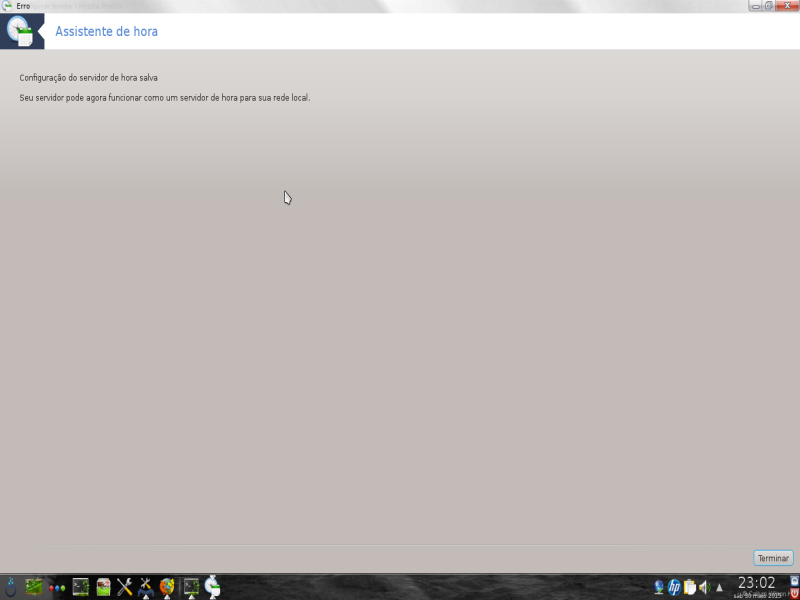
Clique no botão para fechar a ferramenta
Esta ferramenta executa os seguintes passos:
Instalando o pacote
ntpse necessárioSalvar os arquivos
/etc/sysconfig/clockpara/etc/sysconfig/clock.orige/etc/ntp/step-tickerse/etc/ntp/step-tickers.orig;Escrevendo uma nova
/etc/ntp/step-tickerscom a lista de servidores;Modificando o arquivo
/etc/ntp.conf, inserindo o primeiro nome do servidor;Parando e iniciando
crond,atdentpdserviços;Acertar o relógio de hardware para a hora do sistema atual com referência UTC.
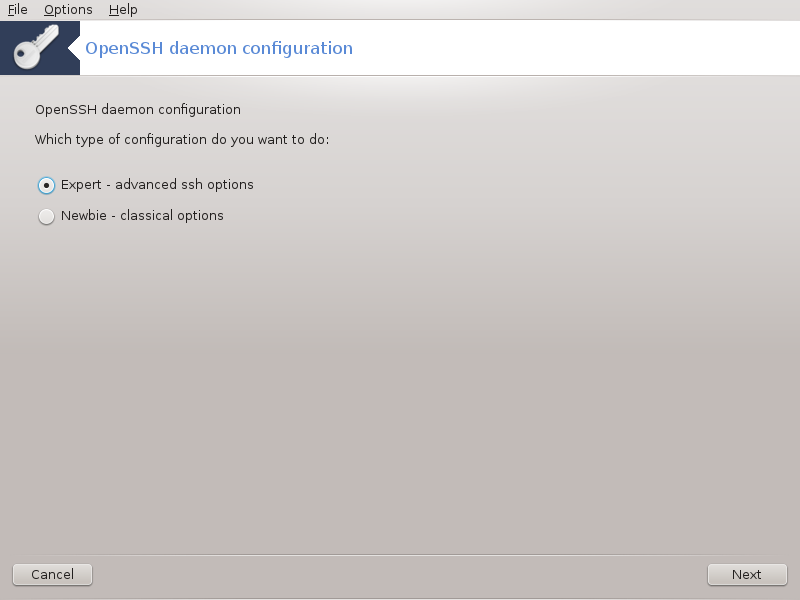
Esta ferramenta [10] pode ajudá-lo a configurar um SSH daemon.
Secure Shell (SSH) é um protocolo de rede de criptografia para comunicação segura de dados, de linha de comando de login remoto, a execução do comando remoto, e outros serviços de rede segura entre dois computadores ligados em rede que conecta, através de um canal seguro através de uma rede insegura, um (servidor e um cliente executando o servidor SSH e SSH programas clientes, respectivamente). (Origem: Wikipédia)
Bem-vindo ao assistente de SSH em Abrir.
Selecionar tipo de Configurar opções
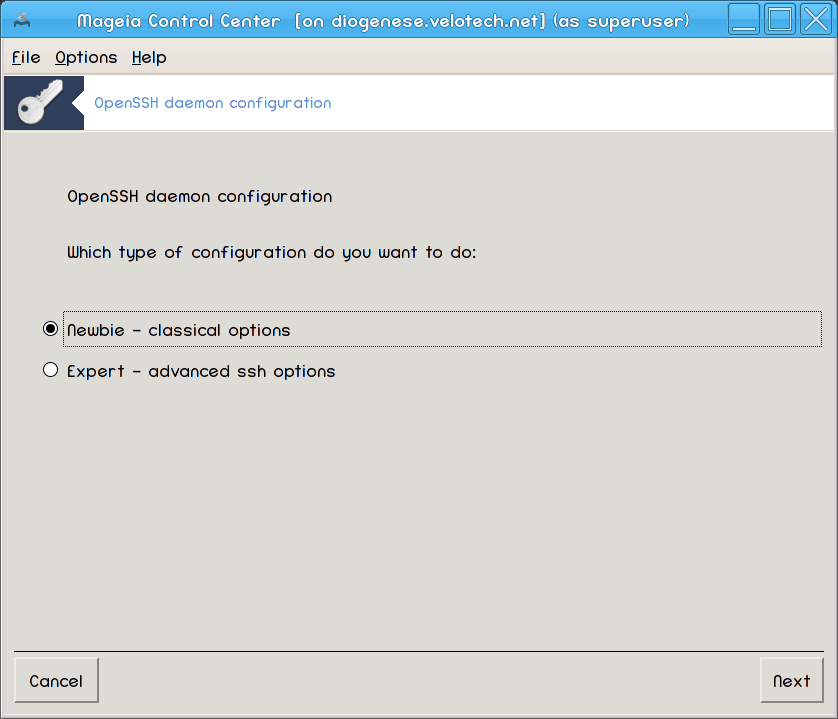
Escolha Avançado para todas as opções ou Novato para pular etapas 3-7, clique .
Opções Gerais
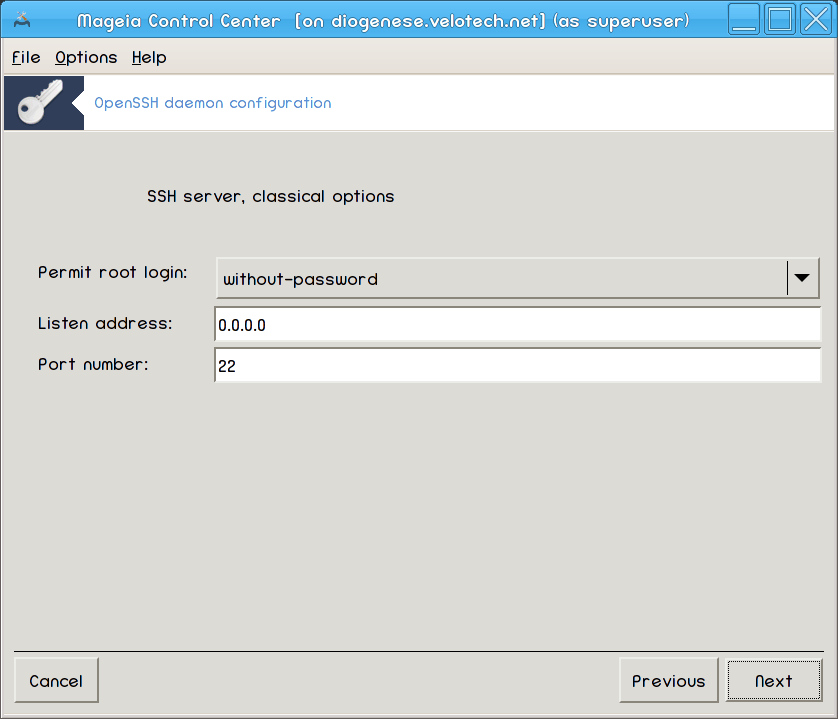
Define a visibilidade e as opções de acesso root. Porta 22 é o SSH padrão porta.
Métodos de autenticação
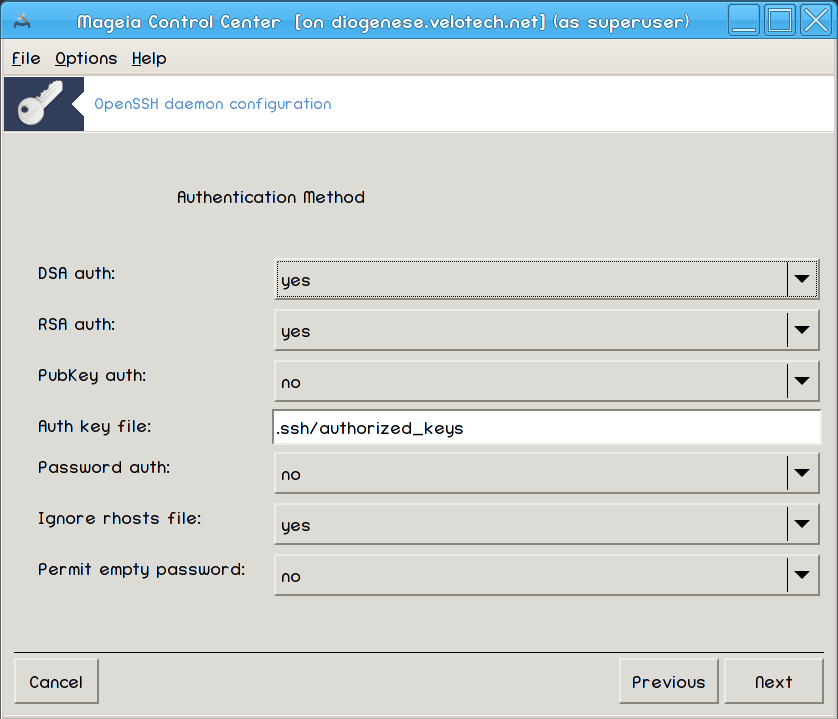
Permitir uma variedade de métodos de autenticação de usuários podem usar durante a conexão, em seguida, clique em .
Logging
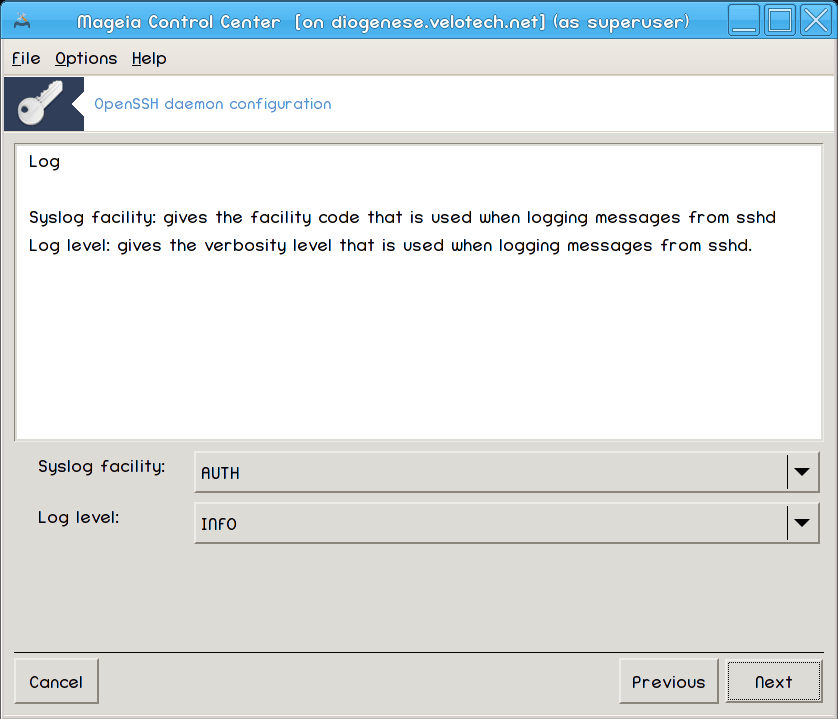
Escolha facilidade de registro e nível de produção, em seguida, clique em .
Opções de Login
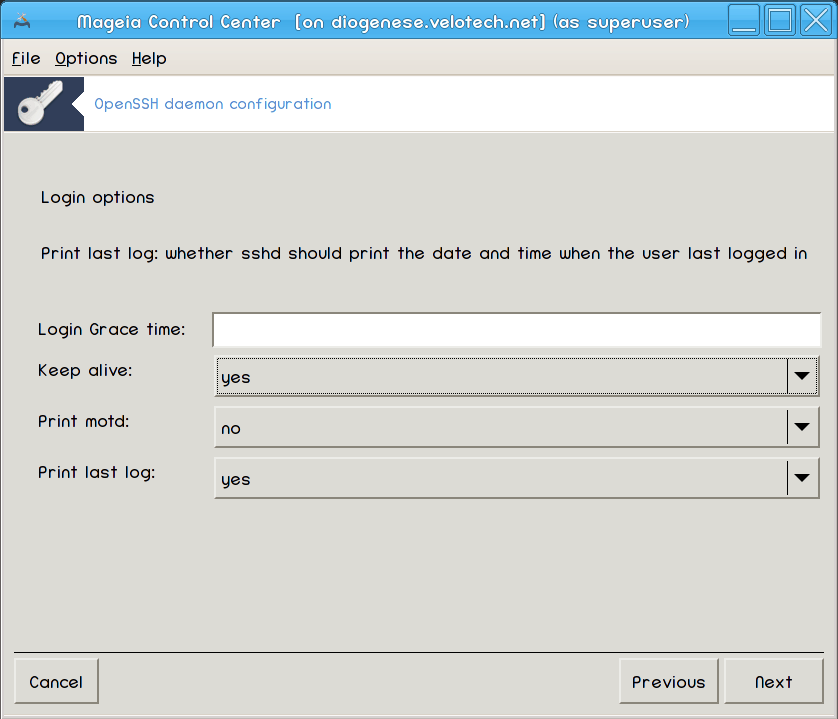
Configure configurações por login, clique em .
Login do usuário Opções
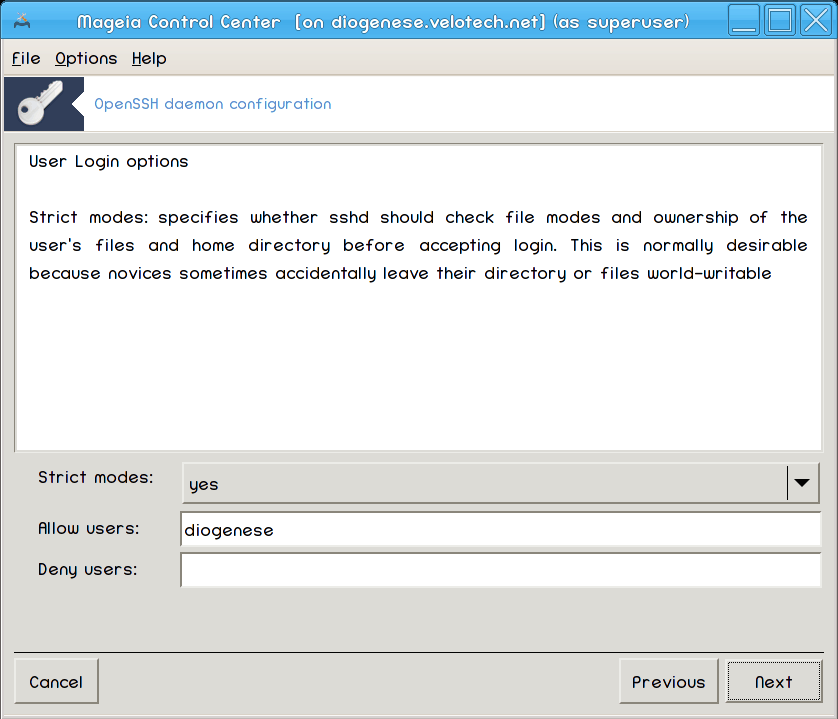
Defina as configurações de acesso do usuário, em seguida, clique em .
Compressão e Encaminhamento
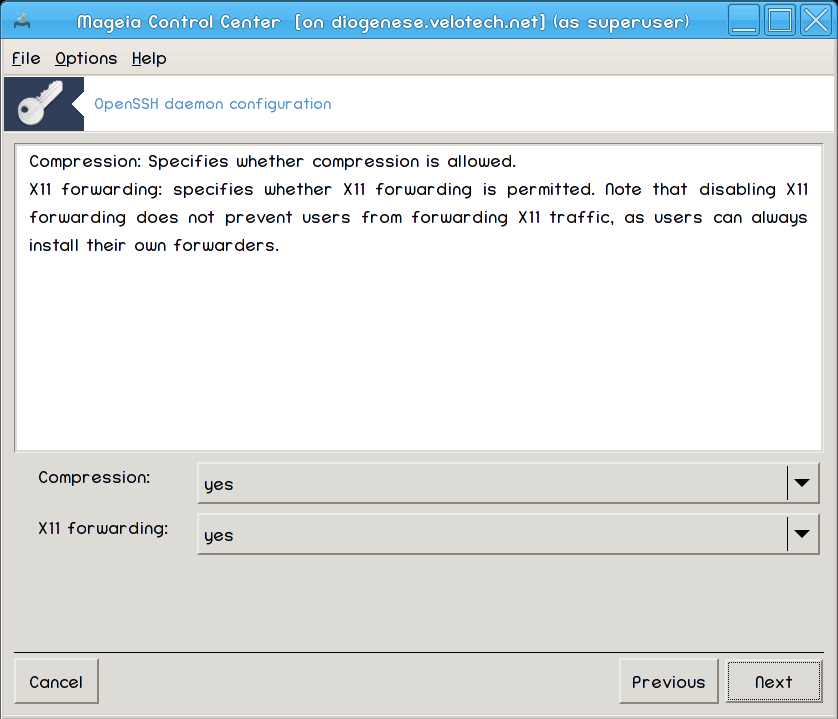
Configure o encaminhamento X11 e compressão durante a transferência, em seguida, clique em .
Resumo
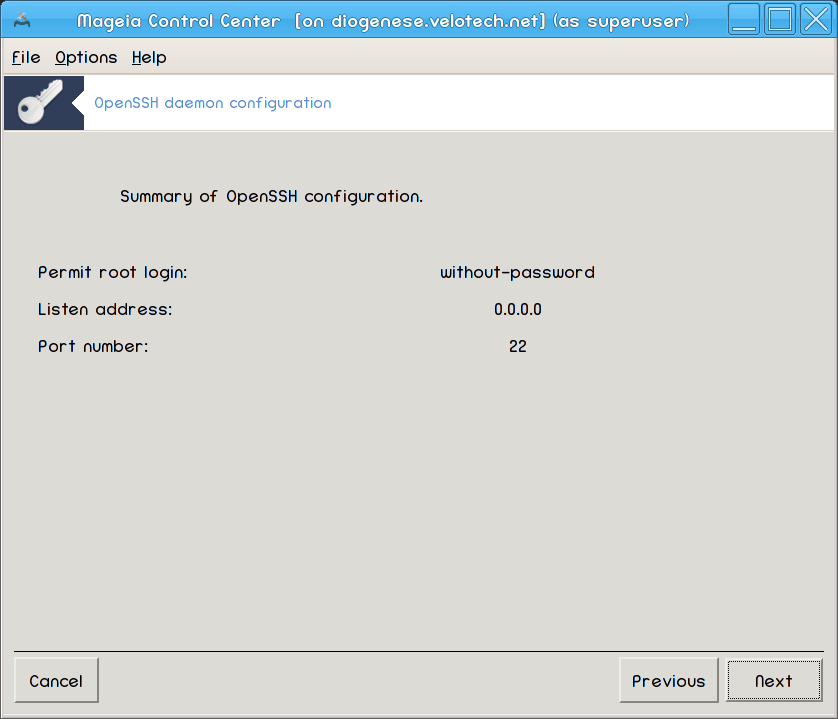
Tome um segundo para verificar essas opções, clique em .
Terminar
Está pronto! Clique .
[7] Você pode iniciar esta ferramenta de linha de comando, digitando drakwizard dhcp como root.
[8] Você pode iniciar esta ferramenta de linha de comando, digitando drakwizard lula como root.
[9] Você pode iniciar esta ferramenta de linha de comando, digitando drakwizard ntp como root.
[10] Você pode iniciar esta ferramenta de linha de comando, digitando drakwizard sshd como root.
