

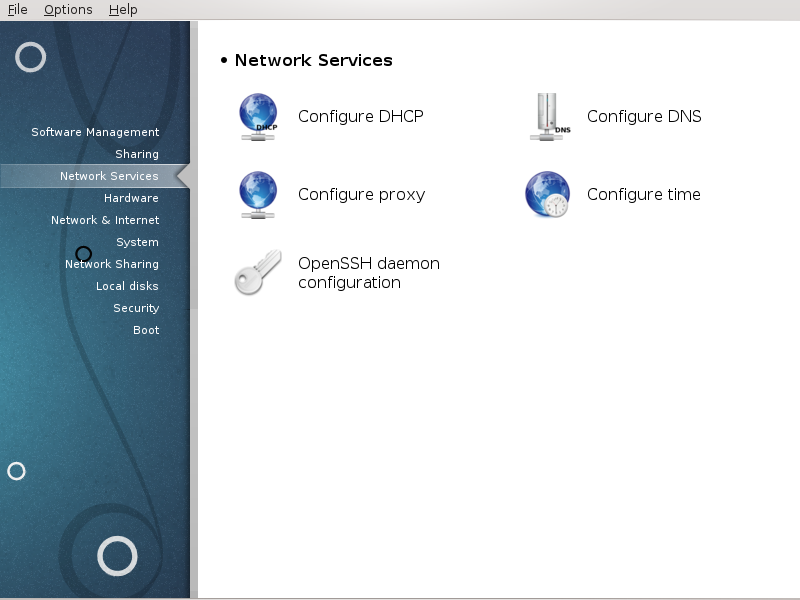
Layar ini dan layar untuk Pembagian hanya tersedia jika paket drakwizard terinstall. Anda bisa memilih beberapa peralatan untuk mengatur server berbeda. Klik link di bawah atau pada bagian bernama “Pembagian”untuk mempelajarinya.
Layanan Jaringan
Catatan
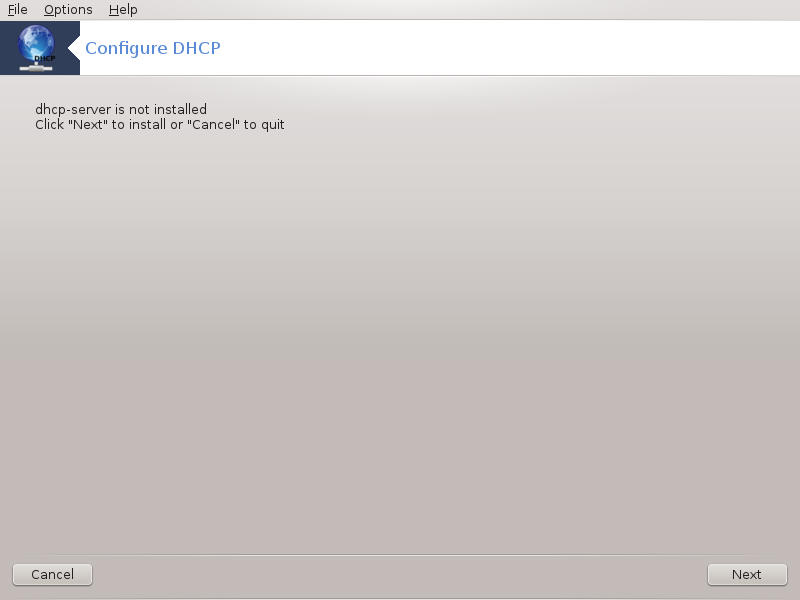
Alat ini tidak berfungsi di Mageia 4 karena skema penamaan baru antarmuka Jaringan
Alat ini[7] bisa membantu Anda mengatur server DHCP. Ini adalah komponen drakwizard yang harus terinstall sebelum Anda bisa mengaksesnya.
Dynamic Host Configuration Protocol (DHCP) adalah protokol jaringan yang distandarisasi yang digunakan pada jaringan IP yang mengkonfigurasi alamat IP secara dinamis dan informasi lain yang diperlukan untuk komunikasi Internet. (Dari Wikipedia)
Selamat datang di pengaturan server DHCP.
Pengantar
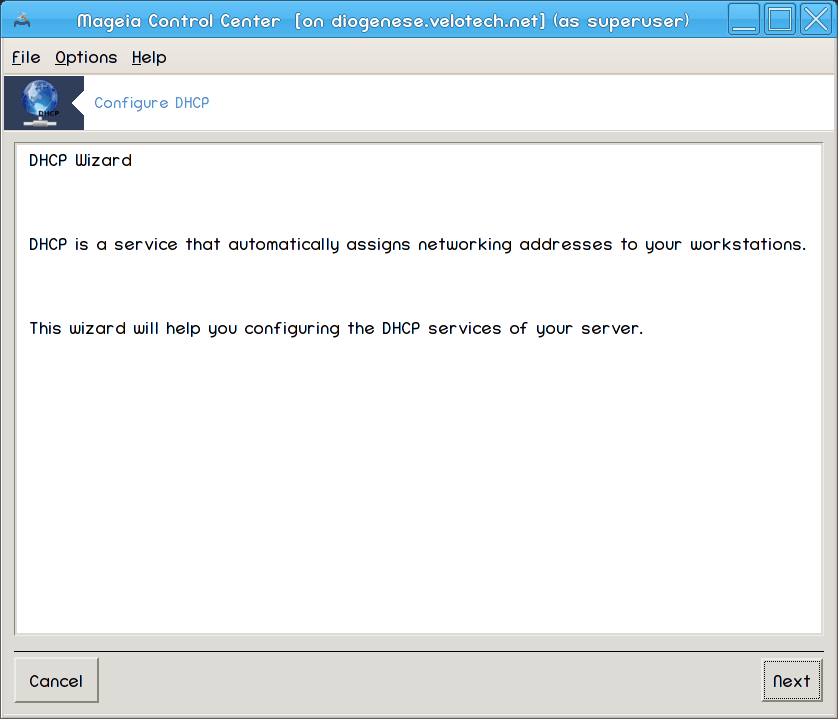
Halaman pertama hanya perkenalan, klik .
Pemilihan Adapter
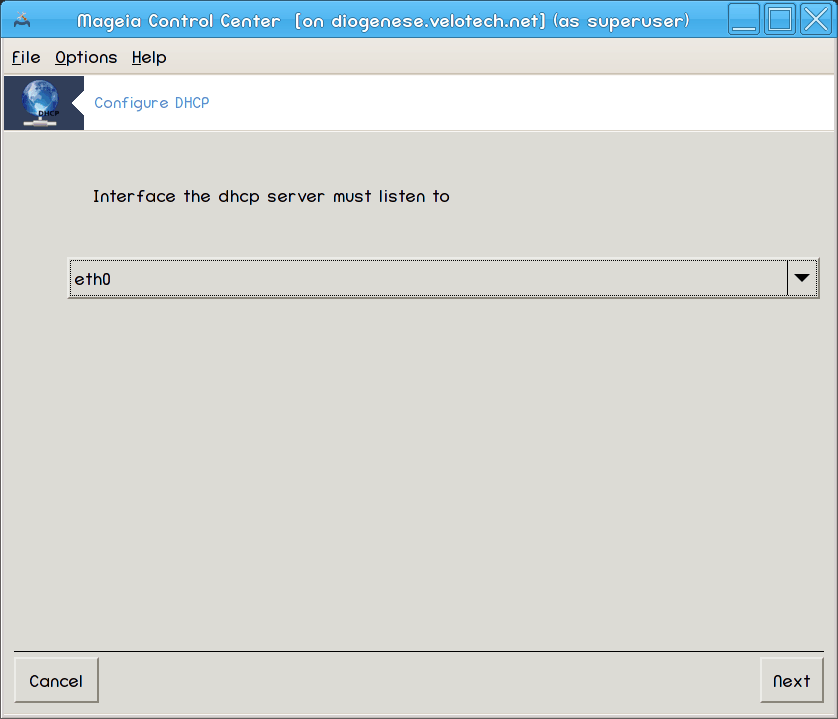
Pilih antarmuka jaringan, yang akan dihubungkan ke subnet, dan DHCP akan menentukan alamat IP, lalu klik .
Pilih jangkauan IP
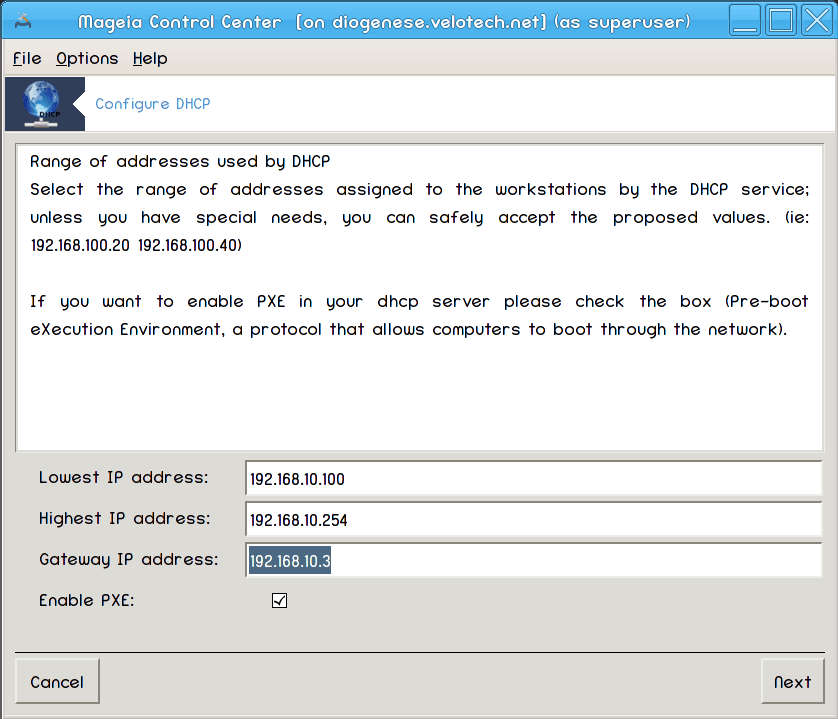
Pilih alamat IP awal dan akhir dari jangkauan IP yang Anda ingin server sediakan, juga IP komputer gateway yang terhubung ke suatu tempat di luar jaringan lokal, yang dekat dengan Internet, lalu klik .
Ringkasan
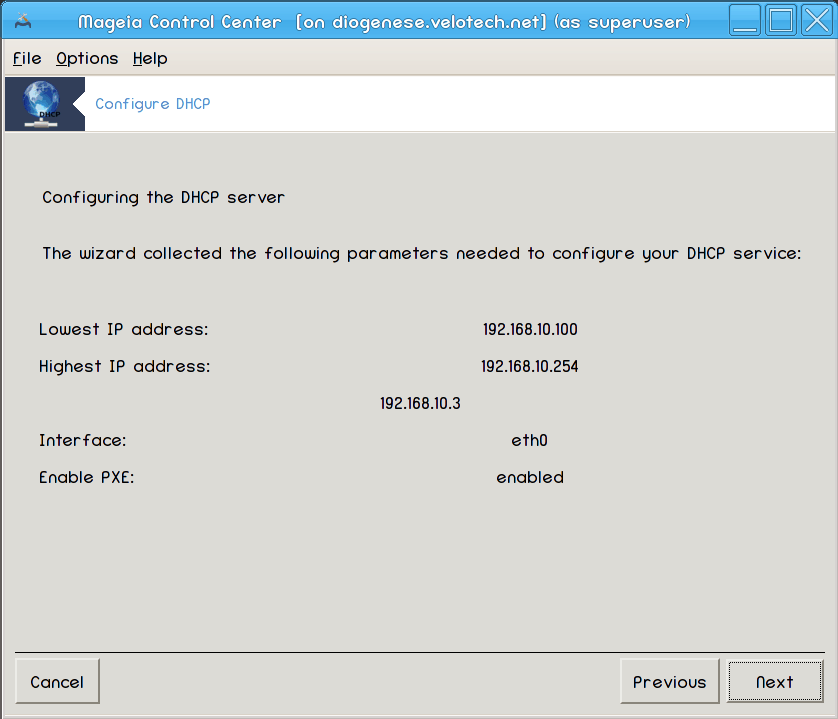
Luangkan waktu untuk memeriksa pilihan ini, lalu klik .
Tahan...
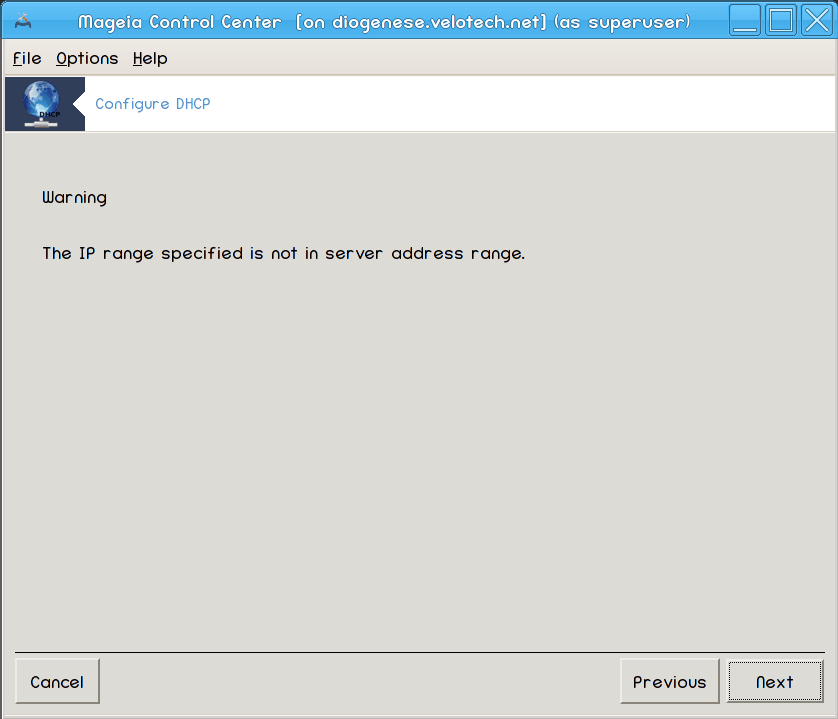
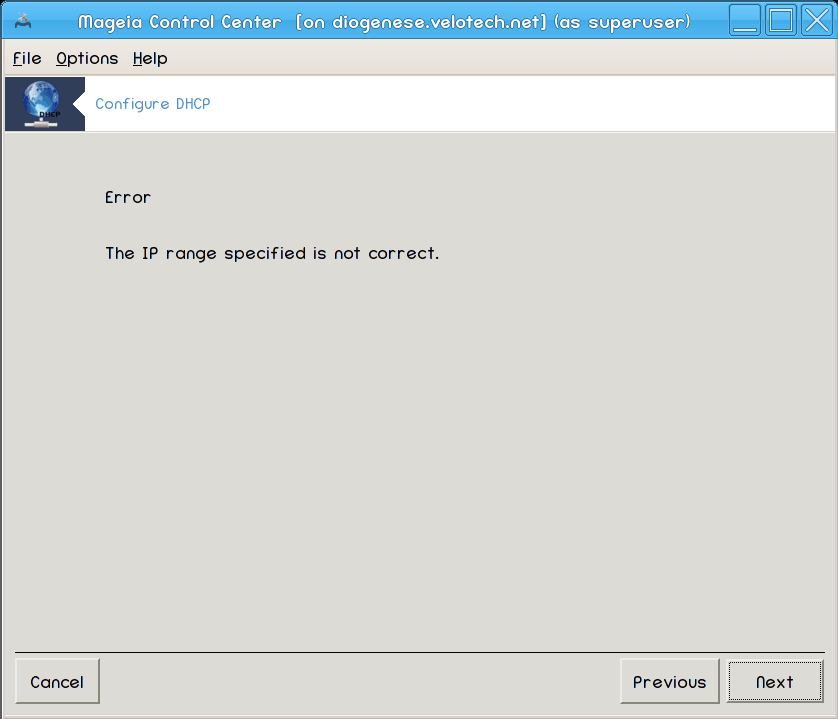
Ini bisa diperbaiki. Klik beberapa kali lalu ubah beberapa hal.
Beberapa jam kemudian...
Menginstall paket dhcp-server jika diperlukan;
Menyimpan
/etc/dhcpd.confdi/etc/dhcpd.conf.orig;Membuat
dhcpd.confbaru dimulai dari/usr/share/wizards/dhcp_wizard/scripts/dhcpd.conf.defaultdan menambahkan parameter-parameter baru:hnamednsnet
ip
maskrng1rng2dnamegatewaytftpserveripdhcpd_interface
Juga memodifikasi berkas konfigurasi Webmin
/etc/webmin/dhcpd/configMenjalankan ulang
dhcpd.
Halaman ini belum ditulis karena keterbatasan sumber daya. Jika Anda pikir bisa menulis bantuan ini, silakan hubungi Tim Dokumentasi. Terima kasih untuk bantuan Anda.
Anda bisa menjalankan alat ini dari baris perintah, dengan mengetik drakwizard bind sebagai root.
Alat ini[8] bisa membantu Anda mengatur server proxy. Ini adalah komponen dari drakwizard yang harus terinstall sebelum Anda bisa mengaksesnya.
Server proxy adalah sebuah server (sistem komputer atau aplikasi) yang berjalan sebagai perantara untuk permintaan dari klien yang mencari sumber daya dari server lain. Klien menghubungi server proxy, meminta beberapa layanan, seperti berkas, koneksi, halaman web atau sumber daya lain yang tersedia dari server yang berbeda dan proxy server menghitung permintaan untuk memudahkan dan mengontrol kerumitannya. (Dari Wikipedia)
Selamat datang di pengaturan server proxy.
Pengantar
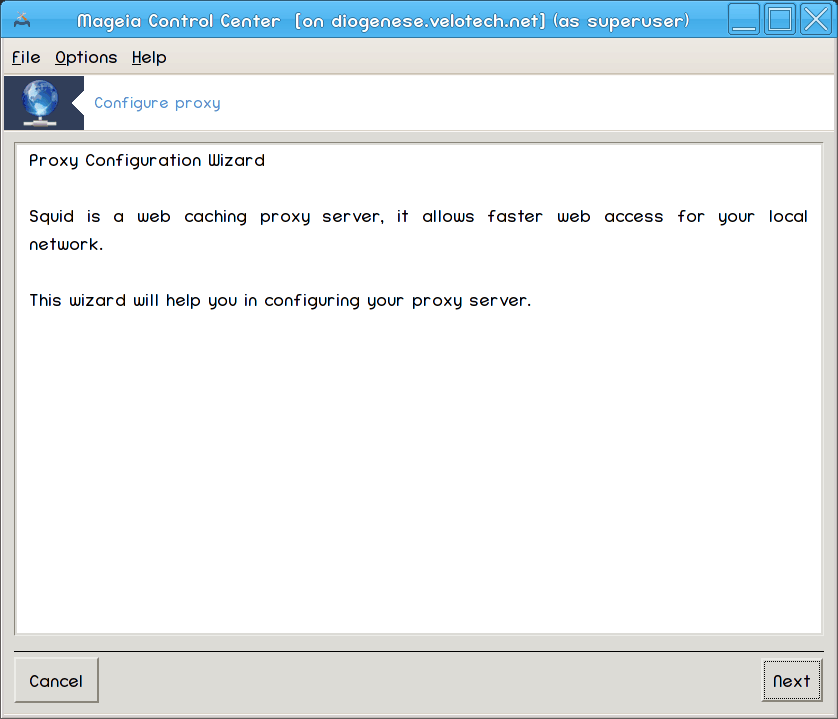
Halaman pertama hanya perkenalan, klik .
Memilih port proxy
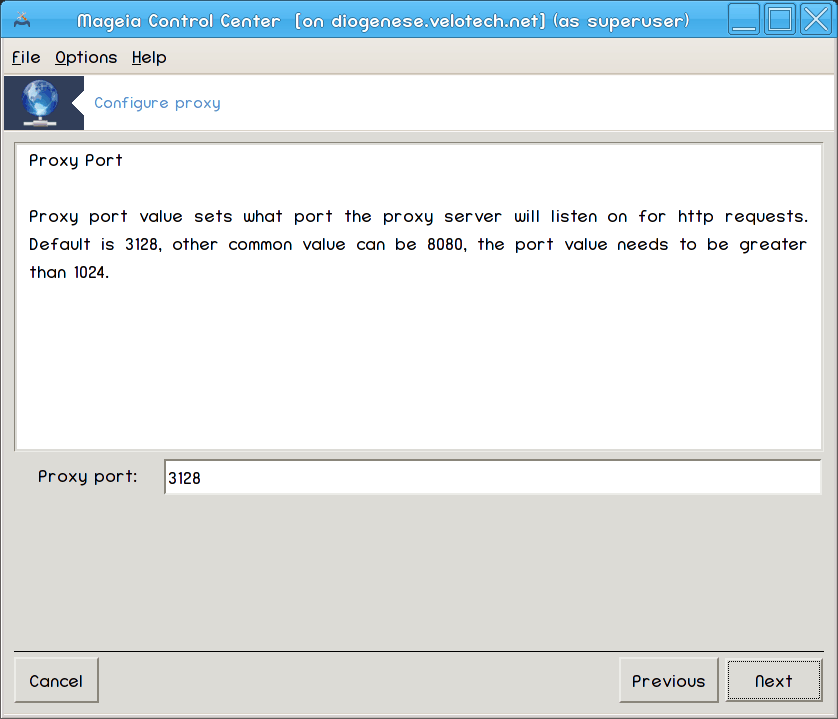
Pilih port proxy di mana browser akan terhubung, lalu klik .
Atur Penggunaan Disk dan Memori
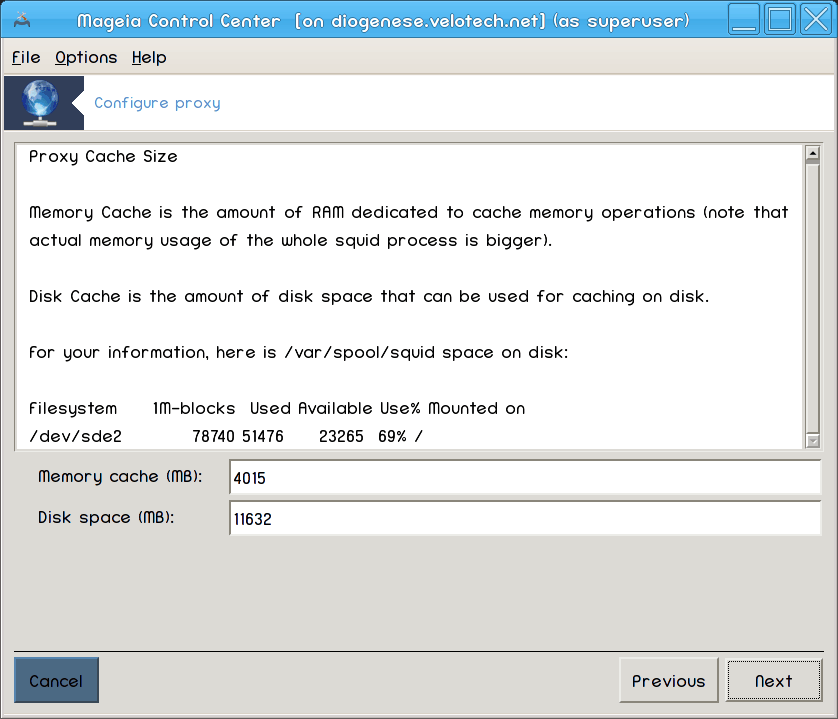
Atur batas cache disk dan memori, lalu klik .
Pilih Kontrol Akses Jaringan
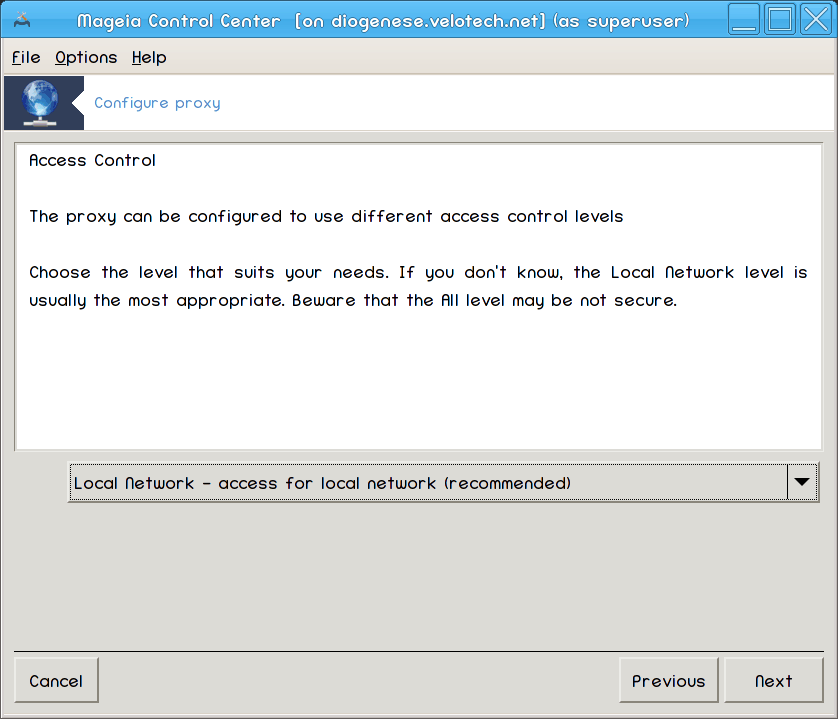
Atur keterlihatan ke jaringan lokal atau dunia, lalu klik .
Izin Akses Jaringan
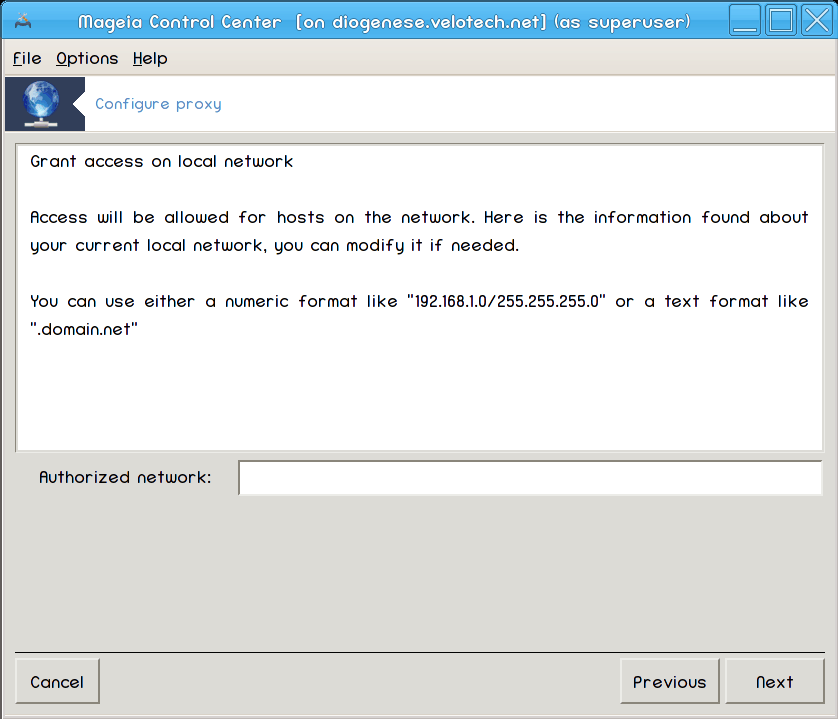
Izinkan akses ke jaringan lokal, lalu klik .
Gunakan Batas Atas Server Proxy?
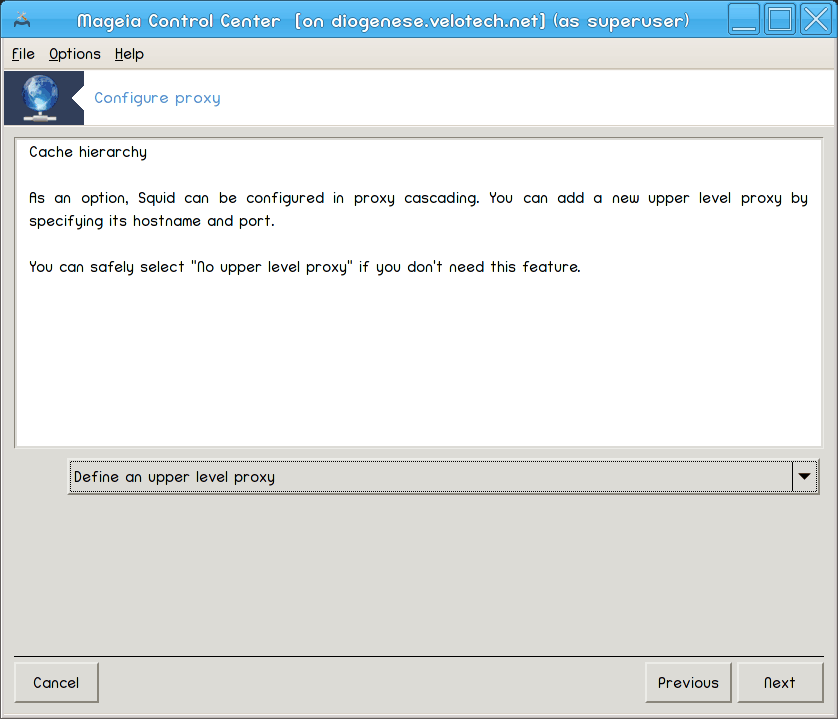
Cabangkan melalui server proxy lain? Jika tidak, lewati langkah berikutnya.
Port dan URL Proxy Batas Atas
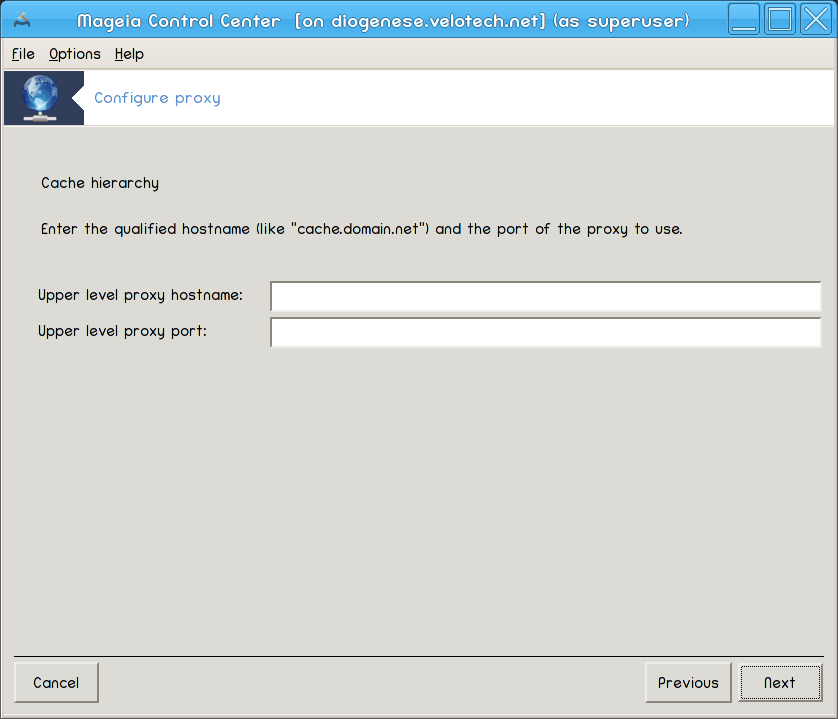
Sediakan port dan hostname proxy batas atas, lalu klik .
Ringkasan
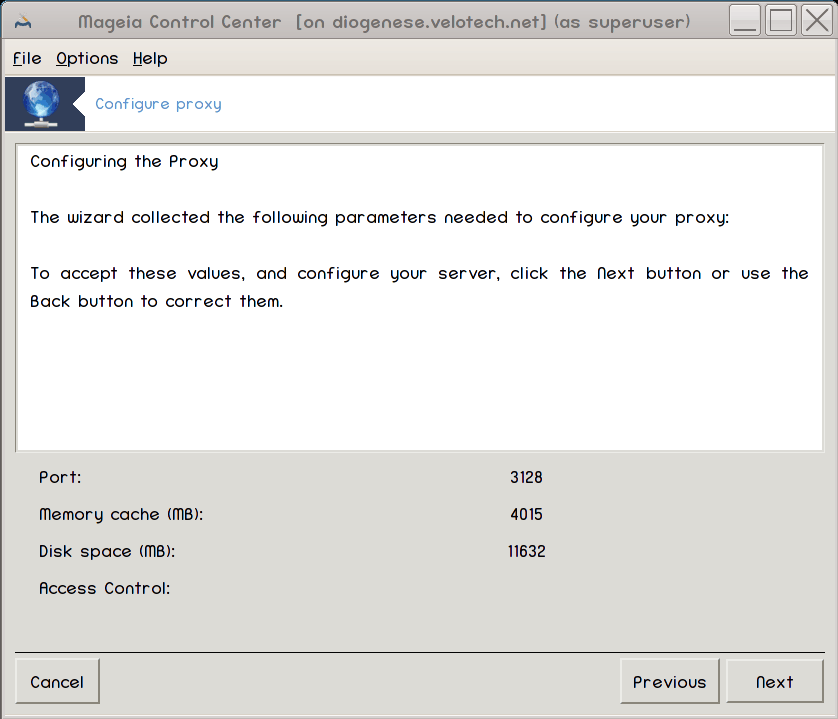
Luangkan waktu untuk memeriksa pilihan ini, lalu klik .
Mulai saat menjalankan komputer?
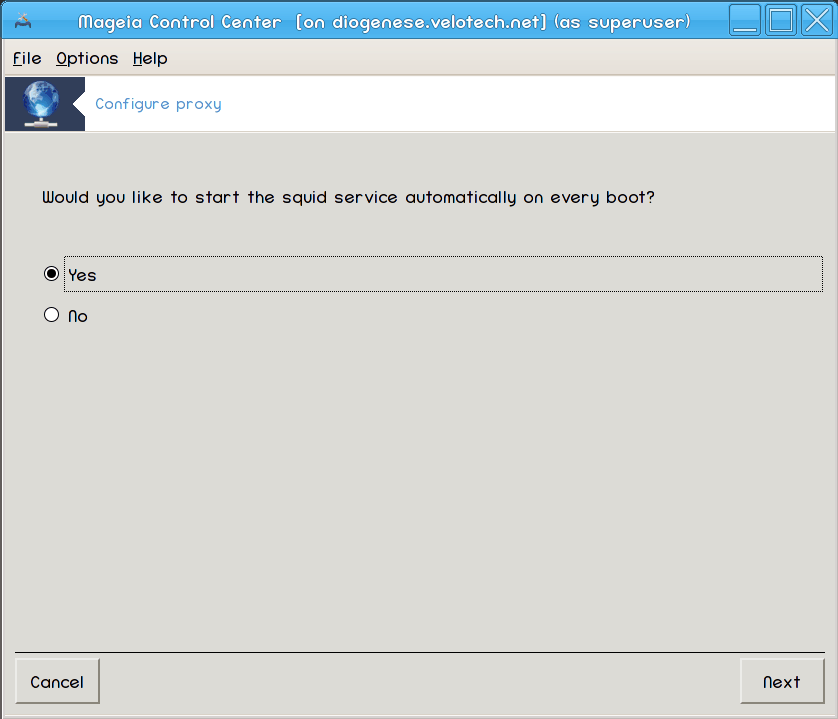
Pilih jika server proxy akan dijalankan saat komputer dinyalakan, lalu klik .
Selesai
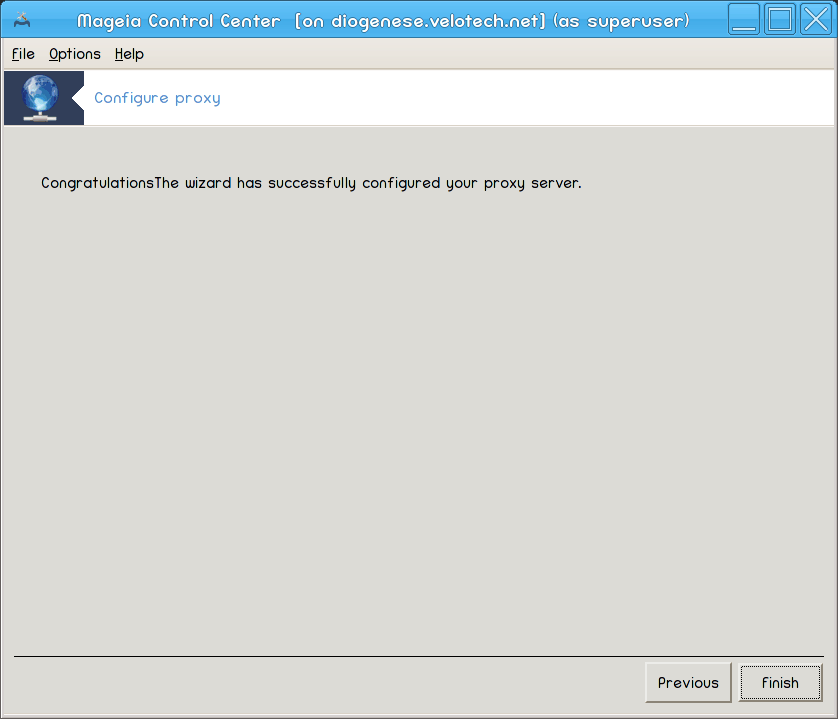
Selesai! Klik .
Menginstall paket squid jika diperlukan;
Menyimpan
/etc/squid/squid.confdi/etc/squid/squid.conf.orig;Membuat
squid.confbaru dimulai darisquid.conf.defaultdan menambahkan parameter-parameter baru:cache_dirlocalnetcache_mem
http_port
tingkatan1, 2 atau 3 danhttp_accessberdasarkan pada tingkatancache_peervisible_hostname
Menjalankan ulang
squid.
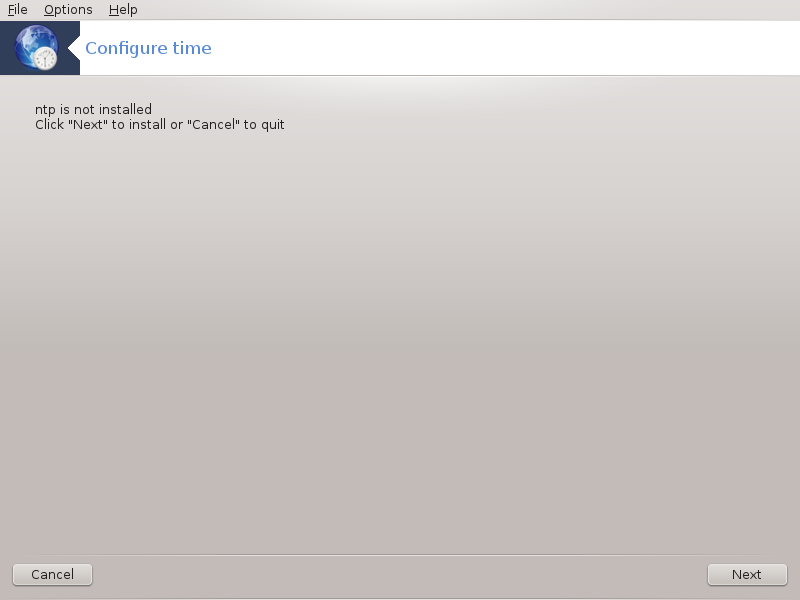
Alat ini[9] bertujuan untuk mengatur waktu server Anda supaya sinkron dengan server luar. Ini tidak terinstall secara baku dan Anda harus juga menginstall paket drakwizard dan drakwizard-base.
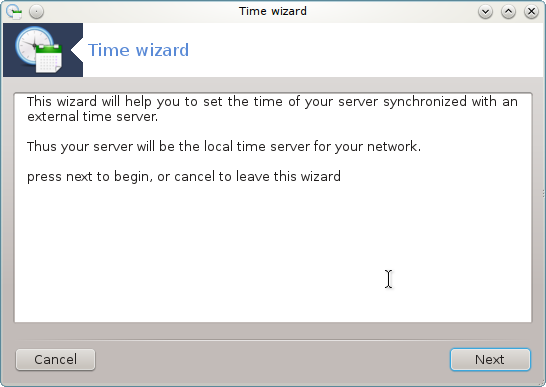
Setelah layar selamat datang (lihat di atas), yang kedua meminta Anda memilih tiga server waktu di daftar drop down dan menyarankan untuk menggunakan pool.ntp.org dua kali karena server ini selalu mengarahkan ke server waktu yang tersedia.
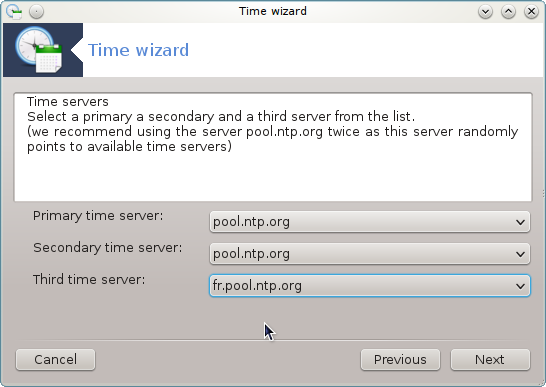
Layar berikut memungkinkan Anda memilih daerah dan kota, lalu, dari mana Anda dalam ringkasan. Jika ada yang salah, Anda bisa mengubahnya menggunakan tombol . Jika sudah benar, klik tombol untuk memulai pengujian. Ini bisa memakan waktu beberapa saat dan akhirnya Anda akan mendapatkan layar di bawah:
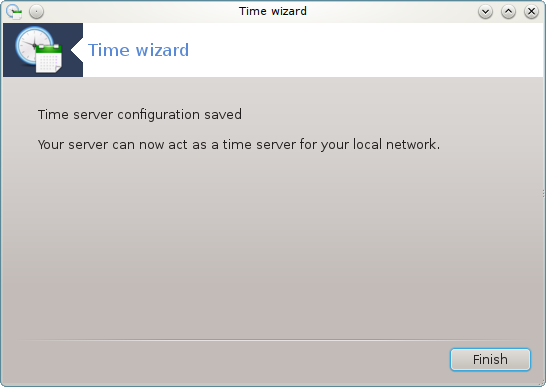
Klik tombol untuk menutup alat
Alat ini menjalankan langkah-langkah berikut:
Menginstall paket
ntpjika diperlukanMenyimpan berkas
/etc/sysconfig/clockke/etc/sysconfig/clock.origdan/etc/ntp/step-tickerske/etc/ntp/step-tickers.orig;Menulis berkas baru
/etc/ntp/step-tickersdengan daftar server;Memodifikasi berkas
/etc/ntp.confdengan memasukkan nama server pertama;Menghentikan dan menjalankan layanan
crond,atddanntpd;Mengatur jam perangkat keras ke waktu sistem saat ini dengan referensi UTC.
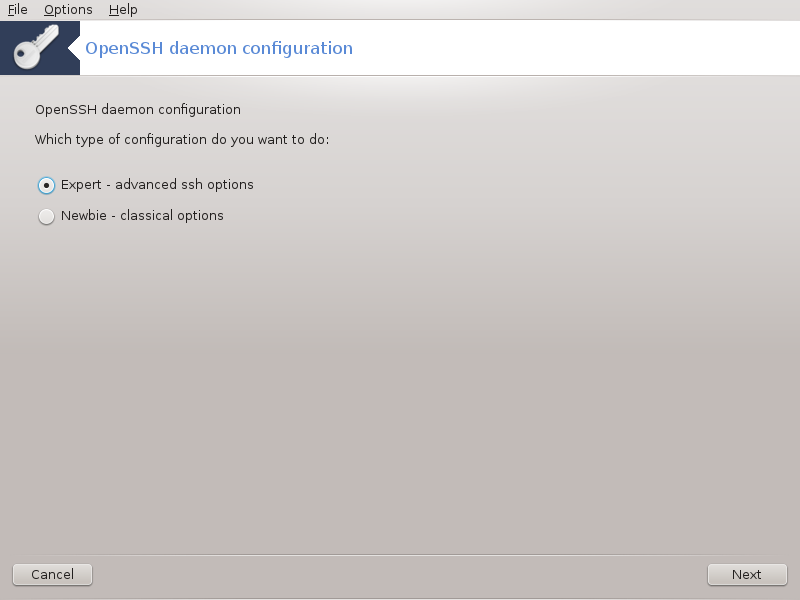
Alat ini[10] bisa membantu Anda mengatur sebuah daemon SSH.
Secure Shell (SSH) adalah protokol jaringan kriptografi untuk mengamankan komunikasi data, login baris perintah jarak jauh, eksekusi perintah jarak jauh, dan layanan jaringan aman lainnya di antara dua komputer jaringan yang terhubung, melalui kanal aman pada jaringan yang tidak aman, server dan klien (yang menjalankan server SSH dan SSH program klien masing-masing). (Dari Wikipedia)
Selamat datang di pengaturan Open SSH.
Pilih Tipe Opsi Konfigurasi
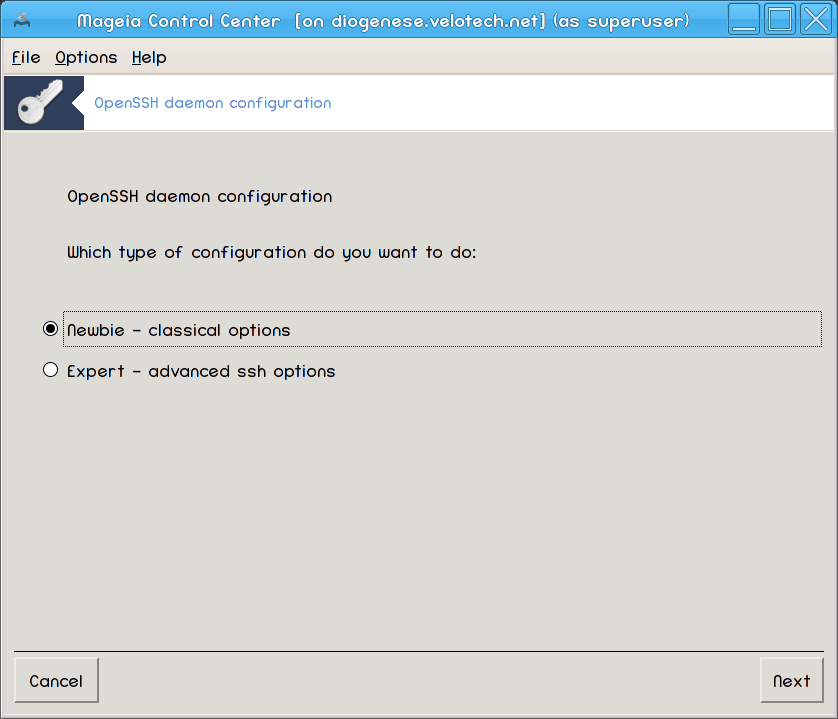
Pilih Pengguna berpengalaman untuk semua opsi atau Pengguna baru untuk melewatkan langkah 3-7, klik .
Opsi Umum
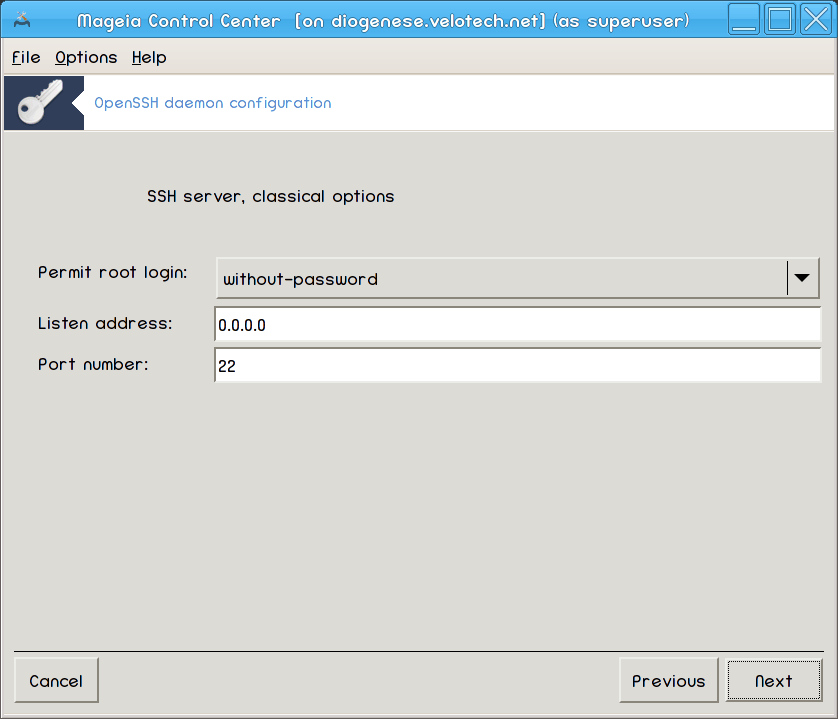
Atur keterlihatan dan opsi akses root. Port 22 adalah port standar SSH.
Metode Otentikasi
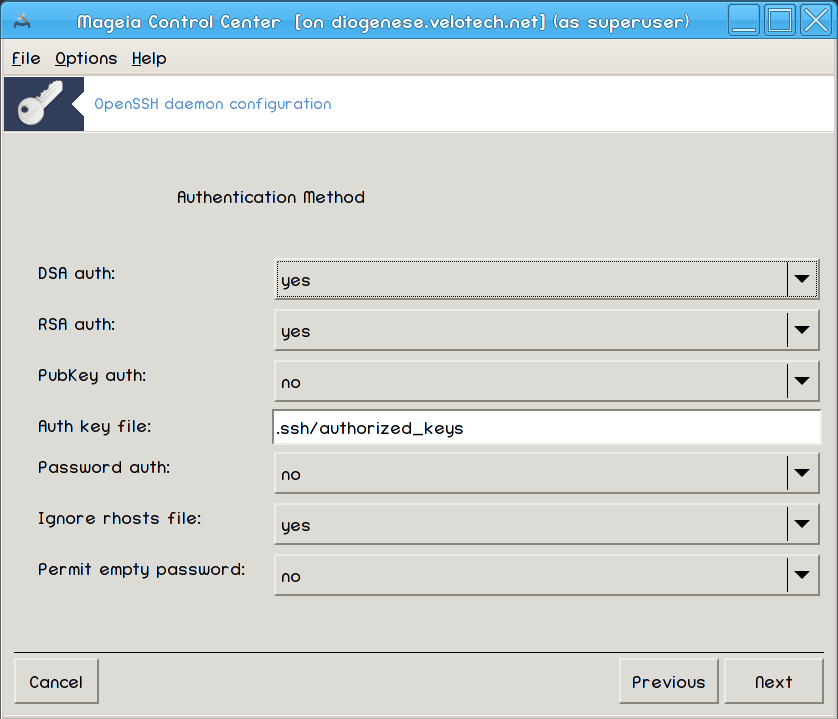
Izinkan metode otentikasi bervariasi yang pengguna bisa gunakan saat akan terhubung, lalu klik .
Login
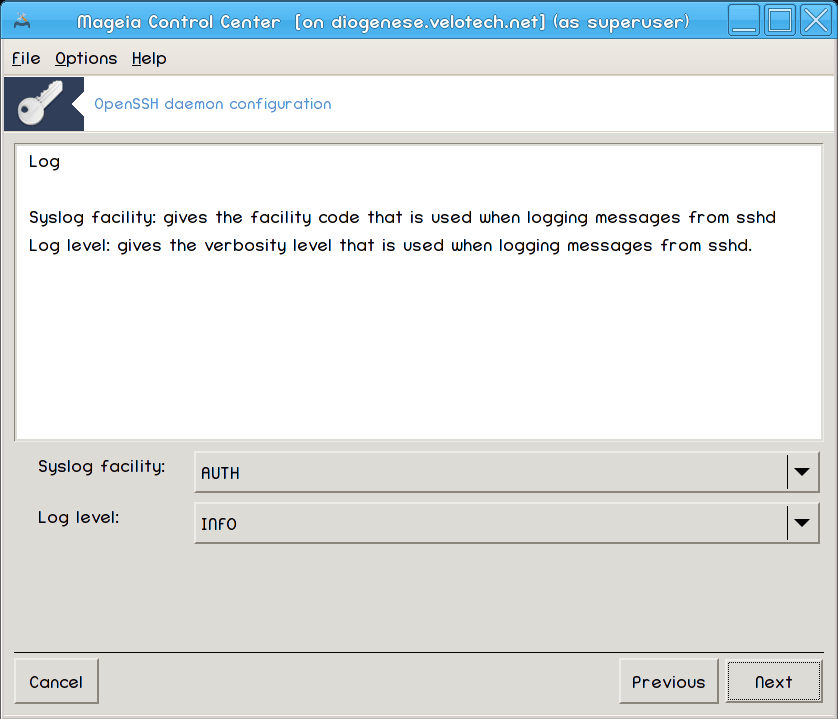
Pilih fasilitas login dan tingkatan output, lalu klik .
Opsi Login
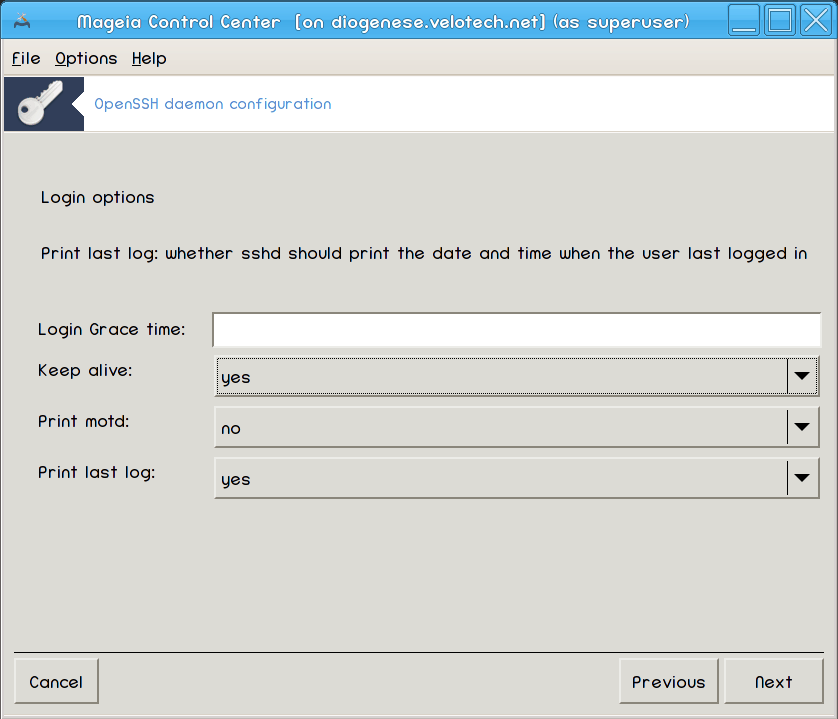
Konfigurasi pengaturan per login, lalu klik .
pilihan login pengguna
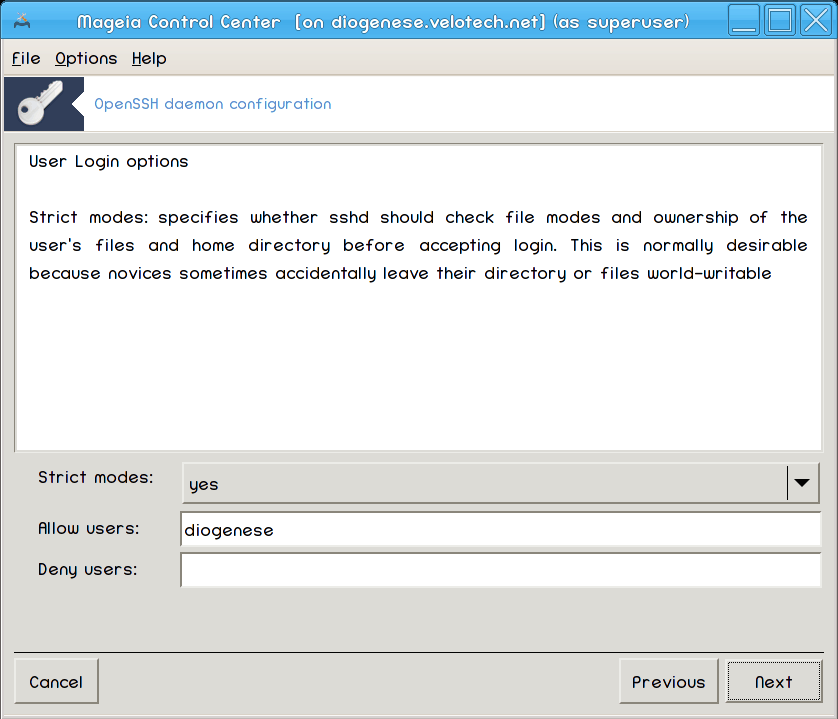
Konfigurasi pengaturan akses pengguna, lalu klik .
Kompresi dan Penerusan
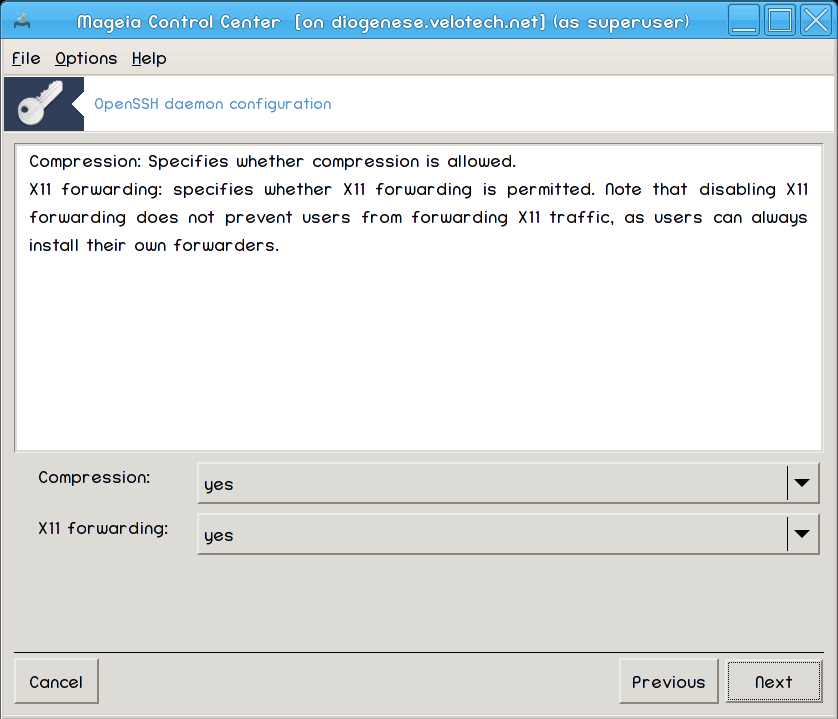
Konfigurasi kompresi dan penerusan X11 saat transfer, lalu klik .
Ringkasan
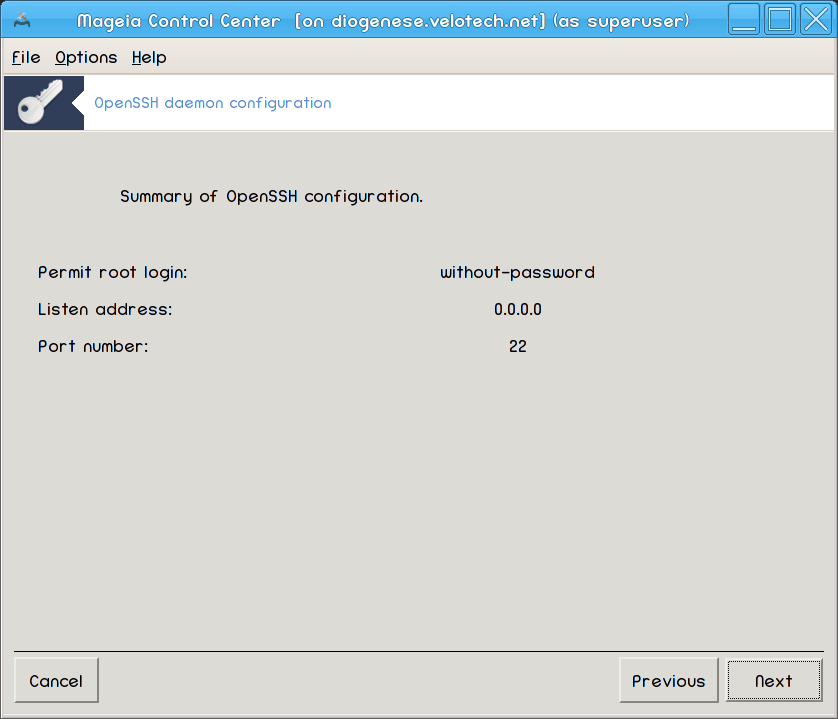
Luangkan waktu untuk memeriksa pilihan ini, lalu klik .
Selesai
Selesai! Klik .
[7] Anda bisa menjalankan alat ini dari baris perintah, dengan mengetik drakwizard dhcp sebagai root.
[8] Anda bisa menjalankan alat ini dari baris perintah, dengan mengetik drakwizard squid sebagai root.
[9] Anda bisa menjalankan alat ini dari baris perintah, dengan mengetik drakwizard ntp sebagai root.
[10] Anda bisa menjalankan alat ini dari baris perintah, dengan mengetik drakwizard sshd sebagai root.
