

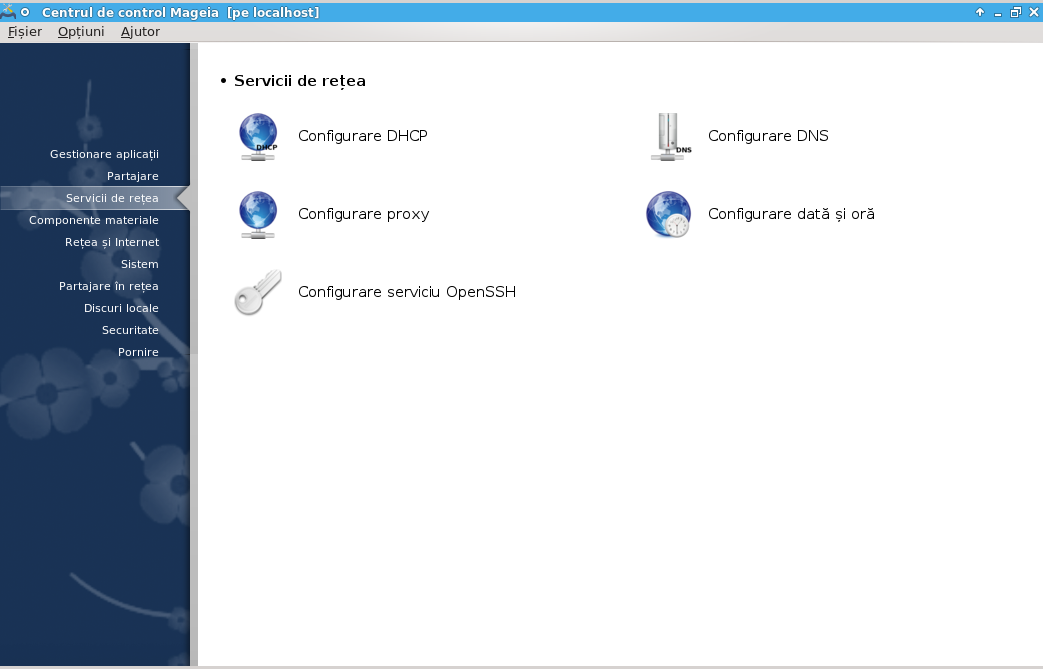
Acest ecran și cel pentru Partajare sînt vizibile numai dacă este instalat pachetul drakwizard. Puteți alege dintre diversele unelte pentru a configura diferite servere. Faceți clic pe legătura de mai jos sau pe „Partajare” pentru a afla mai multe.
Servicii de rețea
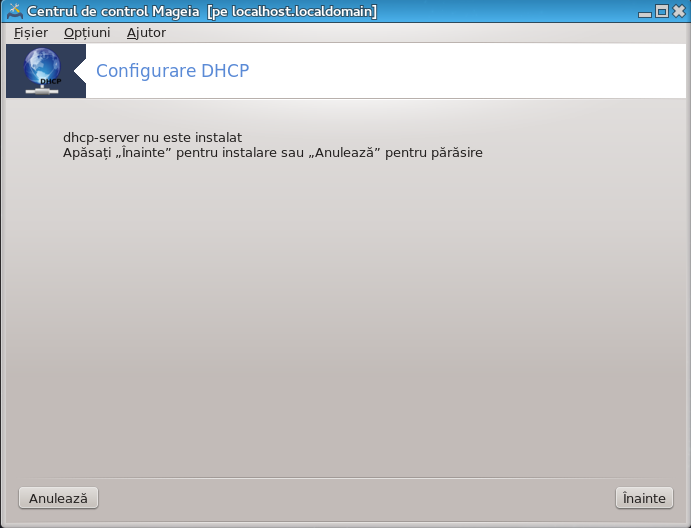
Notă
Această unealtă nu funcționează pe Mageia 4 din cauza noii scheme de numire pentru interfețele de rețea.
Această unealtă[7] vă ajută să configurați un server DHCP. Este o componentă drakwizard care trebuie instalată înainte de a o accesa.
Dynamic Host Configuration Protocol (DHCP) este un protocol de rețea standardizat utilizat pentru configurarea dinamică a adreselor IP și a altor informații care sînt necesare pentru comunicarea pe Internet. (sursă: Wikipedia)
Bine ați venit în asistentul serverului DHCP.
Introducere
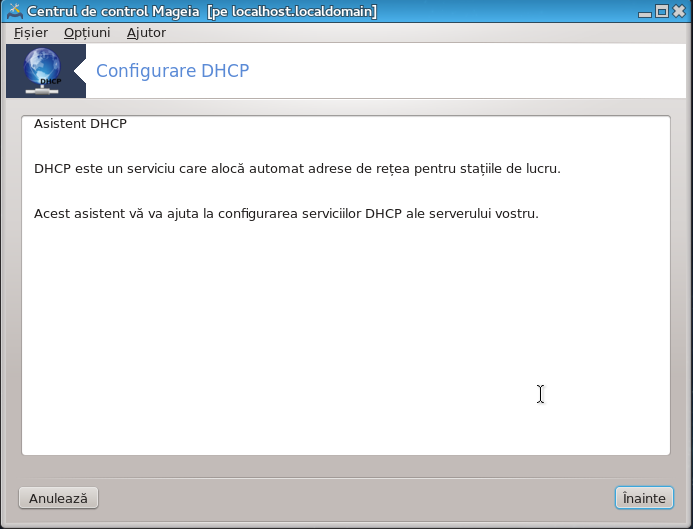
Prima pagină este doar o introducere, apăsați pe .
Selectarea interfeței de rețea
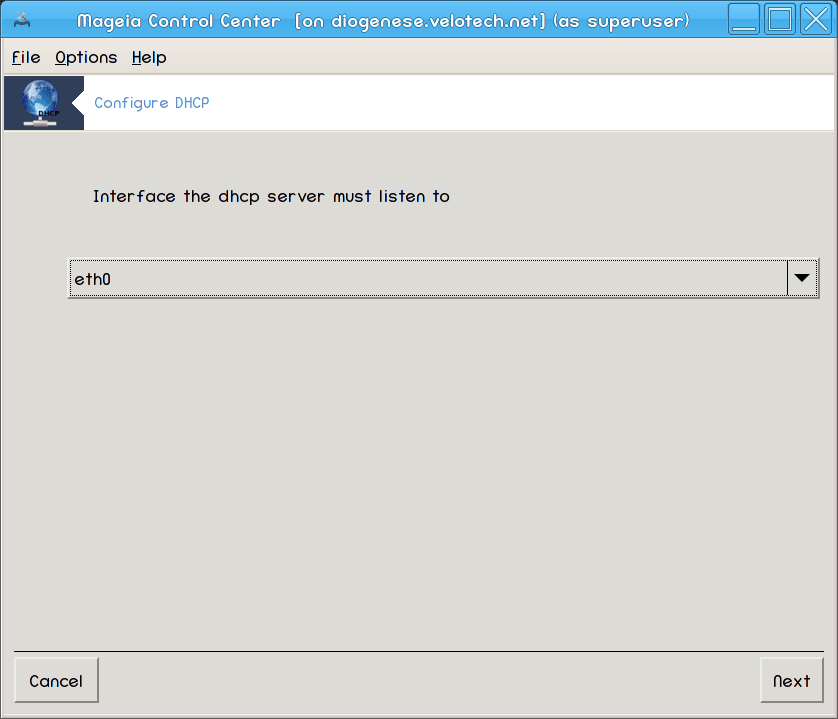
Alegeți interfața de rețea, care este conectată la subrețea și pentru care serverul DHCP îi va atribui o adresă IP, iar apoi apăsați pe .
Selectați plaja de adrese IP
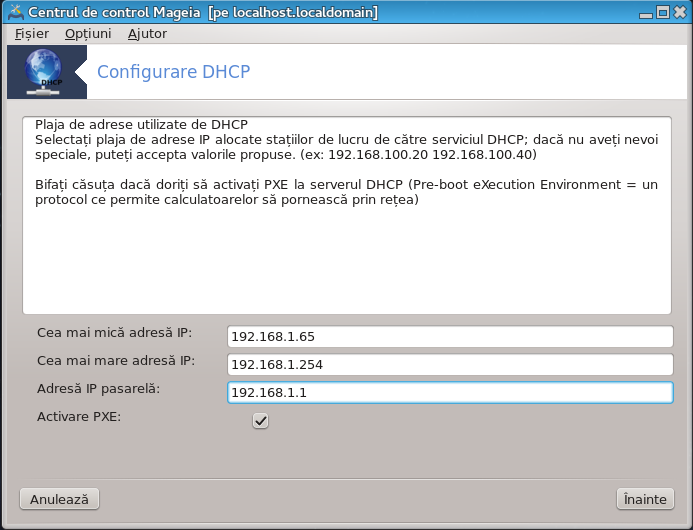
Selectați adresele de început și de sfîrșit al plajei de adrese IP pe care doriți s-o furnizeze serverul, împreună cu adresa IP a pasarelei care vă conectează undeva dincolo de rețeaua locală, sperăm aproape de Internet, iar apoi apăsați pe .
Sumar
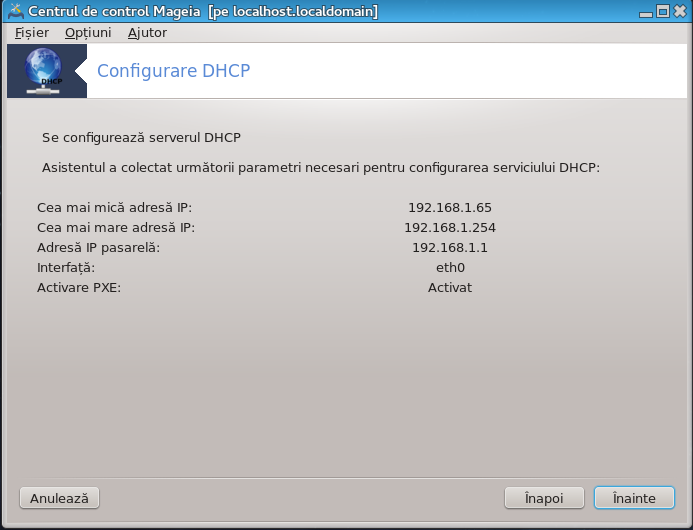
Acordați-vă o clipă și verificați aceste opțiuni, apoi apăsați pe butonul .
Stați puțin...
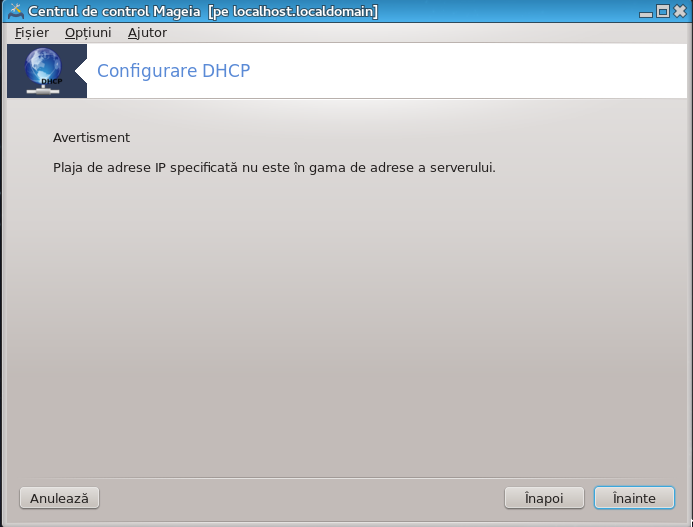
Se poate rezolva. Apăsați pe de cîteva ori și mai faceți schimbări pe ici pe colo.
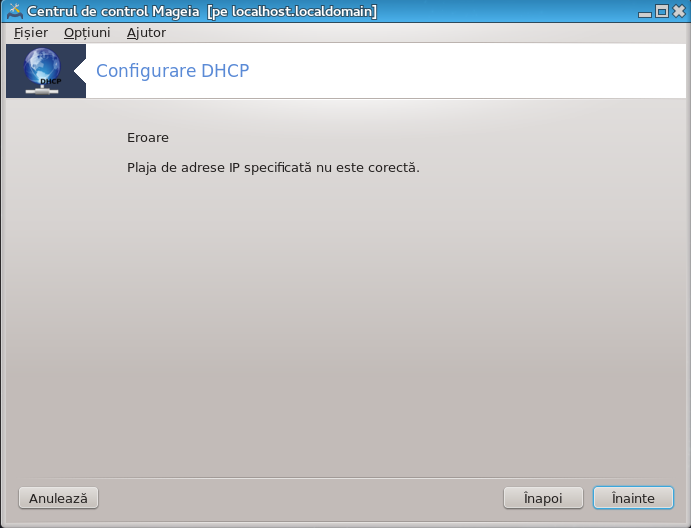
Cîteva ore mai tîrziu...
Instalarea pachetului dhcp-server dacă este necesar;
Salvarea
/etc/dhcpd.confîn/etc/dhcpd.conf.orig;Crearea unui nou
dhcpd.confpornind de la/usr/share/wizards/dhcp_wizard/scripts/dhcpd.conf.defaultși adăugînd noii parametrii:hnamednsnet
ip
maskrng1rng2dnamegatewaytftpserveripdhcpd_interface
De asemenea, modificarea fișierului de configurare Webmin
/etc/webmin/dhcpd/configSe repornește
dhcpd.
Această secțiune nu a fost încă scrisă din cauza lipsei de resurse. Dacă credeți că ne puteți ajuta, contactați echipa de documentație. Vă mulțumim anticipat.
Puteți lansa această unealtă din linia de comandă, tastînd drakwizard bind ca root.
Această unealtă[8] vă ajută să configurați un server proxy. Este o componentă drakwizard care trebuie instalată înainte de a o accesa.
Un server proxy este un server (un calculator sau o aplicație) care acționează ca un intermediar la tratarea cererilor de la clienții care caută resurse pe alte servere. Un client se conectează la un server proxy, cere un serviciu, precum un fișier, o conexiune, o pagină de Internet sau altă resursă disponibilă de pe un alt server. Serverul proxy analizează cererea pentru a-i simplifica și controla complexitatea. (sursă: Wikipedia)
Bine ați venit în asistentul de server proxy.
Introducere
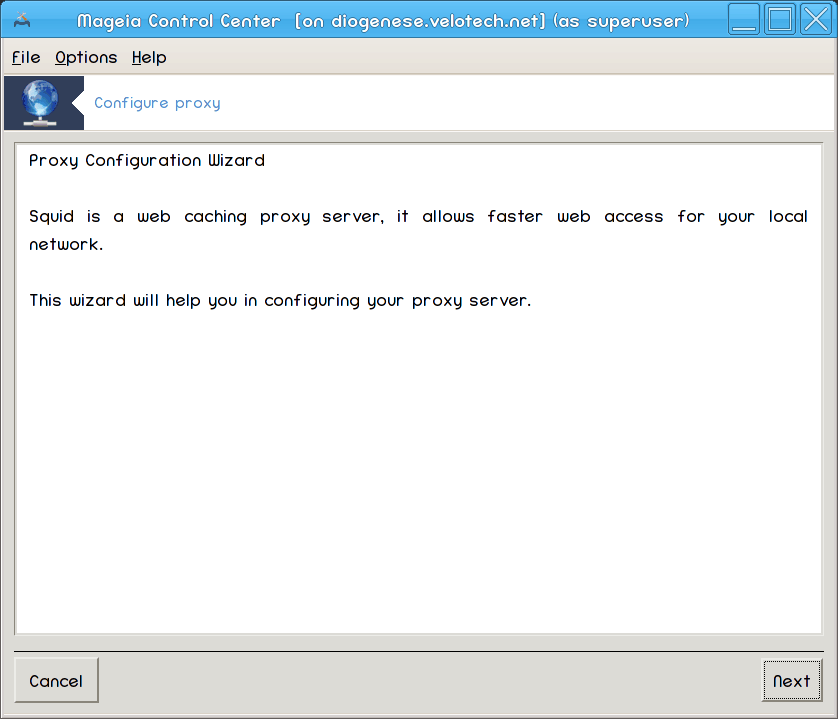
Prima pagină este doar o introducere, apăsați pe .
Selectare port proxy
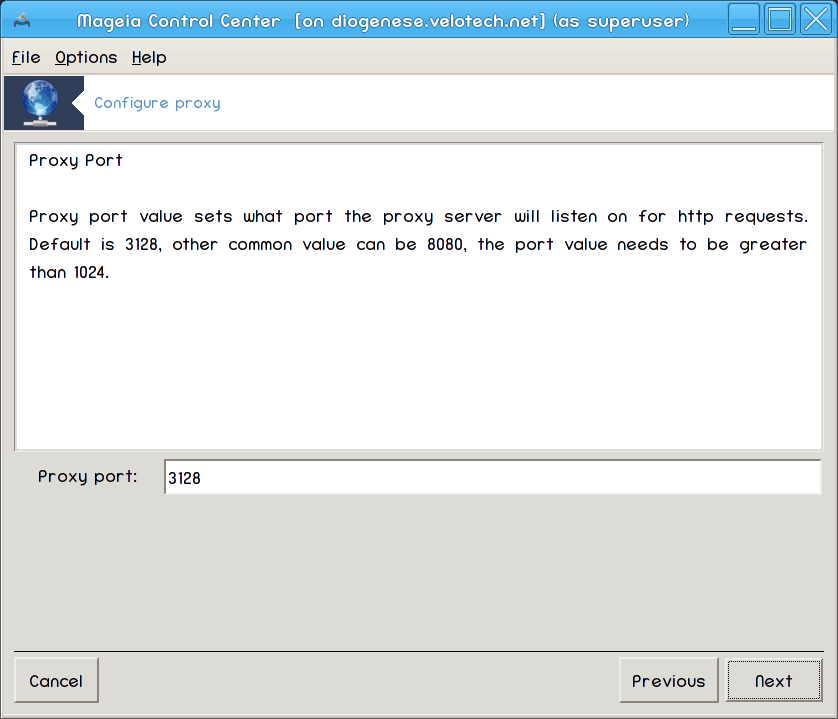
Selectați portul proxy-ului prin care navigatorul se va conecta, apoi apăsați pe .
Definiți nivelul de utilizare al memoriei și al spațiului pe disc
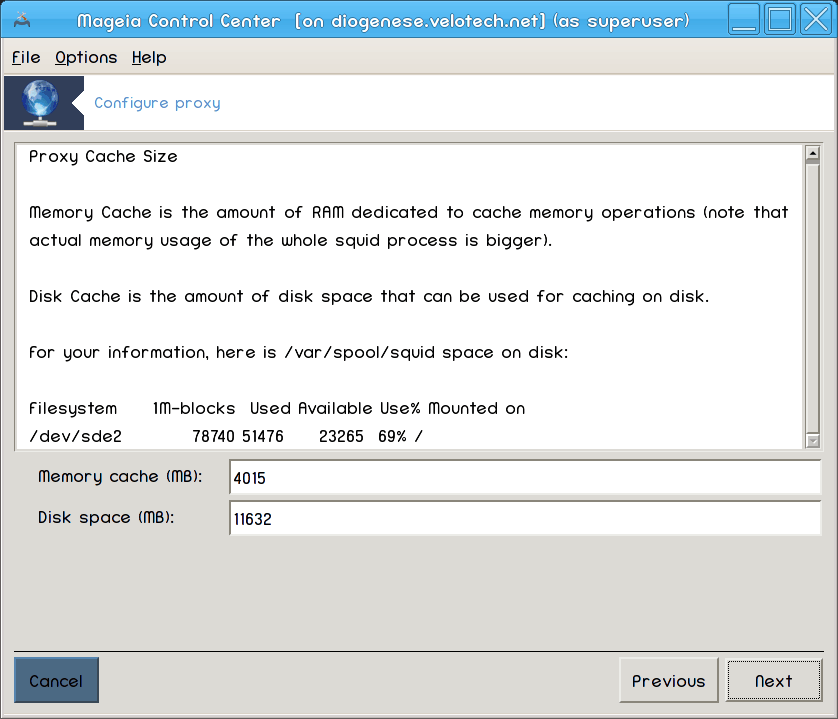
Definiți limitele memoriei și al pre-tamponului, apoi apăsați pe .
Selectați controlul accesului la rețea
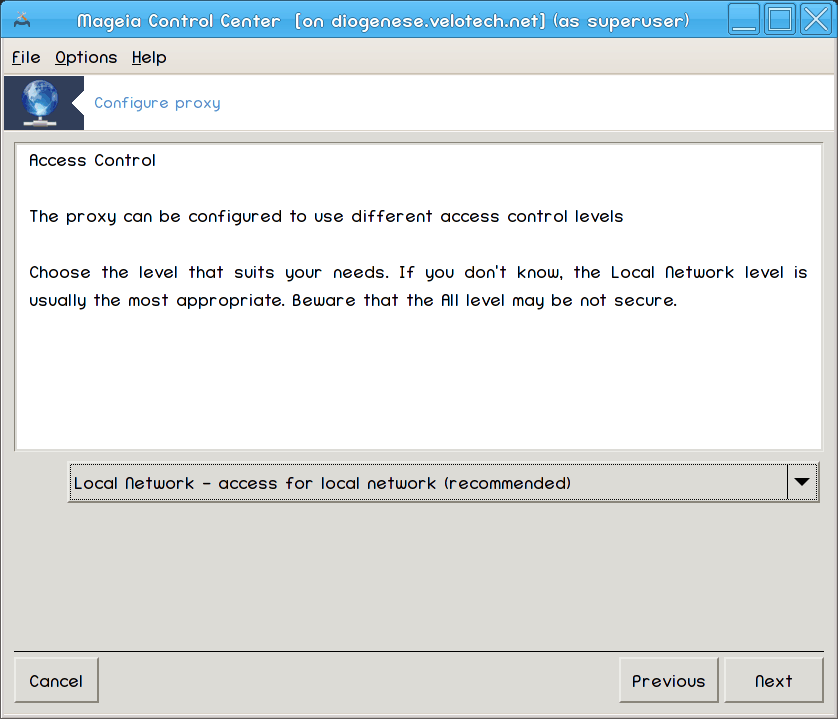
Definiți vizibilitatea în rețeaua locală sau mondială, apoi apăsați pe .
Permiteți accesul la rețea
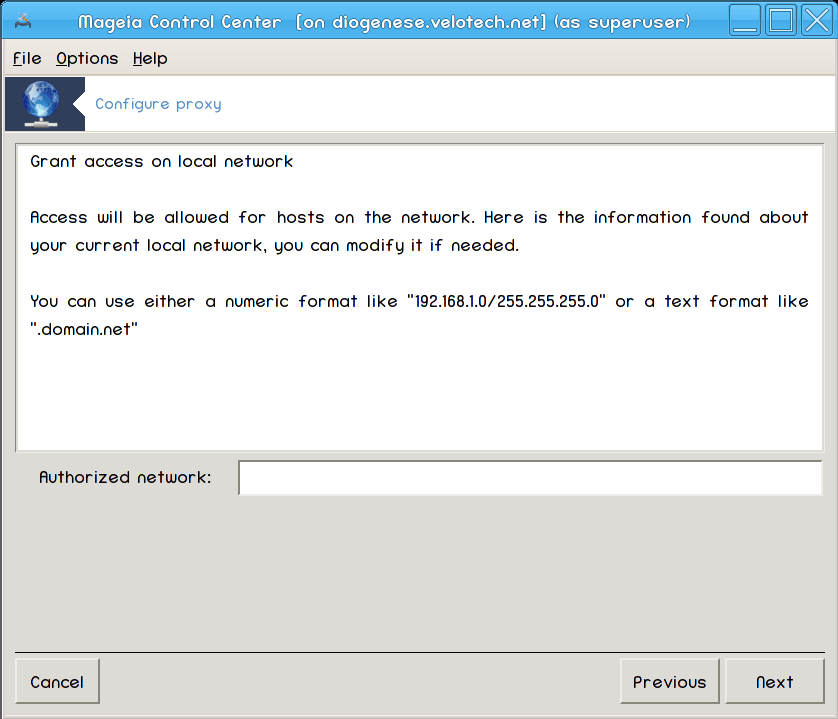
Permiteți accesul la rețelele locale, apoi apăsați pe .
Utilizați serverul proxy de nivel superior?
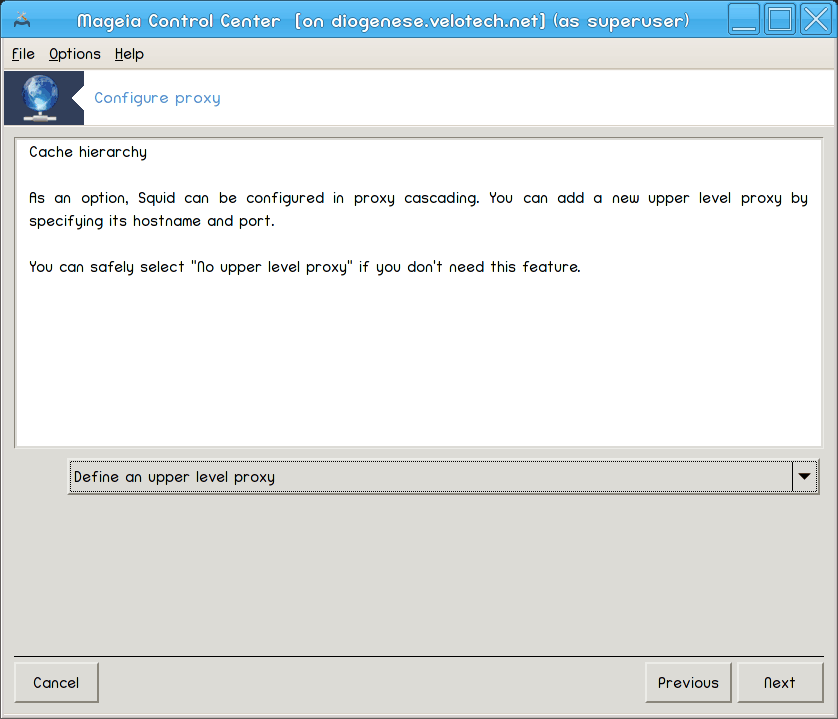
Cascadați prin alt server proxy? Dacă nu, omiteți această etapă.
Adresa URL și portul serverului proxy de nivel superior
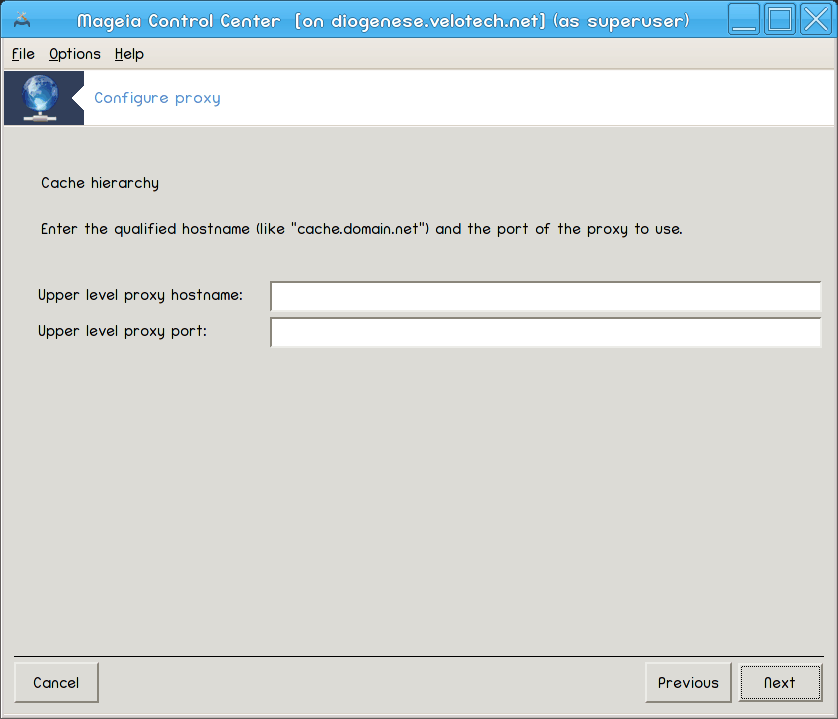
Furnizați numele de gază și portul serverului proxy de nivel superior, apoi apăsați pe .
Sumar
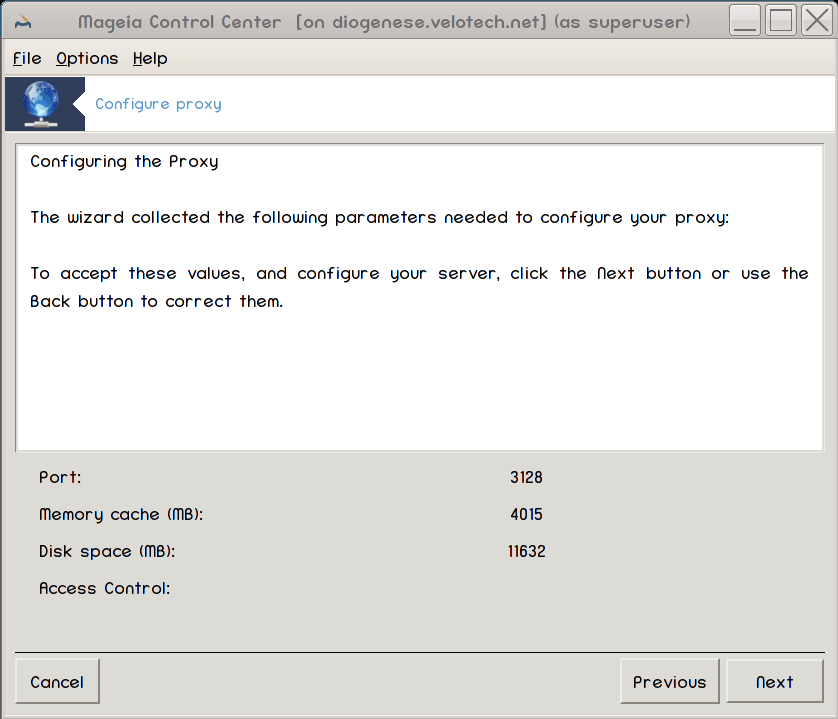
Acordați-vă o clipă și verificați aceste opțiuni, apoi apăsați pe butonul .
Lansare la demaraj?
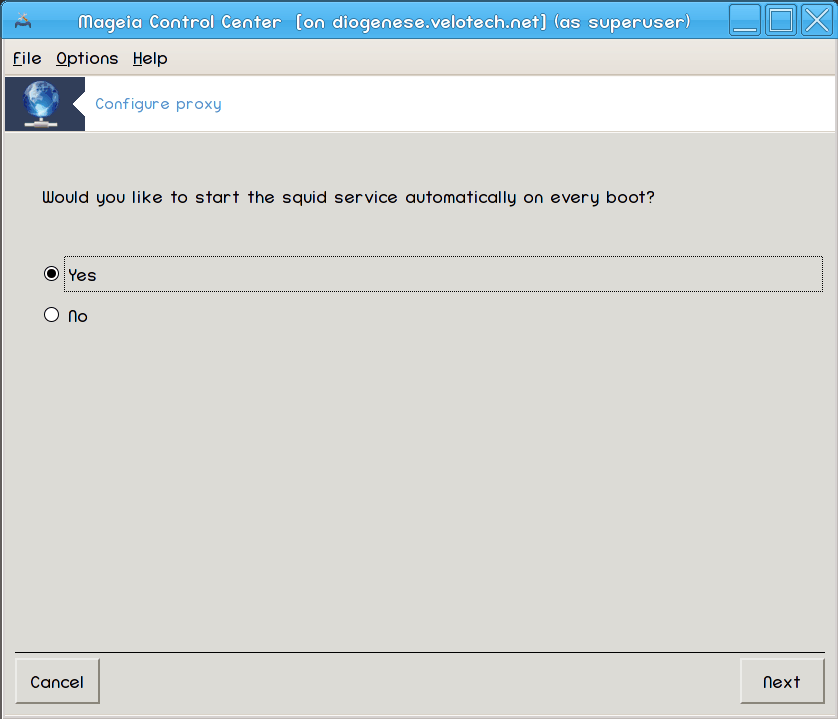
Alegeți dacă serverul proxy trebuie să fie lansat la demaraj, apoi apăsați pe .
Finalizare
Ați terminat! Apăsați pe .
Instalarea pachetului squid dacă este necesar;
Salvarea lui
/etc/squid/squid.confîn/etc/squid/squid.conf.orig;Crearea unui nou
squid.confpornind de lasquid.conf.defaultși adăugînd noii parametrii:cache_dirlocalnetcache_mem
http_port
level1, 2 sau 3 șihttp_accessîn funcție de nivelcache_peervisible_hostname
Se repornește
squid.
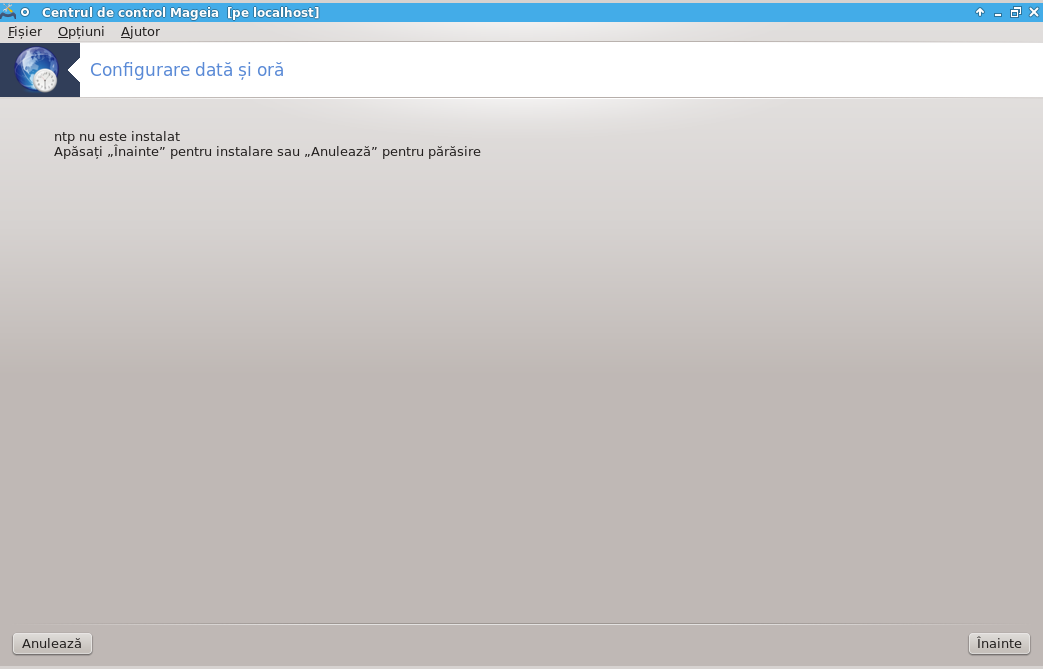
Scopul acestei unelte[9] este să sincronizeze ora serverului local cu un server distant. Nu este instalat în mod implicit și trebuie de asemenea să instalați pachetele drakwizard și drakwizard-base.
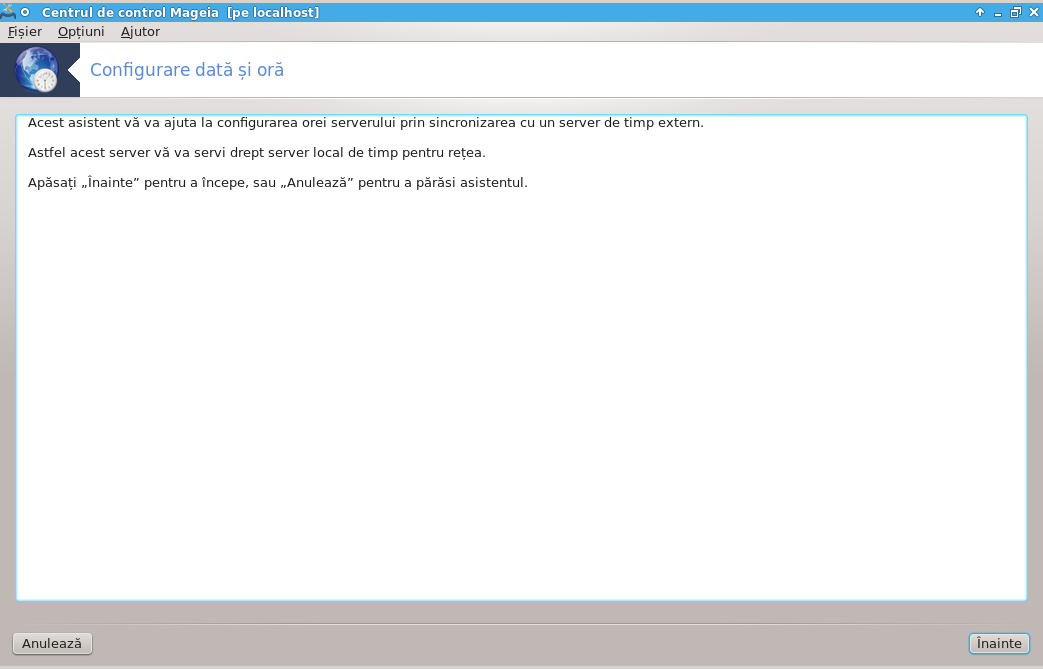
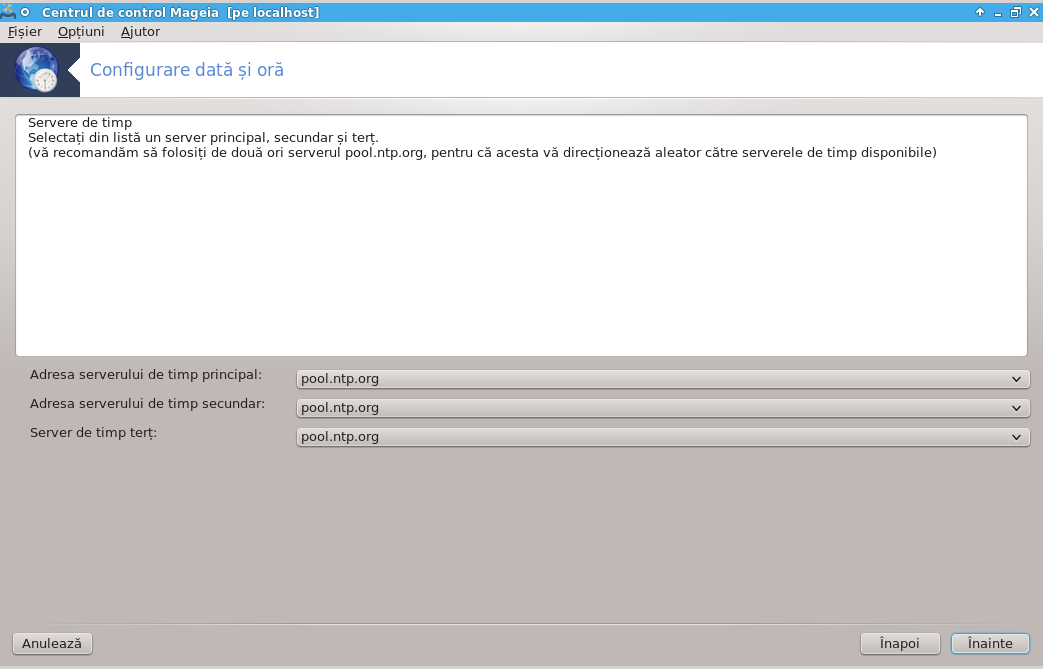
După ecranul de întîmpinare (a se vedea mai sus), cel de al doilea vă cere să alegeți trei servere de timp din lista derulantă și vă sugerează de două ori să utilizați pool.ntp.org deoarece acest server indică mereu către serverele de timp disponibile.
Ecranele următoare vă permit să alegeți regiunea și orașul, iar apoi ajungeți la un sumar. Dacă ceva nu este în regulă, puteți bine înțeles modifica utilizînd butonul . Dacă totul este în regulă, apăsați pe butonul pentru a proceda la teste. Poate dura ceva timp, iar la final veți obține ecranul de mai jos:
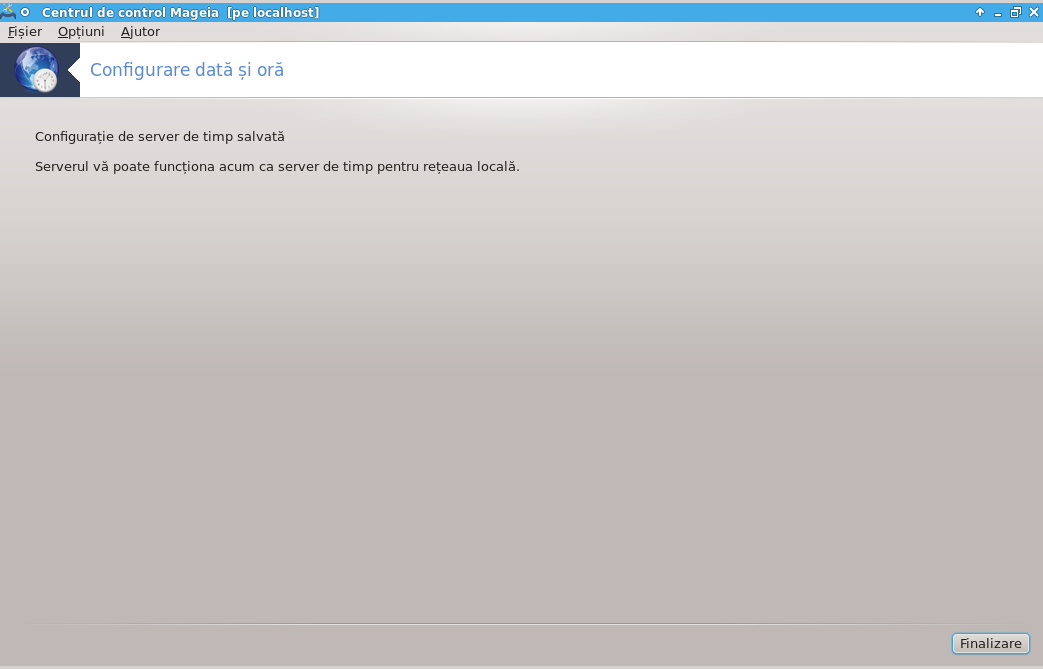
Faceți clic pe butonul pentru a închide unealta.
Această unealtă efectuează următoarele etape:
Instalarea pachetului
ntpdacă este necesarSalvarea fișierelor
/etc/sysconfig/clockîn/etc/sysconfig/clock.origși/etc/ntp/step-tickersîn/etc/ntp/step-tickers.orig;Scrierea unui nou fișieru
/etc/ntp/step-tickerscu lista serverelor;Modificarea fișierului
/etc/ntp.confprin inserarea numelui primului server;Oprirea și pornirea serviciilor
crond,atdșintpd;Reglarea ceasului intern pe ora curentă a sistemului cu referința UTC
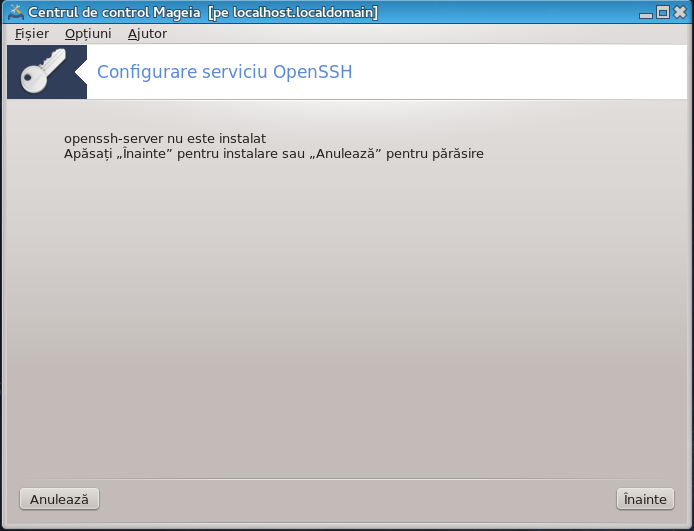
Această unealtă[10] vă ajută să configurați un serviciu SSH.
Secure Shell (SSH) este un protocol de rețea criptografic pentru securizarea comunicațiilor de date, conectarea de la distanță în linie de comandă, executarea de la distanță a comenzilor și a altor servicii de rețea securizate între două calculatoare care conectează, printr-un canal securizat într-o rețea nesigură, un server și un client (executînd programele de server SSH și respectiv client SSH client programs). (sursă: Wikipedia)
Bine ați venit în asistentul Open SSH.
Selectați tipul opțiunilor de configurare
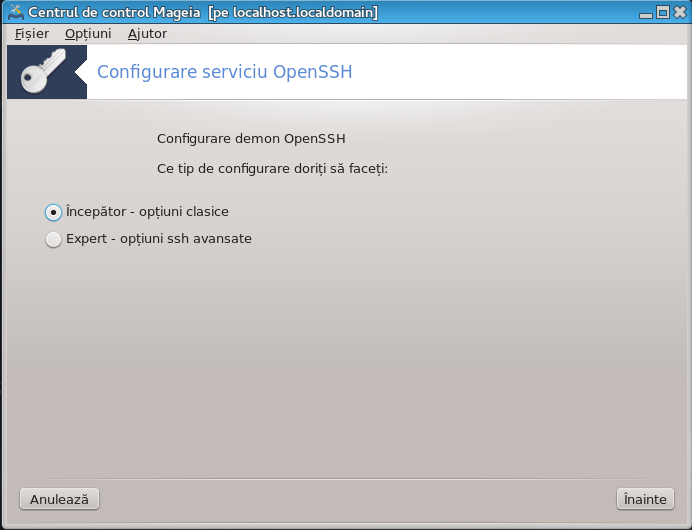
Alegeți Expert pentru toate opțiunile sau Începător pentru a omite etapele 3-7, apăsați pe .
Opțiuni generale
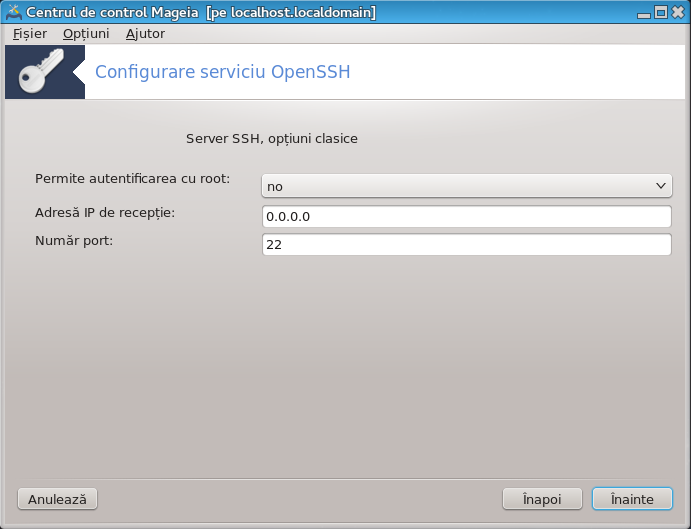
Stabilește vizibilitatea și opțiunile accesului pentru root. Portul 22 este portul SSH standard.
Metode de autentificare
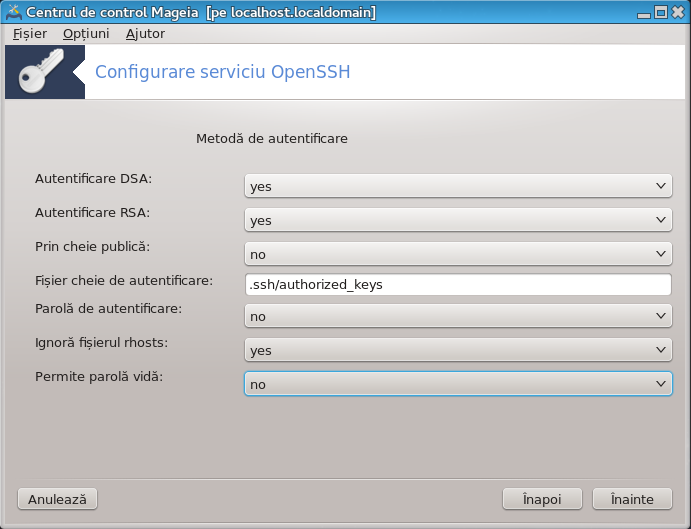
Permite o varietate de metode de autentificare pe care utilizatorii le pot utiliza la conectare, apoi apăsați pe .
Autentificare
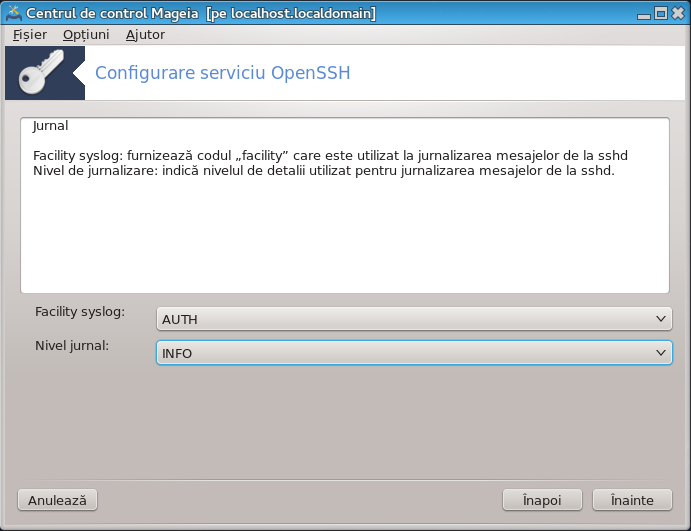
Alegeți tipul de acces la jurnale și nivelul de jurnalizare, apoi apăsați pe .
Opțiuni autentificare
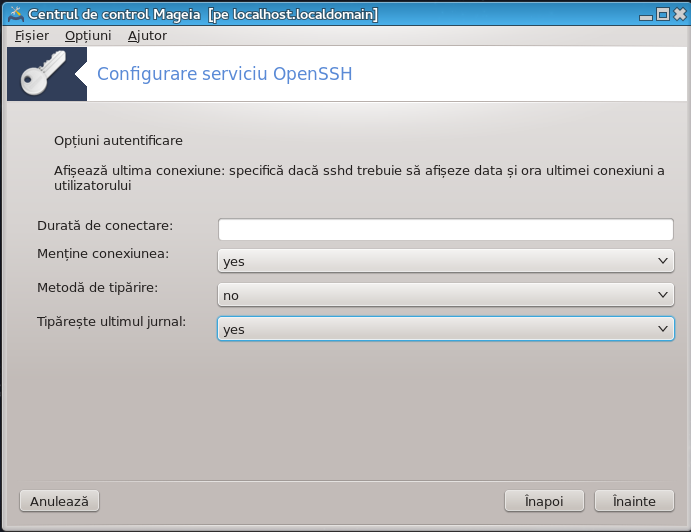
Configurați parametrii de pre-autentificare, apoi apăsați pe .
Opțiuni autentificare utilizator
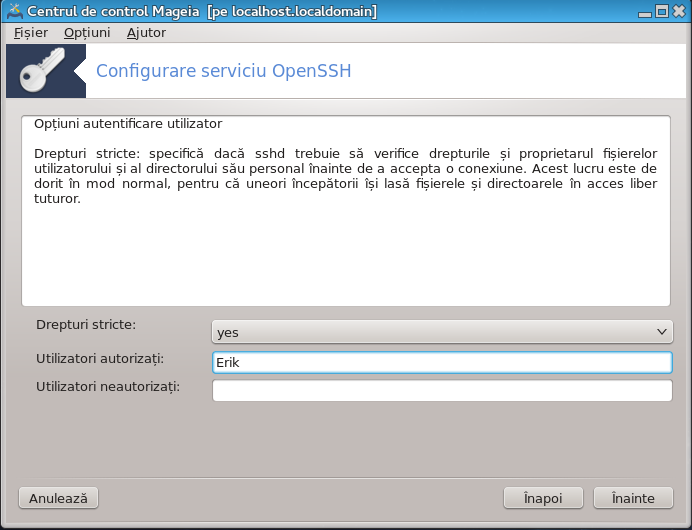
Configurați parametrii de acces al utilizatorului, apoi apăsați pe .
Compresie și redirecționare
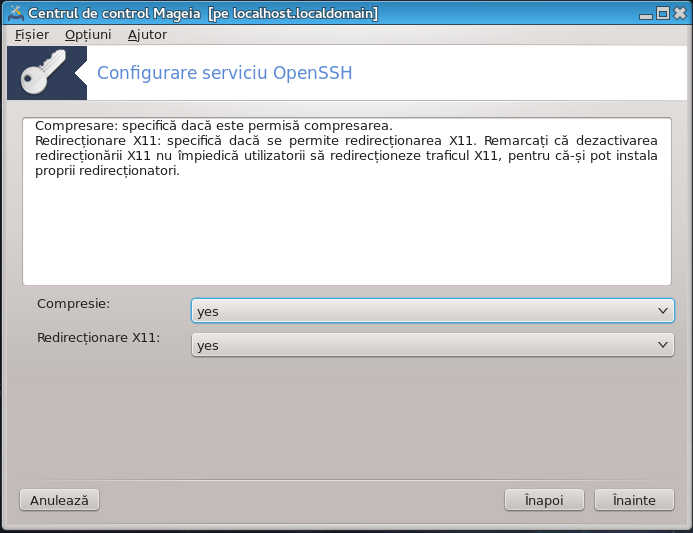
Configurați compresia și redirecționarea X11 în timpul transferului, apoi apăsați pe .
Sumar
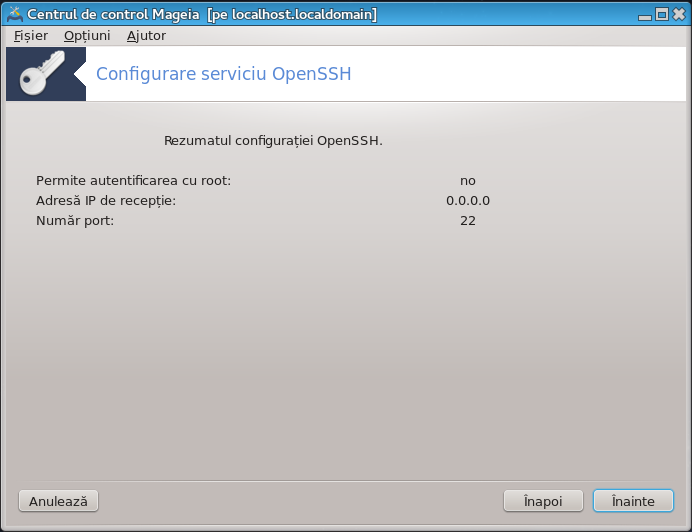
Acordați-vă o clipă și verificați aceste opțiuni, apoi apăsați pe butonul .
Finalizare
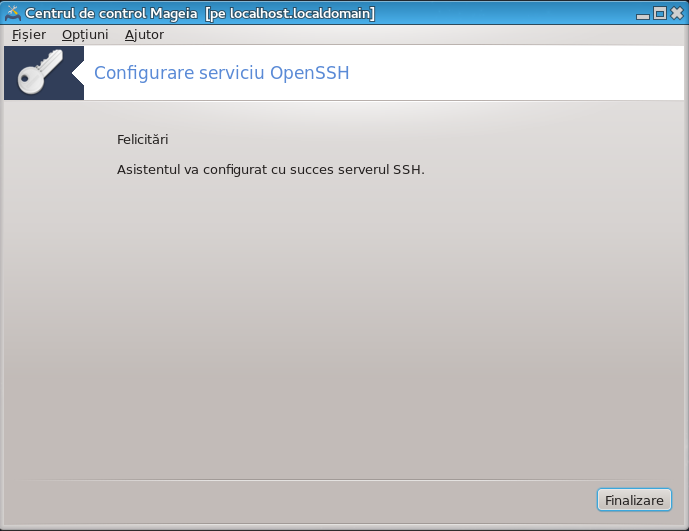
Ați terminat! Apăsați pe .
[7] Puteți lansa această unealtă din linia de comandă, tastînd drakwizard dhcp ca root.
[8] Puteți lansa această unealtă din linia de comandă, tastînd drakwizard squid ca root.
[9] Puteți lansa această unealtă din linia de comandă, tastînd drakwizard ntp ca root.
[10] Puteți lansa această unealtă din linia de comandă, tastînd drakwizard sshd ca root.
