

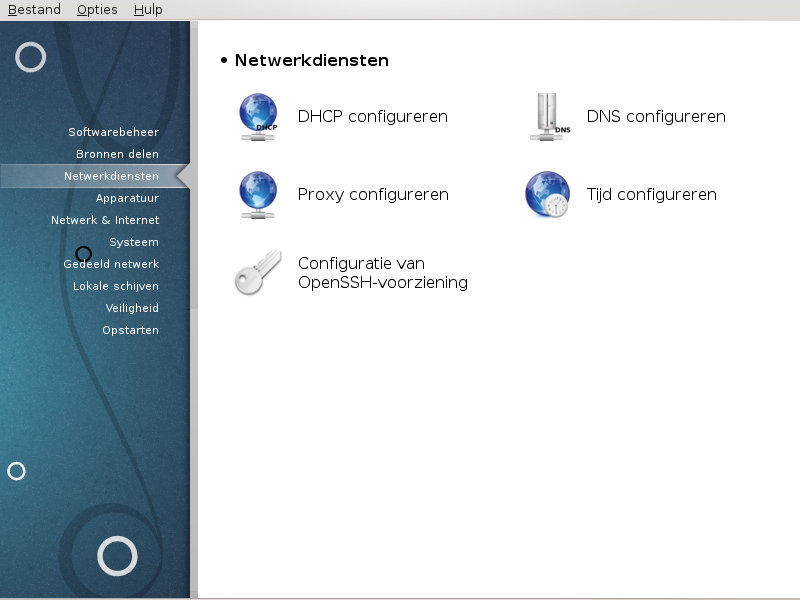
Dit scherm en dat voor Bronnen delen zijn alleen zichtbaar als het drakwizard-pakket geïnstalleerd is. U kunt kiezen tussen verschillende tools om verscheidene servers te configureren. Klik op een link hieronder of op de paragraaf “Bronnen delen”voor meer informatie.
Netwerkdiensten
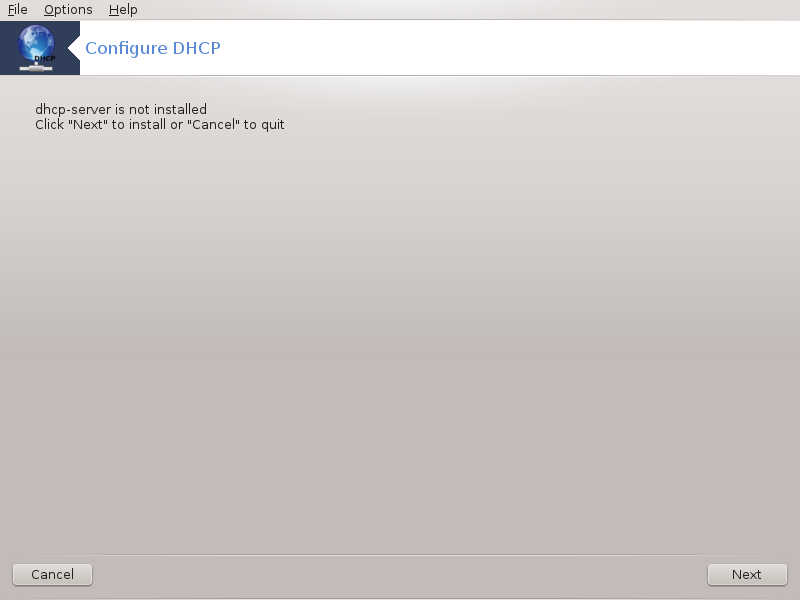
Opmerking
Dit hulpprogramma werkt in Mageia 4 niet meer als gevolg van nieuwe naamgeving van de Net interfaces
Dit hulpprogramma[7] kan u helpen bij het opzetten van een DHCP-server. Het is een onderdeel van drakwizard en daarom moet dit geïnstalleerd zijn voordat u er toegang tot het heeft.
Het Dynamic Host Configuration Protocol (DHCP) is een gestandaardiseerd netwerkprotocol dat gebruikt wordt op IP-netwerken die IP-adressen en andere informatie die nodig is voor internetcommunicatie dynamisch configureren. (Via Wikipedia)
Welkom bij de DHCP-server wizard.
Introductie
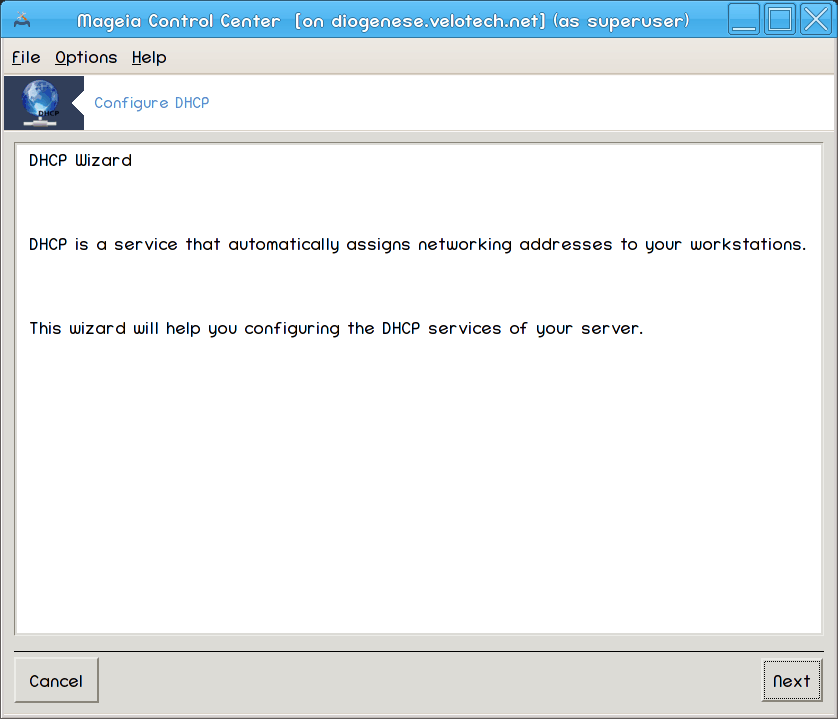
De eerste pagina is slechts een introductie, klik .
Het selecteren van een verloopstuk
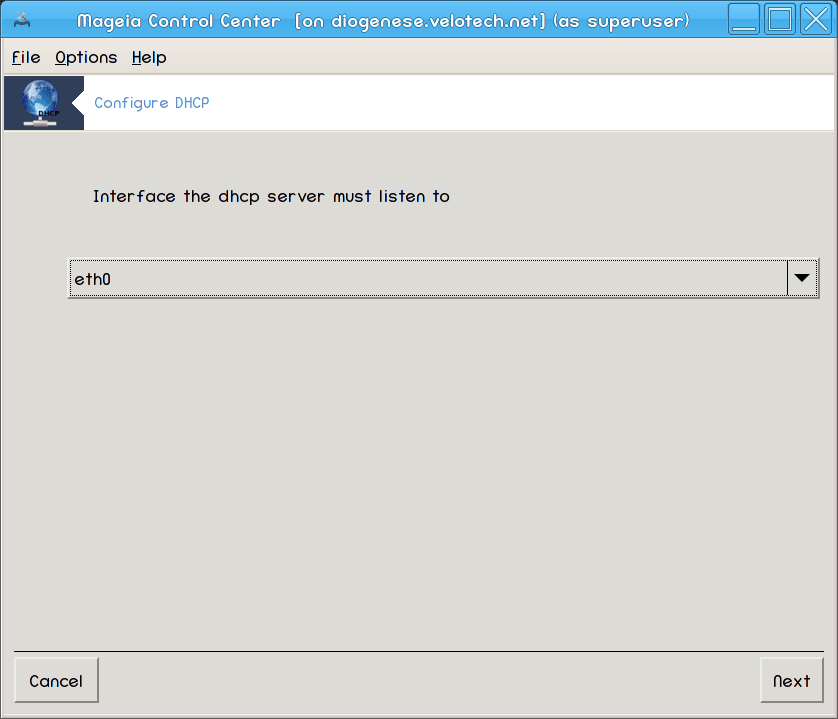
Kies de netwerkinterface, dat verbonden is met het subnet, en waarvoor DHCP IP-adressen zal toewijzen, klik hierna op .
Selecteer IP-bereik
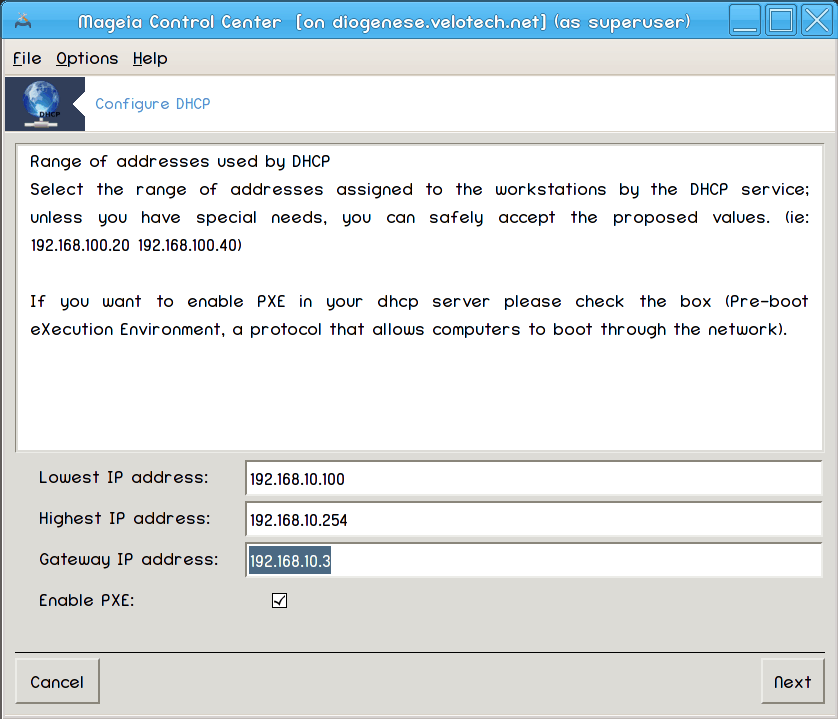
Selecteer de beginnende en aflopende IP-adressen van het bereik van IP-adressen die u wilt dat de server aanbiedt, samen met het IP-adres van de gateway machine dat aansluit op een plek buiten het lokale netwerk, dit is hopelijk in de buurt van het internet, klik op .
Samenvatting
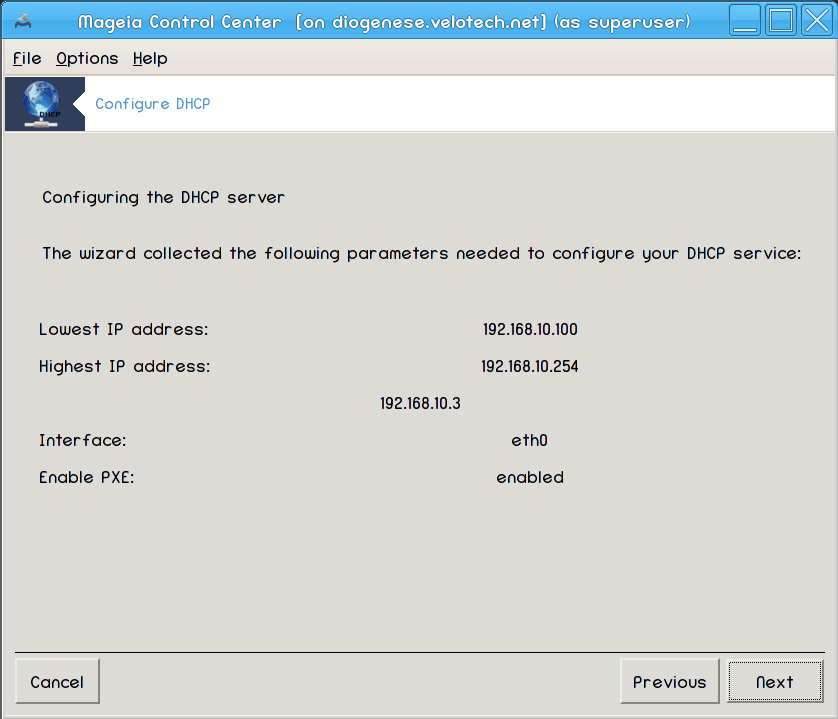
Neem de tijd om deze opties te controleren, en klik vervolgens op .
Hou vol...
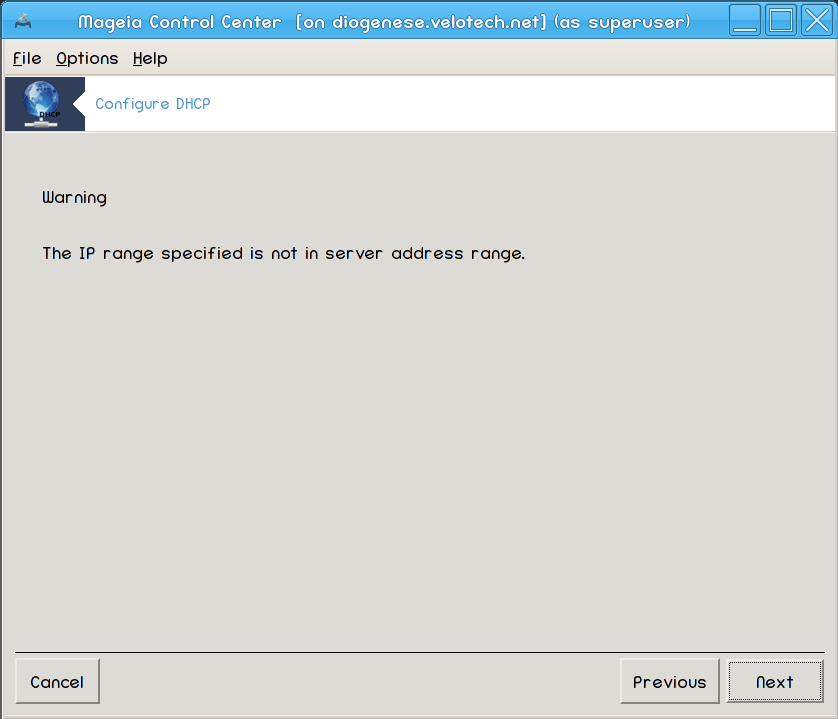
Dit kan hersteld worden. Klik op een aantal keer en verander dingen.
Uren later...
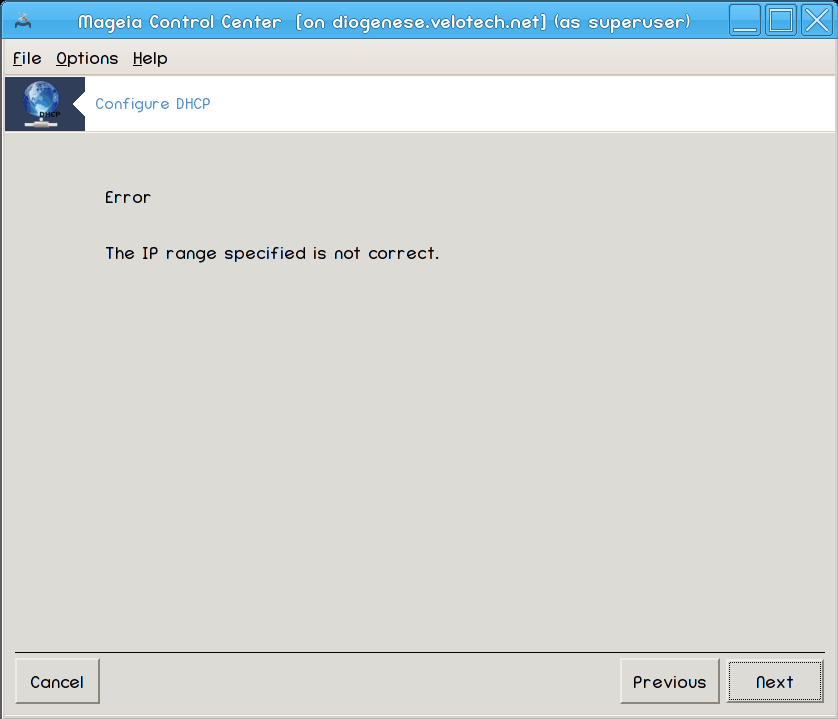
Het pakket dhcp-server wordt geïnstalleerd als dat nodig is;
Wordt
/etc/dhcpd.confopgeslagen in/etc/dhcpd.conf.orig;Het creëren van een nieuwe
dhcpd.confbeginnend vanaf/usr/share/wizards/dhcp_wizard/scripts/dhcpd.conf.defaulten het toevoegen van de nieuwe parameters:hnamednsnet
ip
maskrng1rng2dnamegatewaytftpserveripdhcpd_interface
Ook het Webmin configuratiebestand wordt gewijzigd
/etc/webmin/dhcpd/configdhcpdwordt opnieuw opgestart.
Deze pagina is nog ongeschreven door gebrek aan middelen. Als u denkt dat u de pagina kunt schrijven, contacteer dan a.u.b. het Documentatieteam. Bij voorbaat dank.
U kunt deze tool op de commandoregel starten, door als root drakwizard bind te typen.
Dit hulpprogramma[8] kan u helpen bij het opzetten van een proxy-server. Het is een onderdeel van drakwizard en daarom moet dit geïnstalleerd zijn voordat u er toegang tot het heeft.
Een proxyserver is een server (een computer systeem of een toepassing) die fungeert als tussenpersoon voor de verzoeken van clients die op zoek zijn naar bronnen van andere servers. Een client verbindt met de proxyserver, vraagt een aantal diensten aan, zoals een bestand, verbinding, webpagina of andere bronnen die beschikbaar zijn op de uiteenlopende servers. De proxyserver beoordeelt het verzoek als een manier om de complexiteit te beheersen en te vereenvoudigen. (Via Wikipedia)
Welkom bij de proxyserver wizard.
Introductie
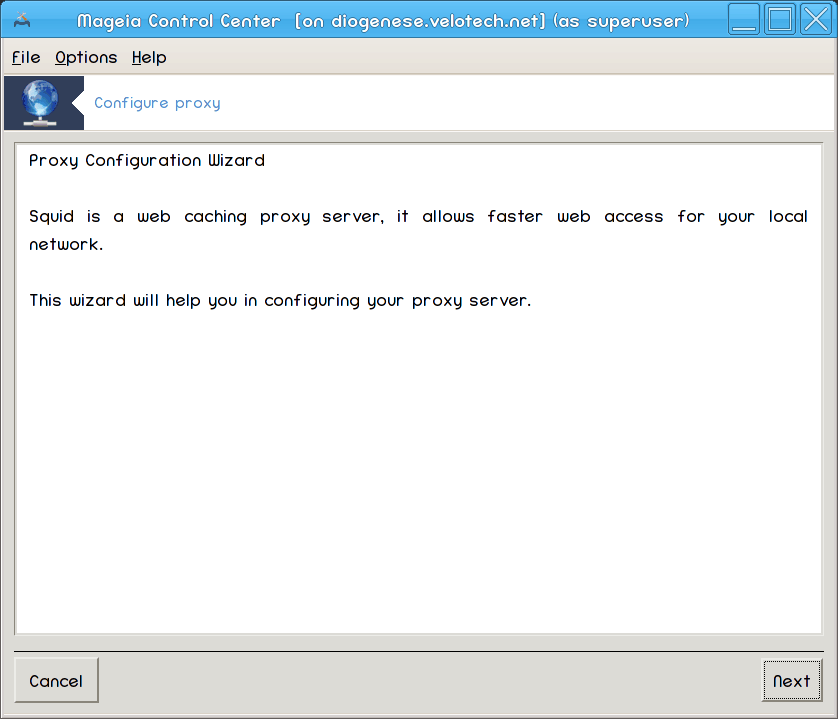
De eerste pagina is slechts een introductie, klik .
Het selecteren van de proxy-poort
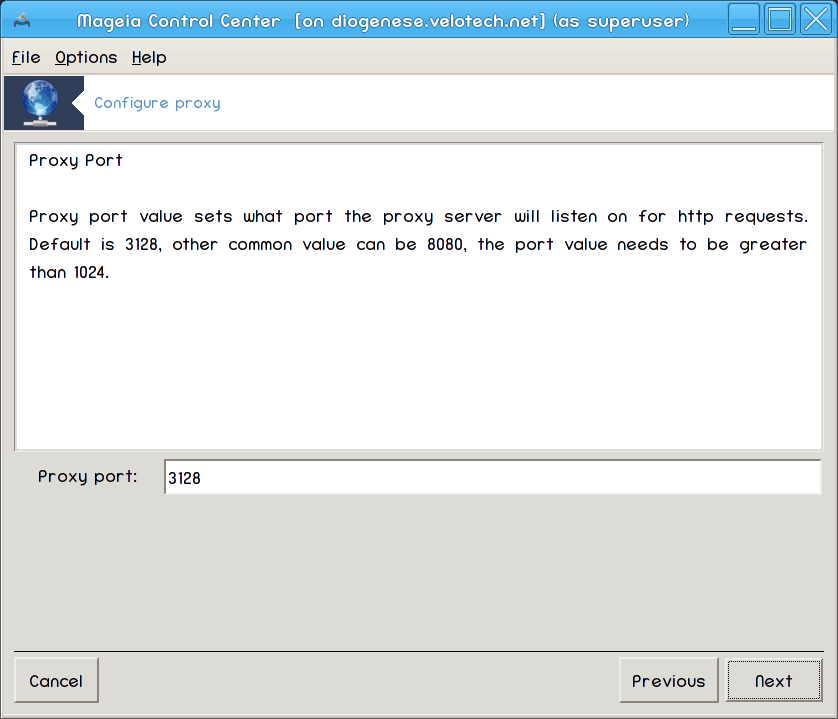
Selecteer de proxypoort waardoor browsers zullen verbinden en klik op .
Stel het Geheugen en Schijf Gebruik in
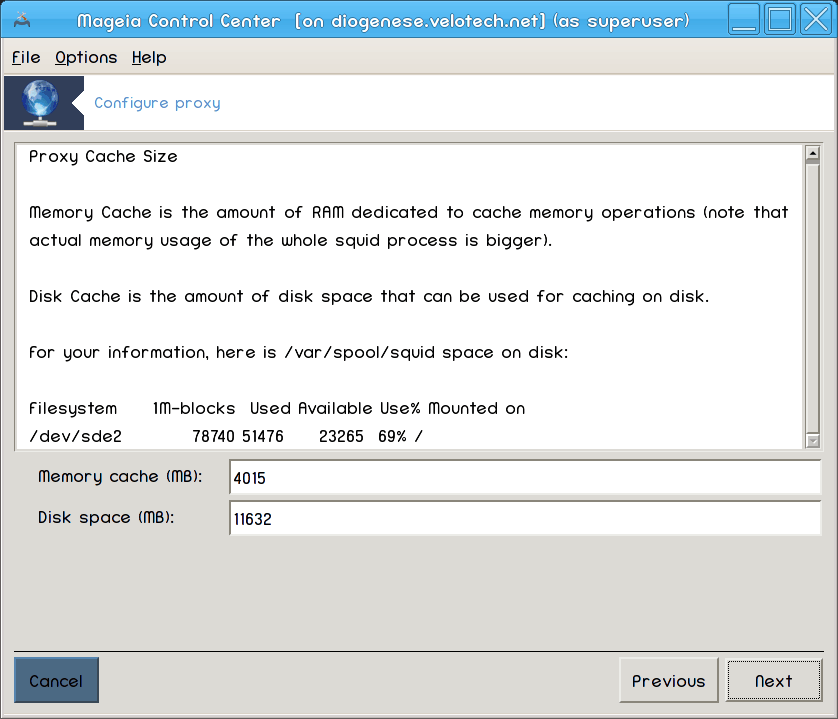
Stel de grenzen van het cache geheugen en schijfruimte in, klik hierna op .
Selecteer de Toegangscontrole van het Netwerk
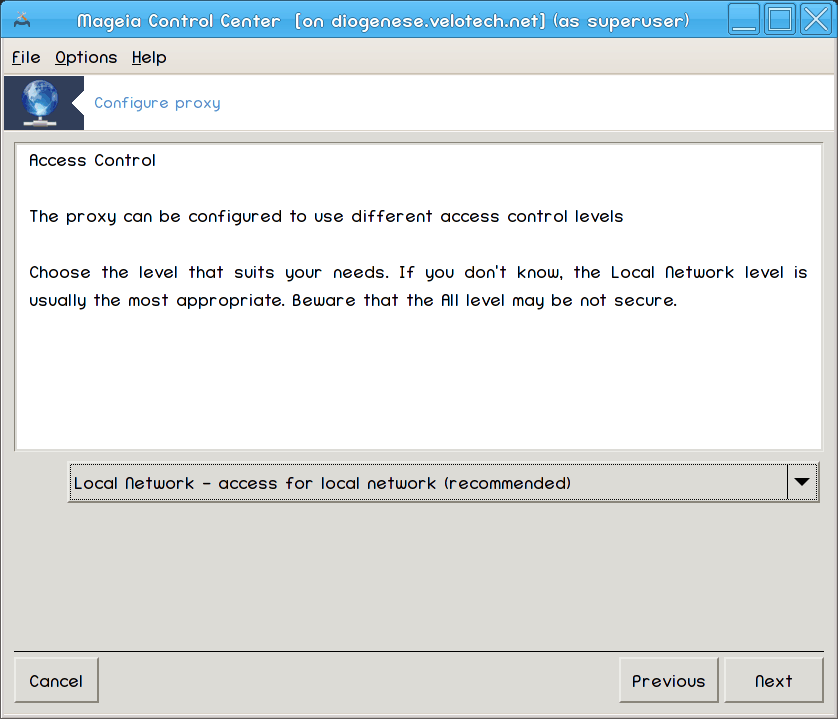
Stel de zichtbaarheid in op alleen het lokale netwerk of de gehele wereld, klik vervolgens op .
Netwerktoegang Toekennen
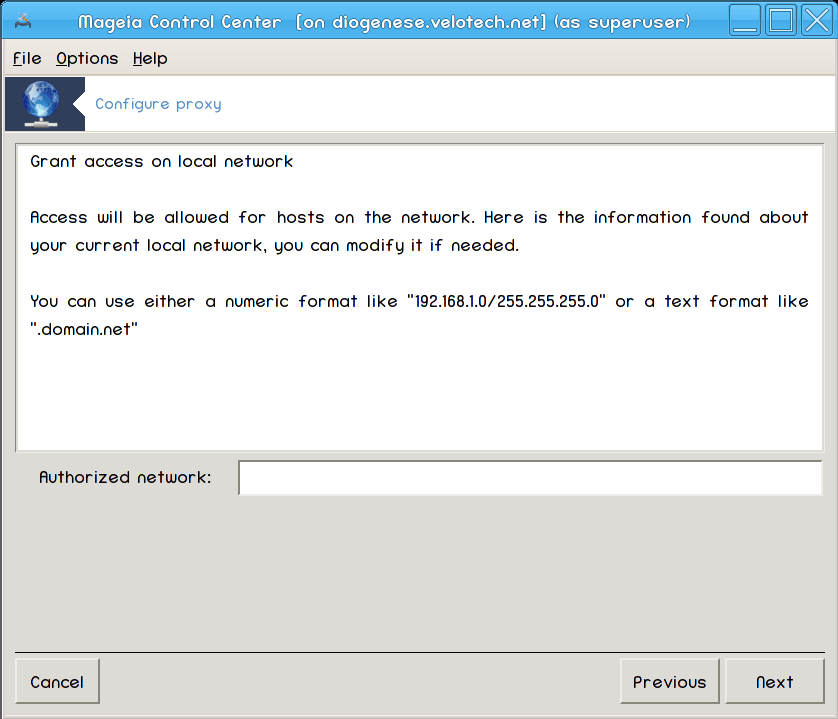
Geef toegang aan lokale netwerken, klik hierna op .
Gebruik een Hoger Niveau Proxy-Server
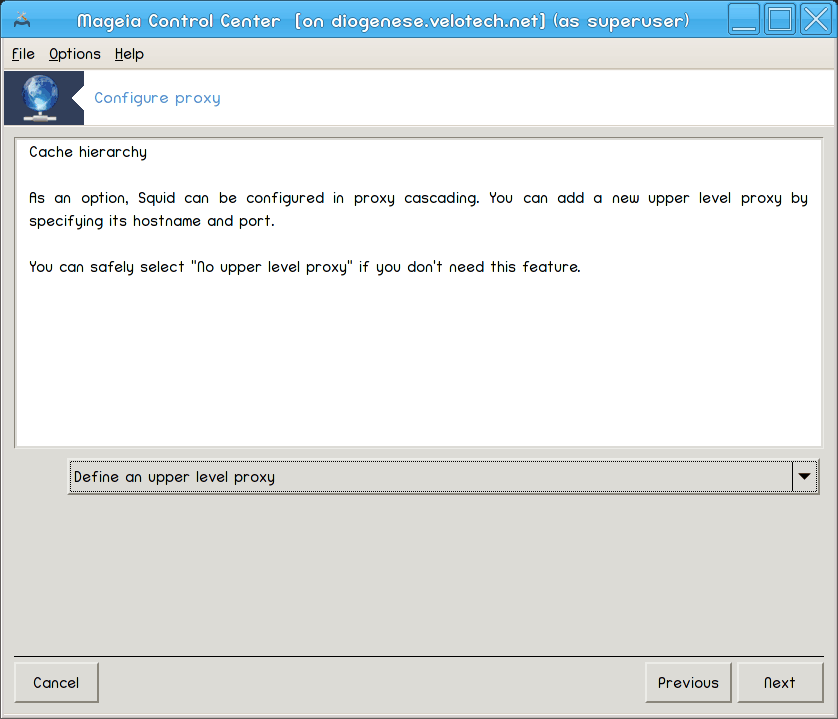
Trapsgewijs naar een andere proxy server? Zo nee, sla de volgende stap over.
Hoger niveau proxy URL en poort
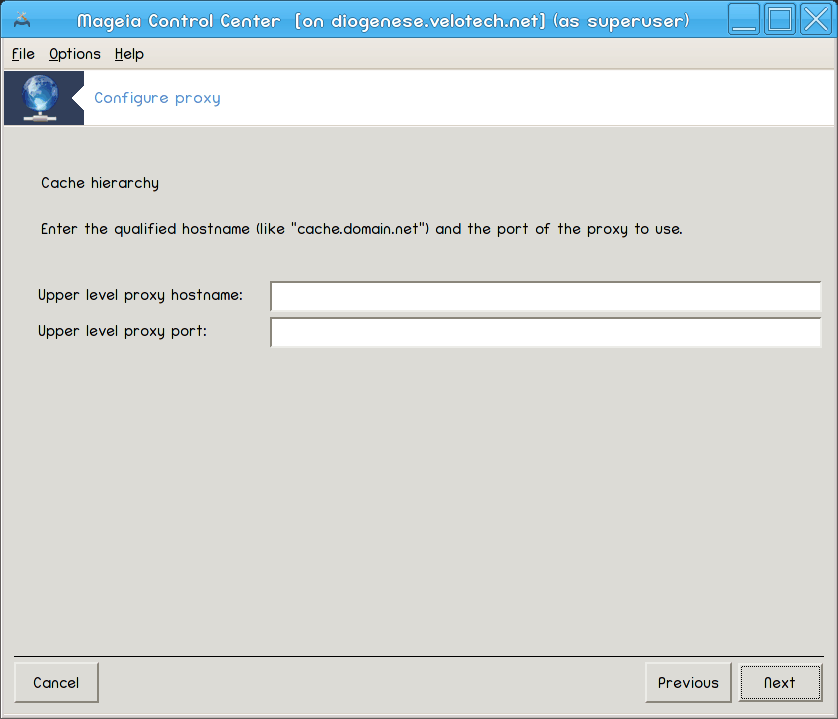
Geef de hostnaam en poort van het hoogste niveau van de proxy en klik vervolgens op .
Samenvatting
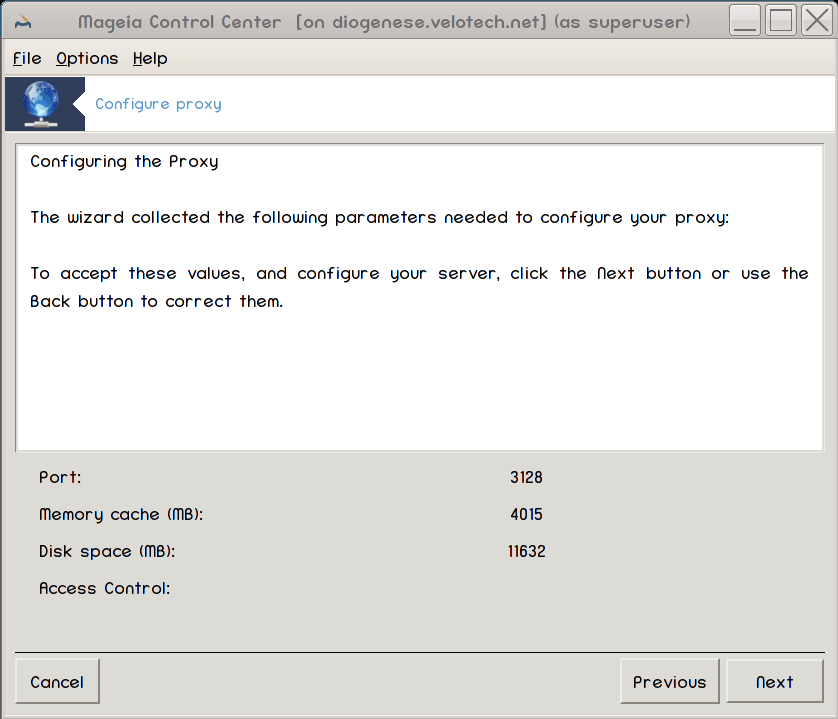
Neem de tijd om deze opties te controleren, en klik vervolgens op .
Start tijdens het opstarten?
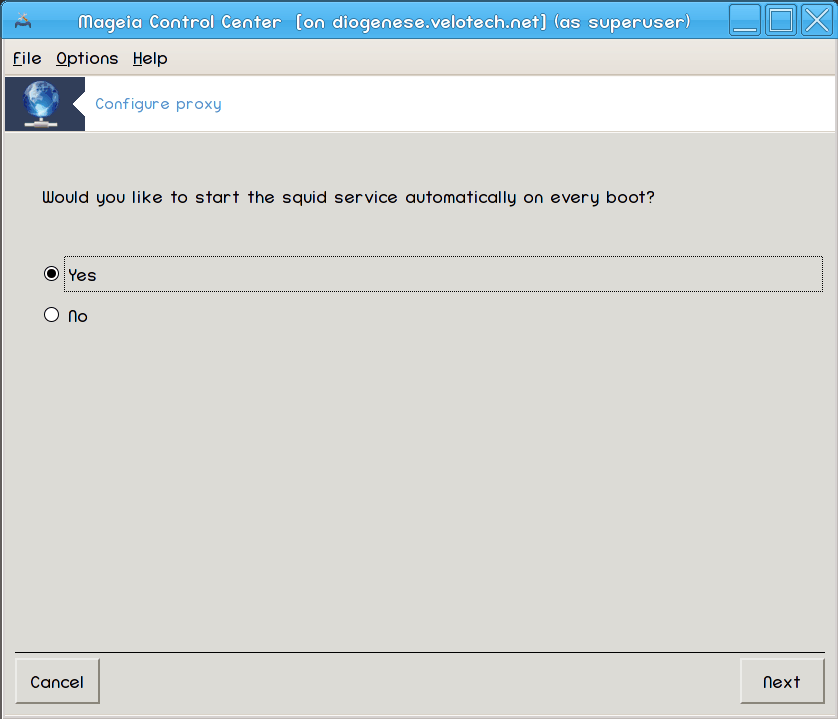
Kies of de proxyserver moet worden gestart tijdens het opstarten van de computer, klik vervolgens op .
Klaar
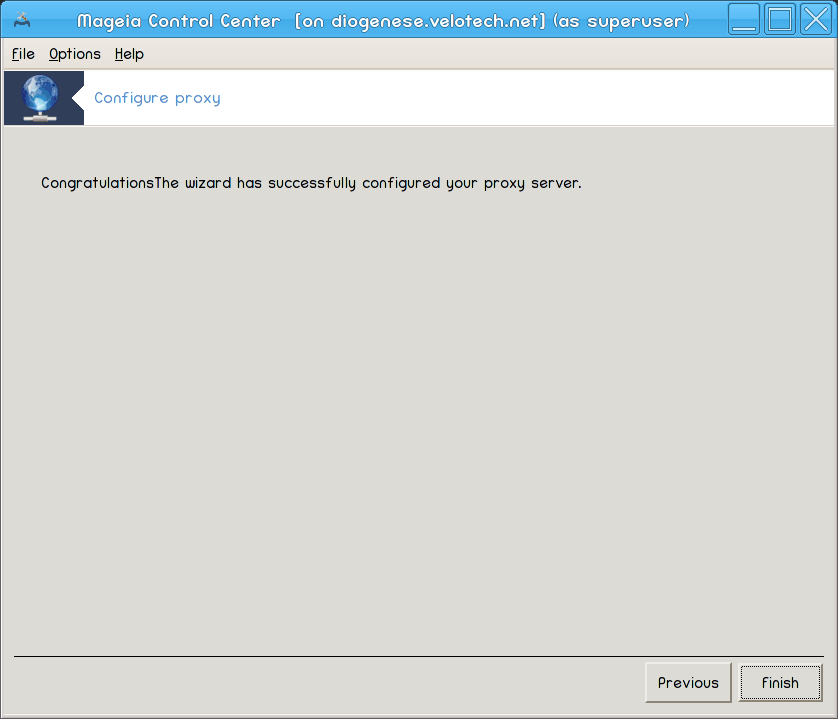
U bent klaar! klik .
Installeer het squid pakket indien nodig;
Opslaan
/etc/squid/squid.confin/etc/squid/squid.conf.orig;Bezig met creëren van een nieuw
squid.confaan de hand vansquid.conf.defaulten door nieuwe parameters toe te voegen:cache_dirlocalnetcache_mem
http_port
niveau1, 2 of 3 enhttp_accessaan de hand van het niveaucache_peervisible_hostname
squidwordt opnieuw opgestart.
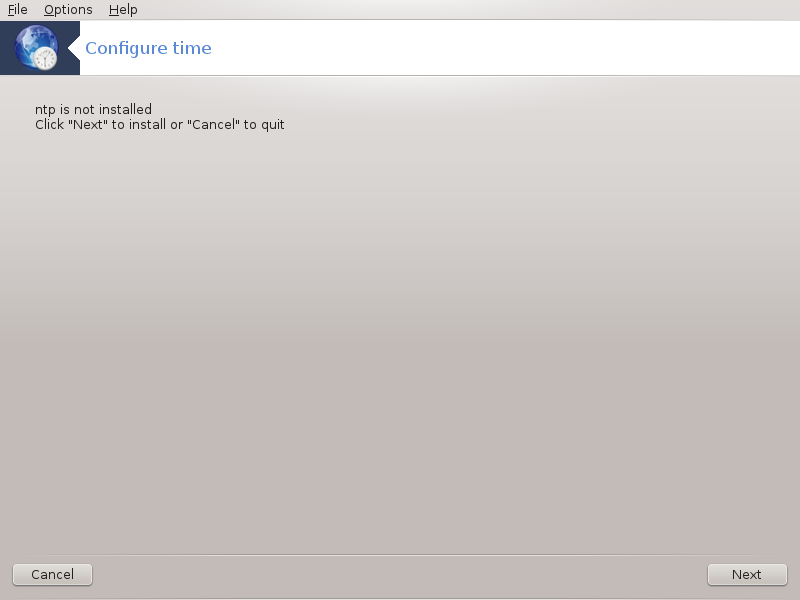
Het doel van dit hulpprogramma[9] is om de tijd van de server zo in te stellen dat deze synchroon loopt met een externe server. Het is niet standaard geïnstalleerd en daarnaast moet u ook de drakwizard en drakwizard-base-pakketten installeren.
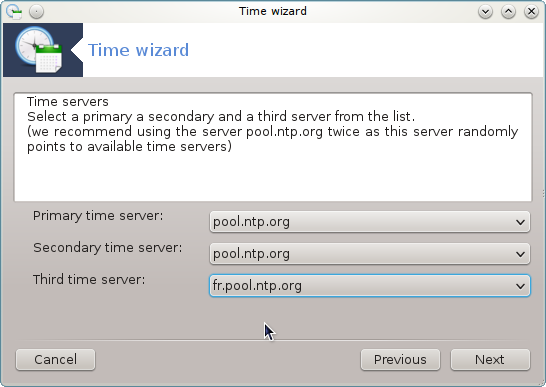
Na een welkomstscherm (zie hierboven), zal de tweede u vragen om drie keer servers in de drop-down lijsten te kiezen en voorstellen om pool.ntp.org tweemaal te gebruiken omdat deze server altijd wijst naar beschikbare tijd servers.
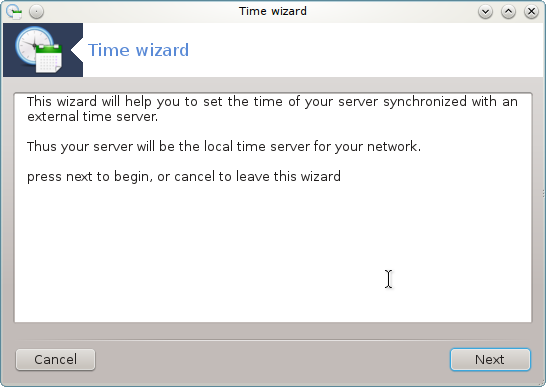
De volgende schermen maken het mogelijk om een regio en stad te kiezen, hierna wordt een samenvatting weergegeven. Als er iets mis is, kunt u natuurlijk veranderingen aanbrengen door met behulp van de knop terug te gaan. Als alles goed is, klikt u op de knop om door te gaan. Het kan een tijdje duren voordat u eindelijk het scherm hieronder te zien krijgt:
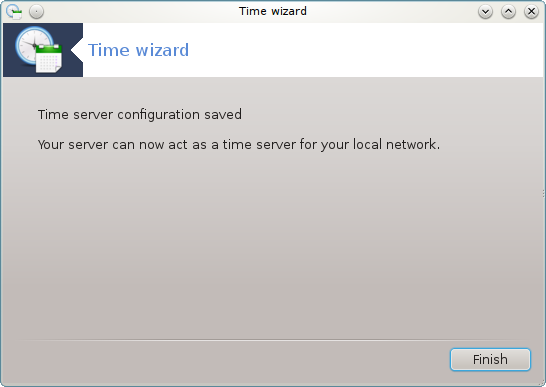
Klik op de knop om het hulpprogramma af te sluiten
Dit hulpprogramma voert de volgende stappen uit:
Installeer het
ntp-pakket indien nodigHet bestand
/etc/sysconfig/clockopslaan in/etc/sysconfig/clock.origen/etc/ntp/step-tickersin/etc/ntp/step-tickers.orig;Een nieuw bestand wordt geschreven
/etc/ntp/step-tickersmet de lijst van servers;Het bestand
/etc/ntp.confwijzigen door de eerste naam van de server toe te voegen;Stoppen en starten
crond,atdenntpddiensten;De hardware klok wordt via UTC referentie gelijkgesteld aan de huidige systeem tijd.
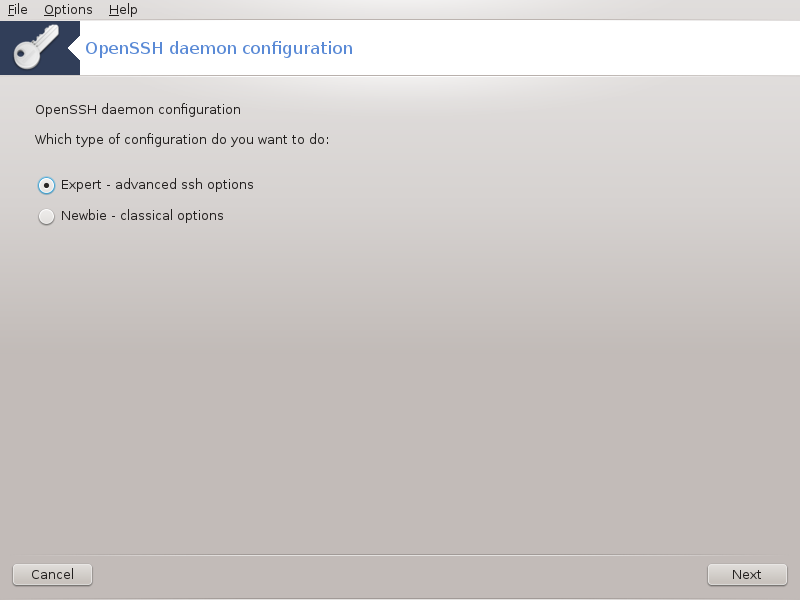
Dit hulpprogramma[10] kan u helpen bij het opzetten van een SSH daemon.
Secure Shell (SSH) is een cryptografisch netwerkprotocol voor veilige datacommunicatie. Zo kunt u op afstand via de opdrachtregel uw aanmelden en commando's uitvoeren. Ook kunt u andere veilige netwerkdiensten tussen twee computers die met elkaar verbonden zijn via een beveiligd kanaal over een onveilig netwerk, server en client (zoals een SSH-server en SSH clientprogramma) uitvoeren. (Bron: Wikipedia)
Welkom bij de Open SSH wizard.
Selecteer Configuratie Opties Types
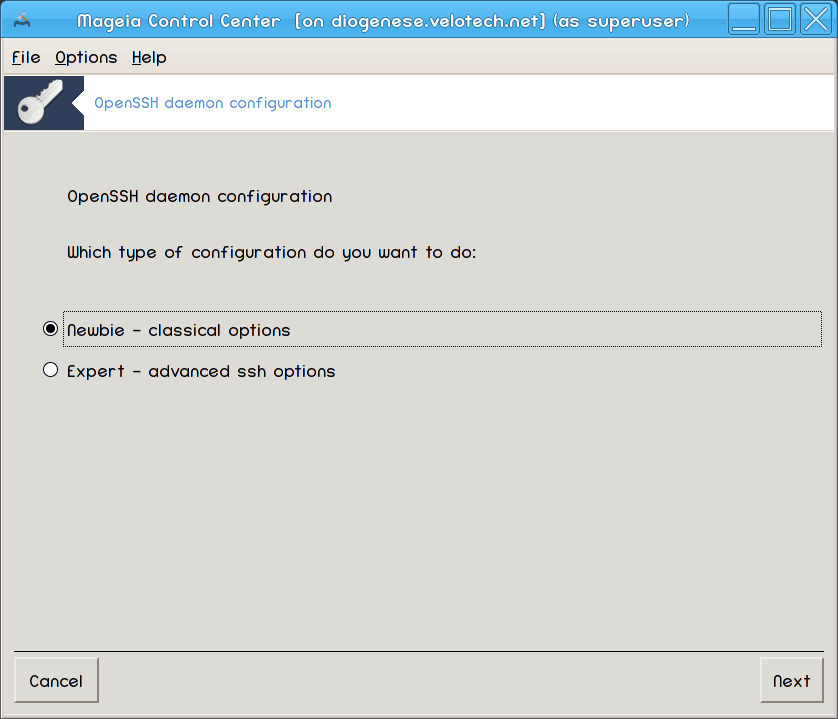
Kies Expert voor alle opties of Beginner om de stappen 3-7 over te slaan, klik na uw keuze op .
Algemene Opties
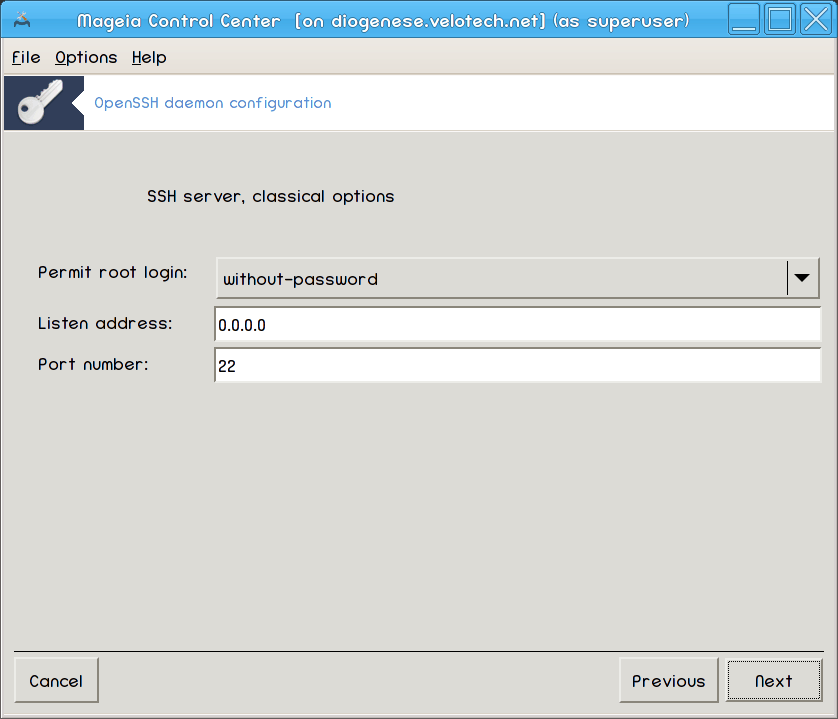
Hiermee worden de zichtbaarheid en beheerderstoegang opties ingesteld. Poort 22 is de standaard SSH poort.
Authenticatiemethodes
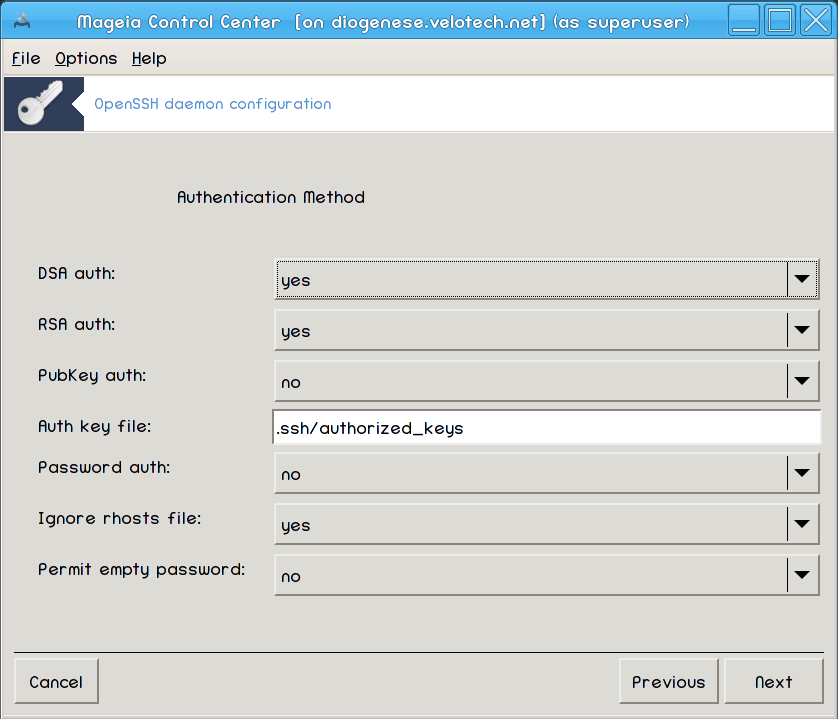
Zorgt voor een verscheidenheid van authenticatie methoden die gebruikers kunnen gebruiken tijdens het verbinden, klik vervolgens op .
Logboekregistratie
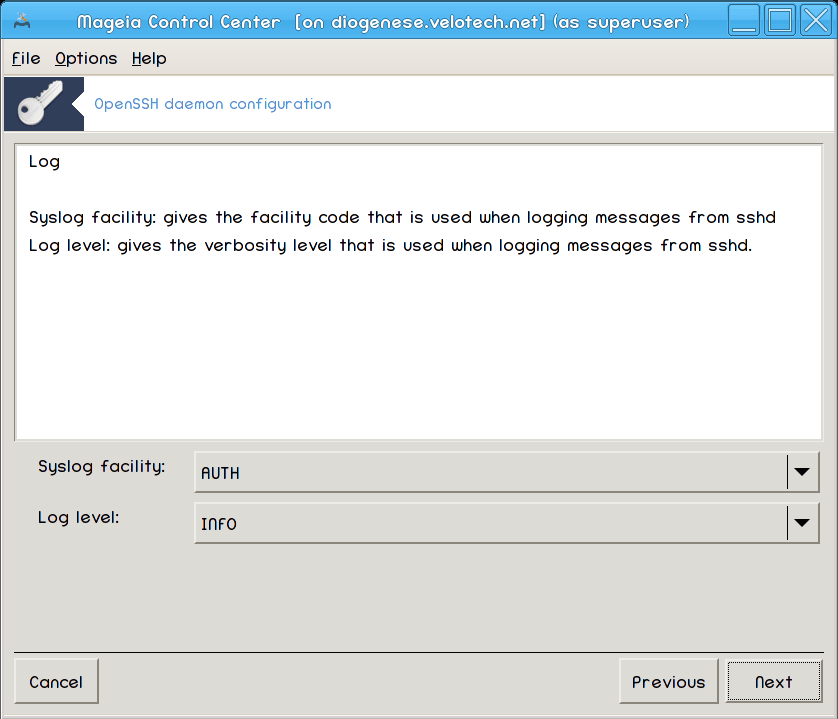
Kies logboekregistratie-faciliteit en het uitvoer niveau, klik vervolgens op .
Aanmeldopties
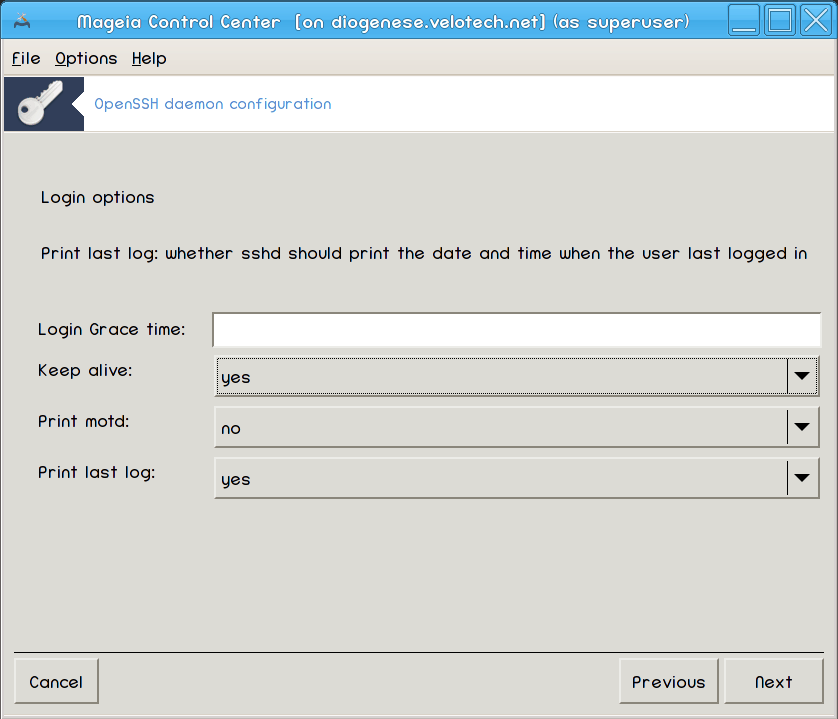
configureer Instellingen per aanmelding, en klik vervolgens op .
Gebruikersaanmeldopties
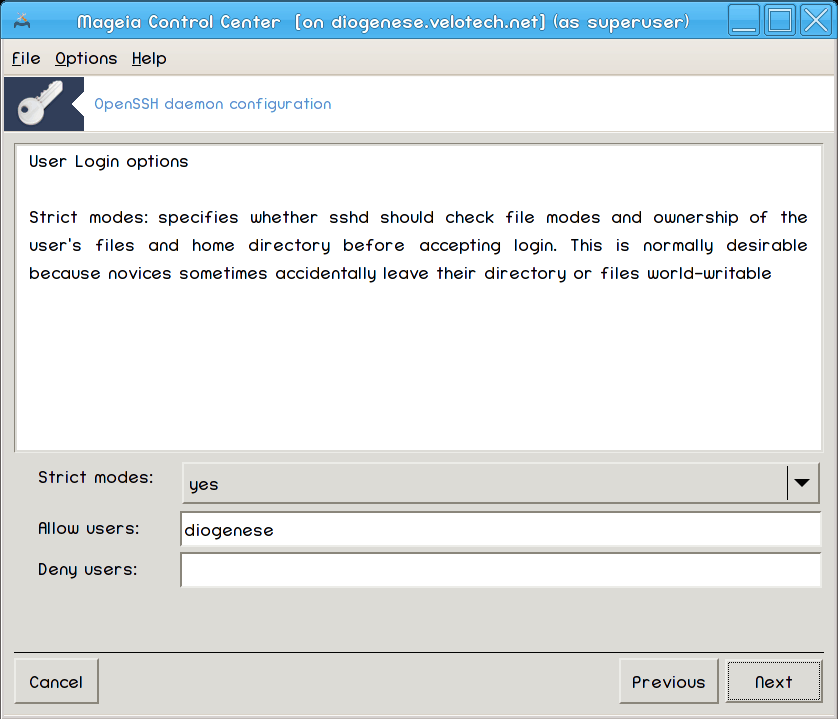
Configureer de gebruikerstoegang instellingen, klik hierna .
Compressie en Doorzenden
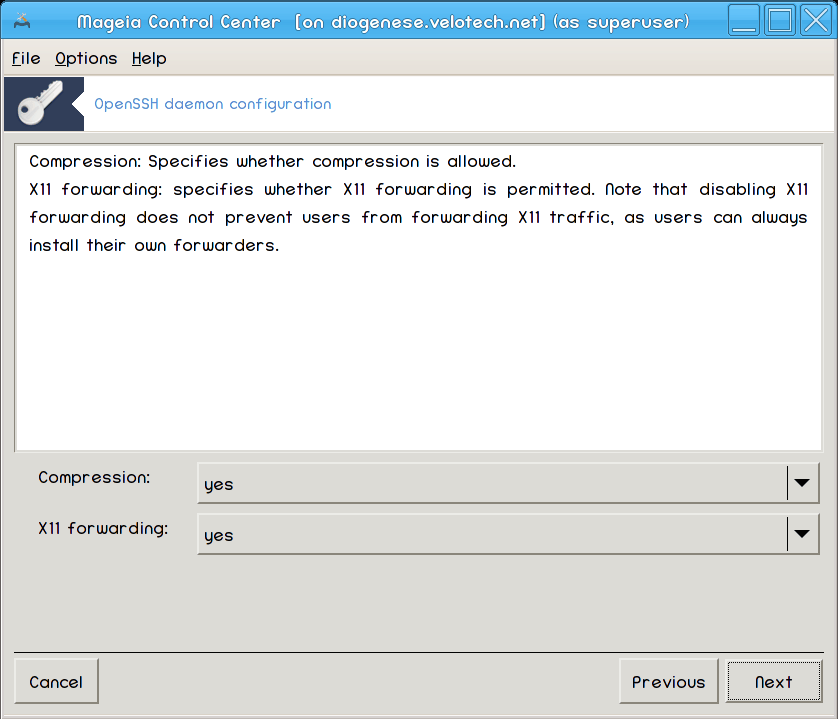
Configureer de doorzending en compressie van X11 tijdens de overdracht, klik hierna .
Samenvatting
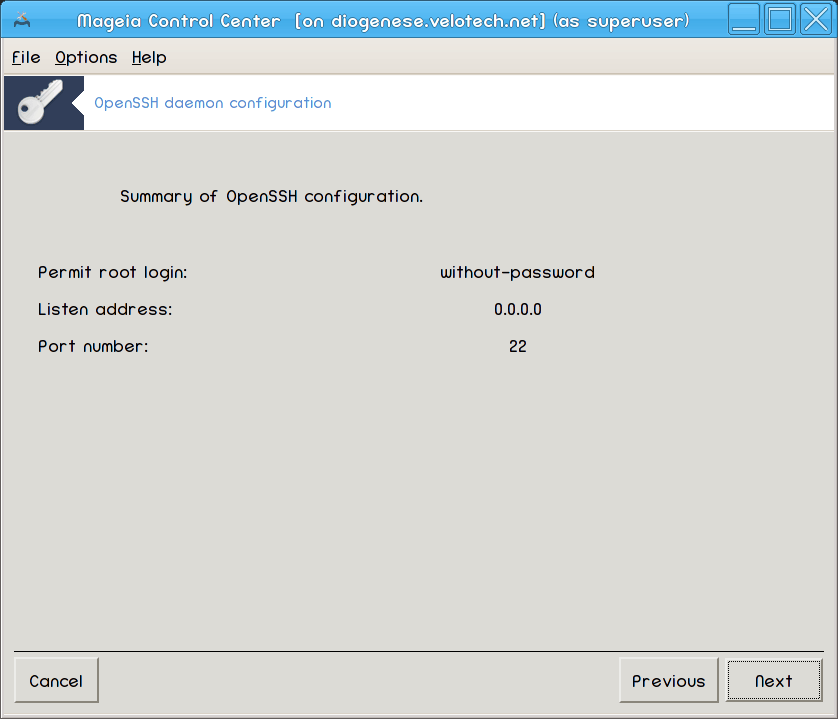
Neem de tijd om deze opties te controleren, en klik vervolgens op .
Klaar
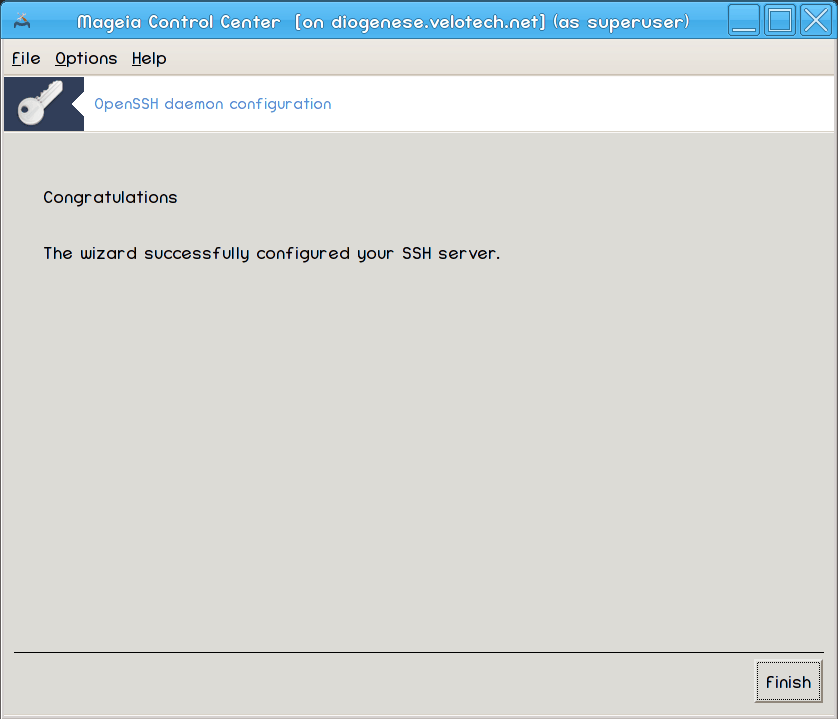
U bent klaar! klik .
[7] U kunt deze tool op de commandoregel starten, door als root drakwizard dhcp te typen.
[8] U kunt deze tool op de commandoregel starten, door als root drakwizard squid te typen.
[9] U kunt deze tool op de commandoregel starten, door als root drakwizard ntp te typen.
[10] U kunt deze tool op de commandoregel starten, door als root drakwizard sshd te typen.
