

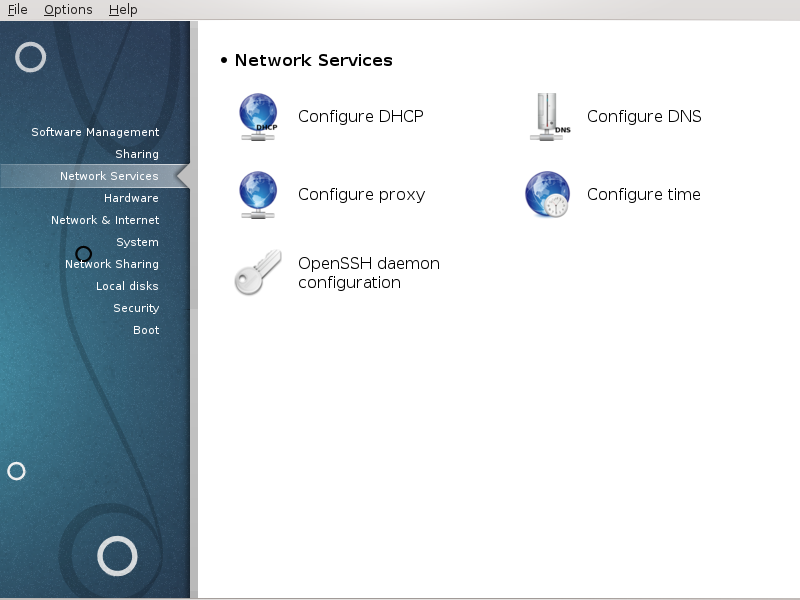
Pantaila hau eta Partekatzekoa soilik ikusgaiak dira drakwizard paketea instalaturik badago. Zuk hainbat tresnen artean aukera dezakezu zerbitzari desberdinak itxuratzeko. Beheko estekan klik egin ezazu edo honela deritzon atala “Partekatzea” informazio gehiago lortzeko.
Sare Zerbitzuak
Oharra
Tresna hori Mageia 4-an hautsi da Sare interfazeak izendatzeko eskema berriarengatik
Tresna hau[7] DHCP zerbitzari bat ezartzen lagun zaitzake.Drakwizard osagai bat da, hura sartu ahal izan baino lehen instalatu beharrekoa.
Konfigurazio dinamikoko host-eko Protokoloa da (DHCP) IP sare estandarretan erabilitako, IP helbideak eta Interneten komunikatzeko behar den informazio gehiago dinamikoki itxuratzen dituen protokoloa. (Wikipedian)
Ongi etorri DHCP zerbitzari morroira
Sarrera
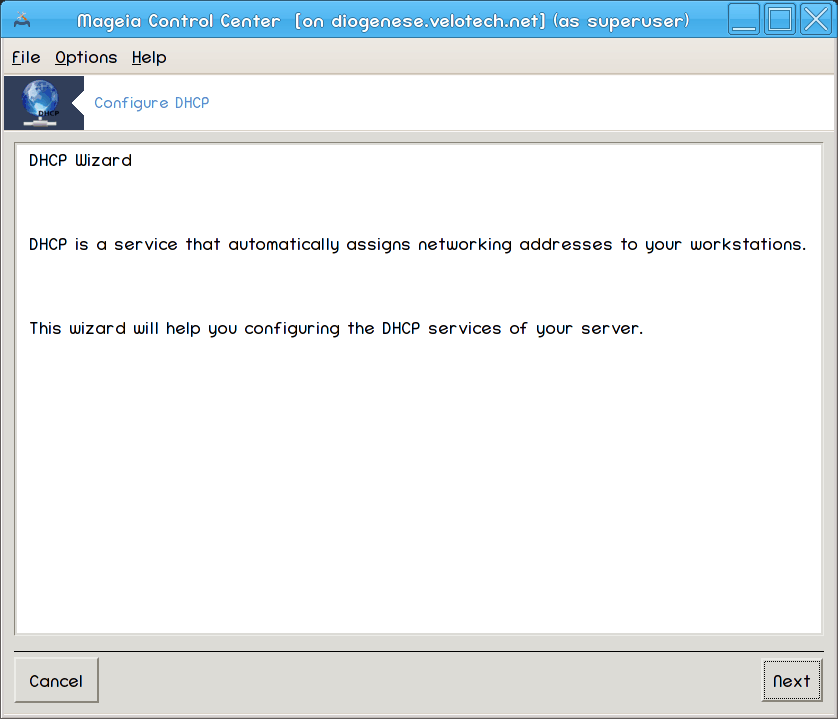
Lehenengo orria sarrera bat besterik da, klikatu .
Aukeratu txartela
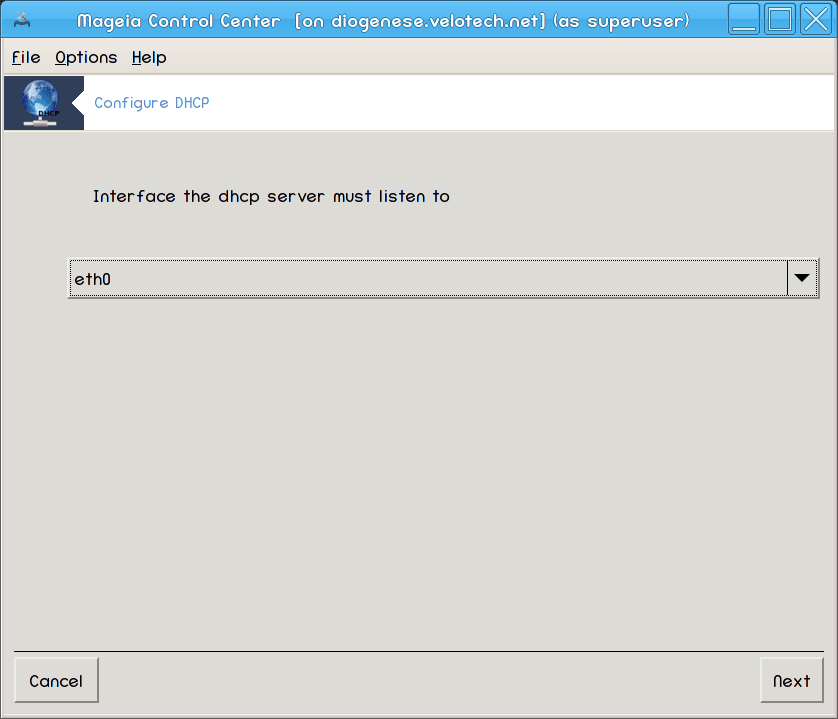
Sareko Interfazea aukera ezazu, azpisarera konektatuta dagoena, eta DHCP-ak IP helbideak esleituko dituenerako eta klikatu .
Aukeratu IP sorta
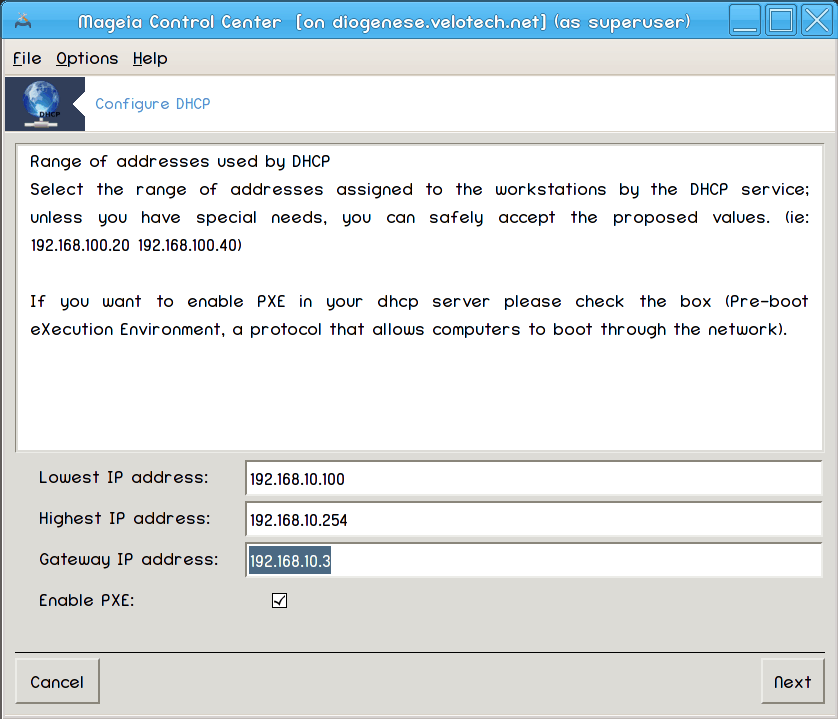
Aukeratu hasiera eta amaiera IP helbideak zerbitzari eskaintzea nahi duzun IP sortan, tokiko saretik kanpo konektatzen duen IP pasabide bat ere, Internetetik gertu, ondoren sakatu .
Laburpena
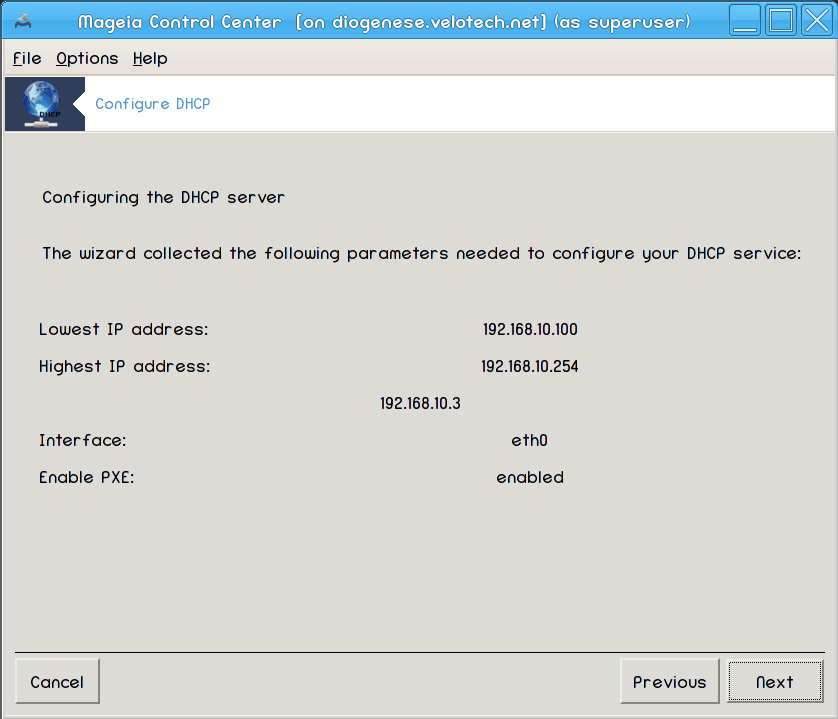
Segundo bat hartu ezazu aukera hauek begiratzeko, ondoren klikatu .
Itxaroten...
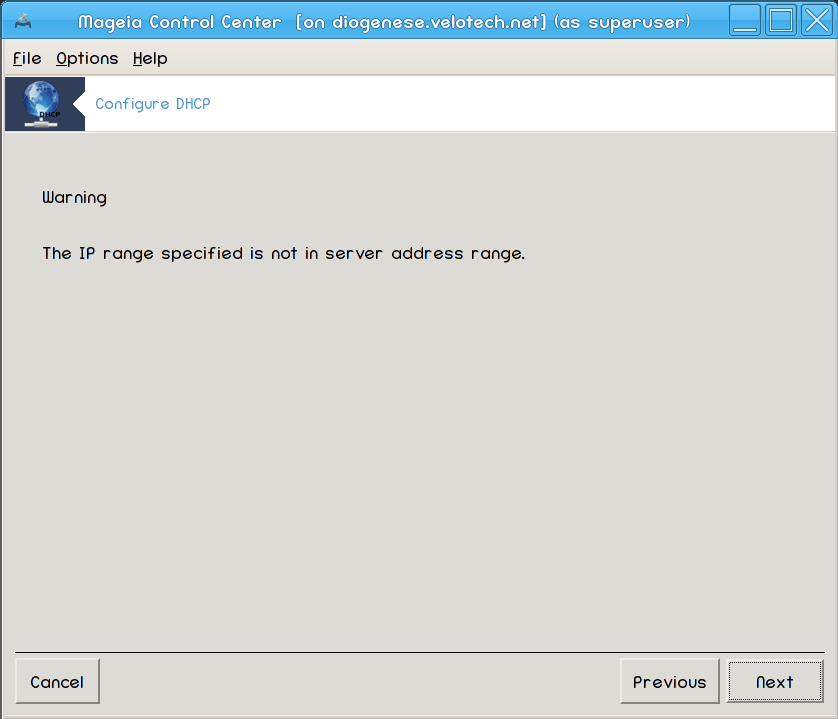
Hau konpondu daiteke. Klikatu hainbat aldiz eta inguruko gauzak aldatzeko.
Ordu geroago...
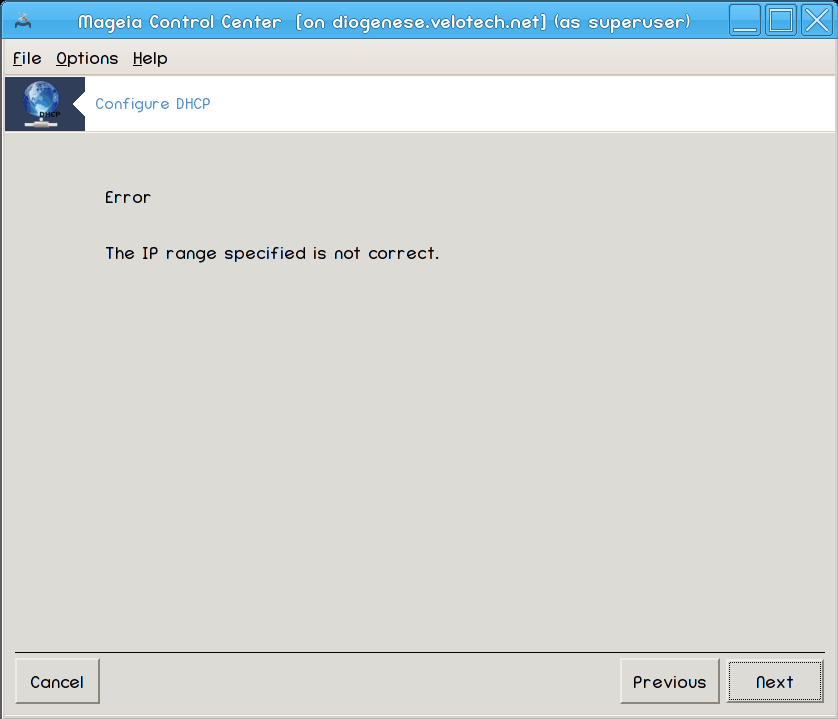
Behar izanez gero, dhcp-zerbitzari pakete instalatzen;
/etc/dhcpd.conf/etc/dhcpd.conf.orig;-en gordetzendhcpd.confberria sortzen/usr/share/wizards/dhcp_wizard/scripts/dhcpd.conf.default-tik hasita eta parametro berriak gehituz:hnamednssare
ip
maskararng1rng2dnamepasaguneatftpserveripdhcpd_interface
Halaber Webmin konfigurazio
/etc/webmin/dhcpd/configfitxategia aldatzen dudhcpdberrabiarazten.
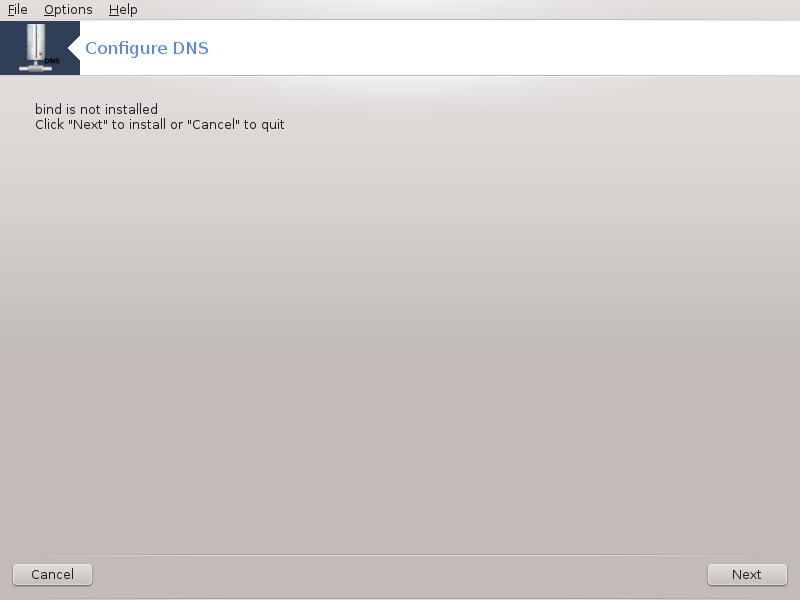
Orrialde hau ez da oraindik idatzi dira baliabide falta dela eta. Laguntza hau idatzi ahal izango duzula uste baduzu, mesedez jarri harremanetan Doc taldea-rekin, eskerrak aldez aurretik.
Komando-lerrotik tresna hau abiaraz dezakezu, drakwizard bind root bezala idatziz.
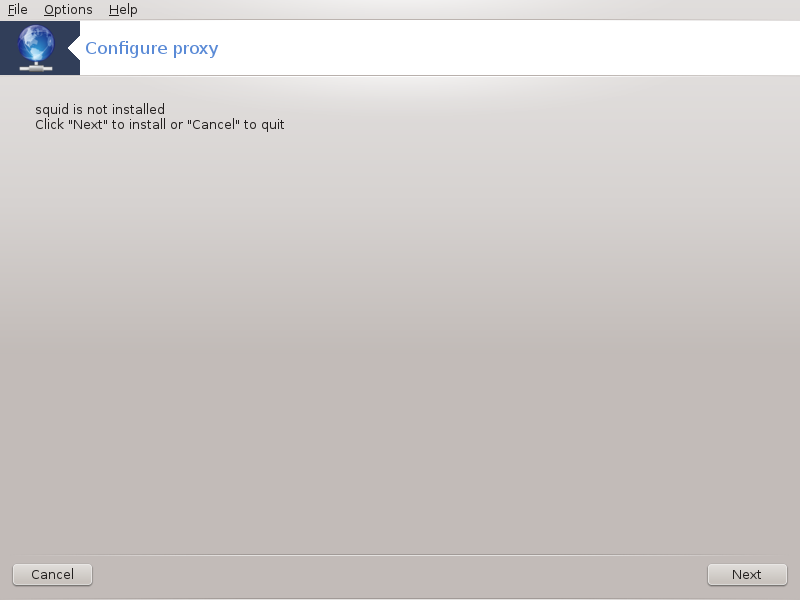
Tresna hau[8] proxy zerbitzari bat ezartzen lagun zaitzake. Drakwizard osagai bat da, hura sartu ahal izan baino lehen instalatu beharrekoa.
Proxy bat Software edo gailu bat da, ekintza bat beste baten bitartez egiten duena, hau da, bitartekari lana. Proxyen erabilera nagusia proxy zerbitzaria izatea da. Honek, bezero batek ordenagailua erabiltzean inguruko zerbitzarien eta internet sarearen konexioak atzematen ditu. (Wikipediatik)
Ongi etorri proxy zerbitzari morroira.
Sarrera
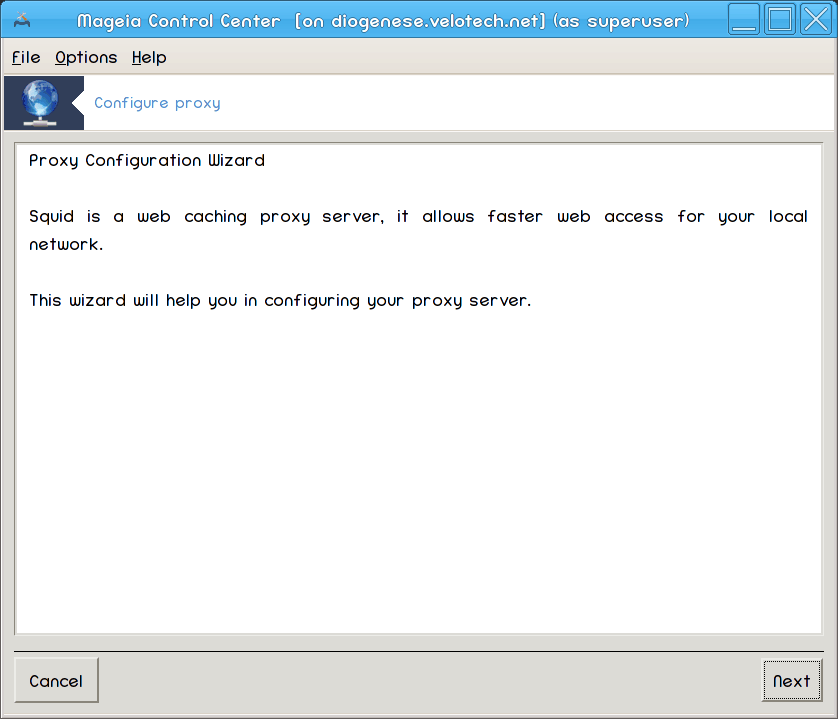
Lehenengo orria sarrera bat besterik da, klikatu .
Aukeratu proxy portua
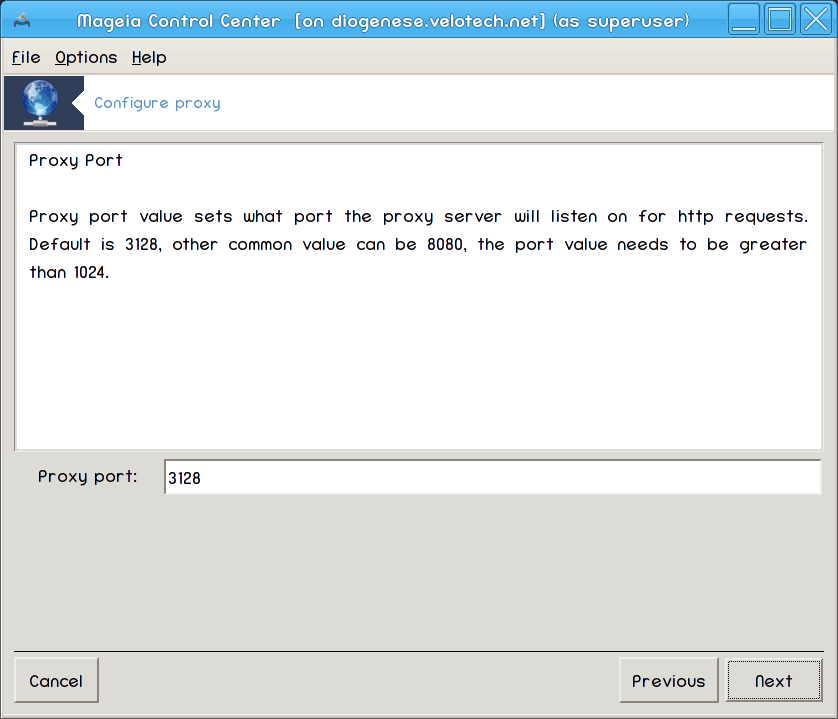
Aukeratu zein portu proxy-ra konektatuko diren nabigatzaileak, ondoren, klikatu .
Ezarri memoria eta disko erabilera
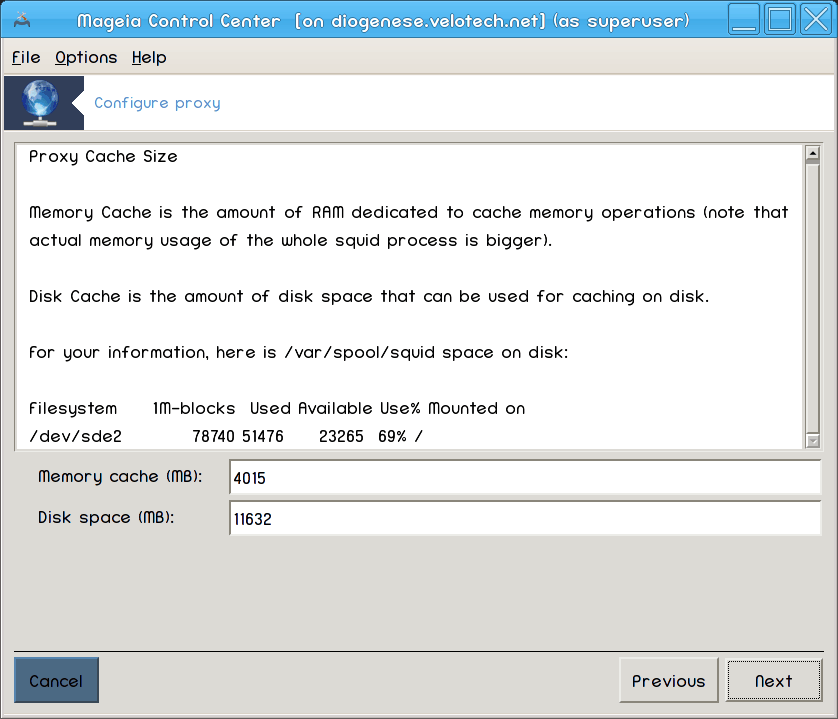
Ezarri memoria eta disko cache mugak, sakatu .
Aukeratu Sareko Sarbide Kontrola
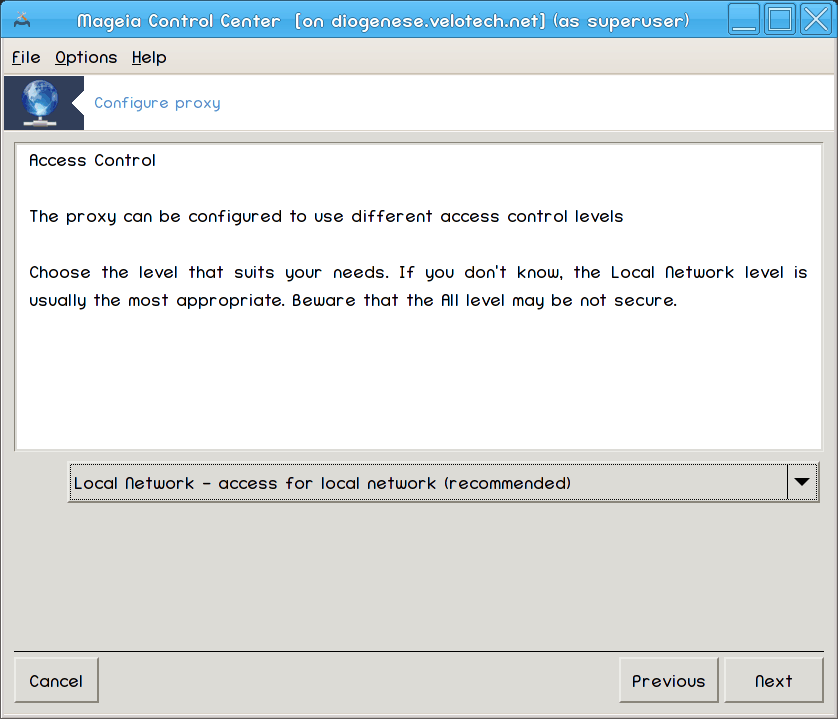
Ezarri ikusgarritasuna tokiko edo munduko sarean , sakatu .
Sare Sarbidea Eman
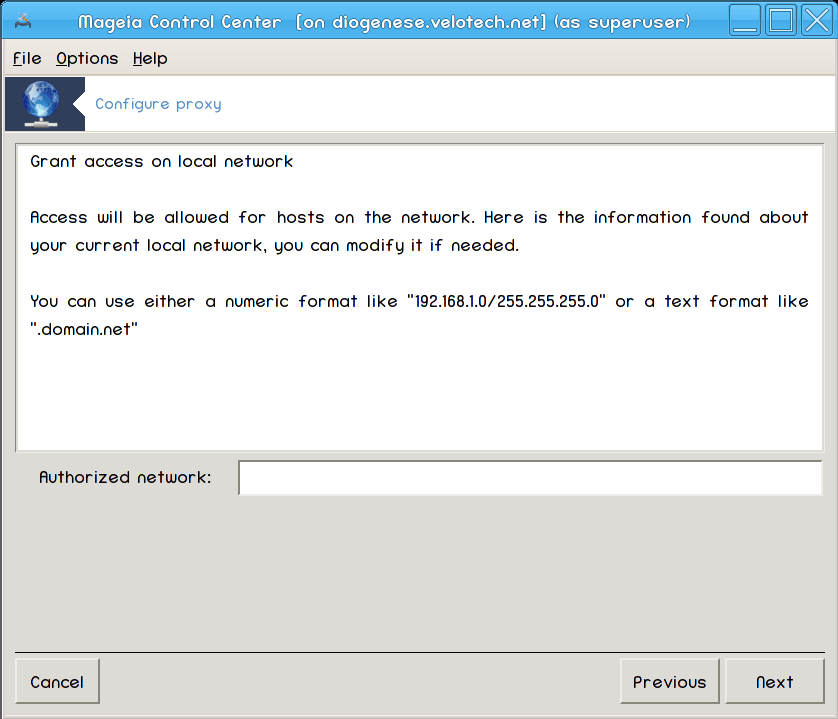
Tokiko sareetako sarbidea bermatu, ondoren sakatu .
Goi Mailako Proxy Zerbitzaria Erabiliko duzu?
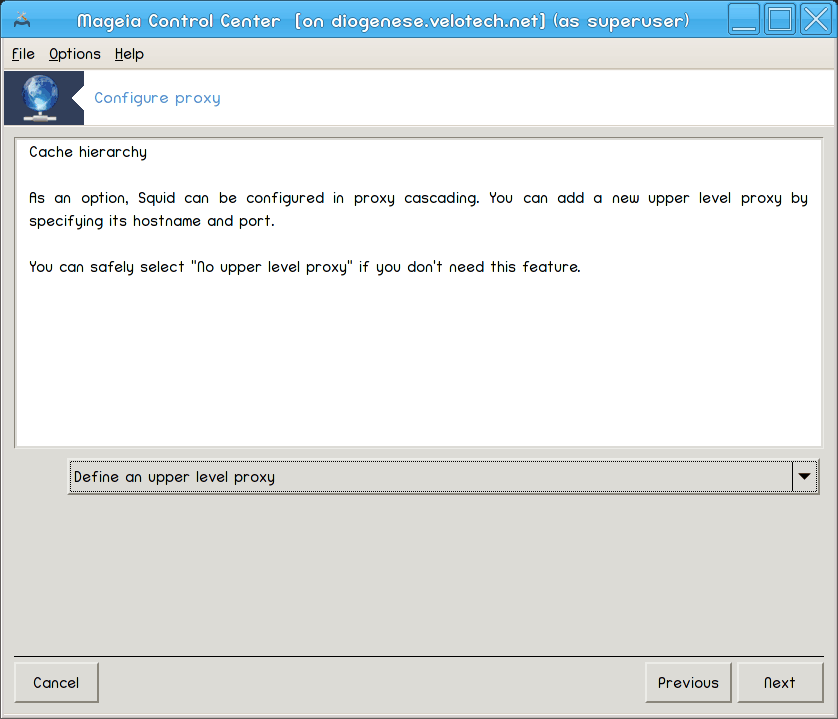
Kaskadako proxy zerbitzari baten bidez? Ez bada, saltatu hurrengo urratsa.
Goi Mailako Proxy URL eta Portua
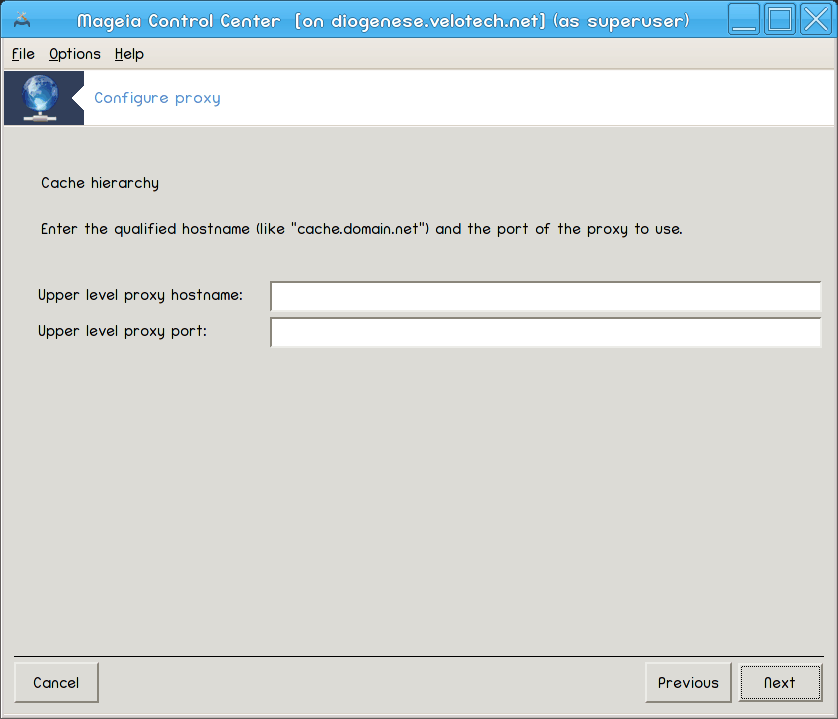
Eskaini goi-mailako host proxy izena eta portua, ondoren sakatu .
Laburpena
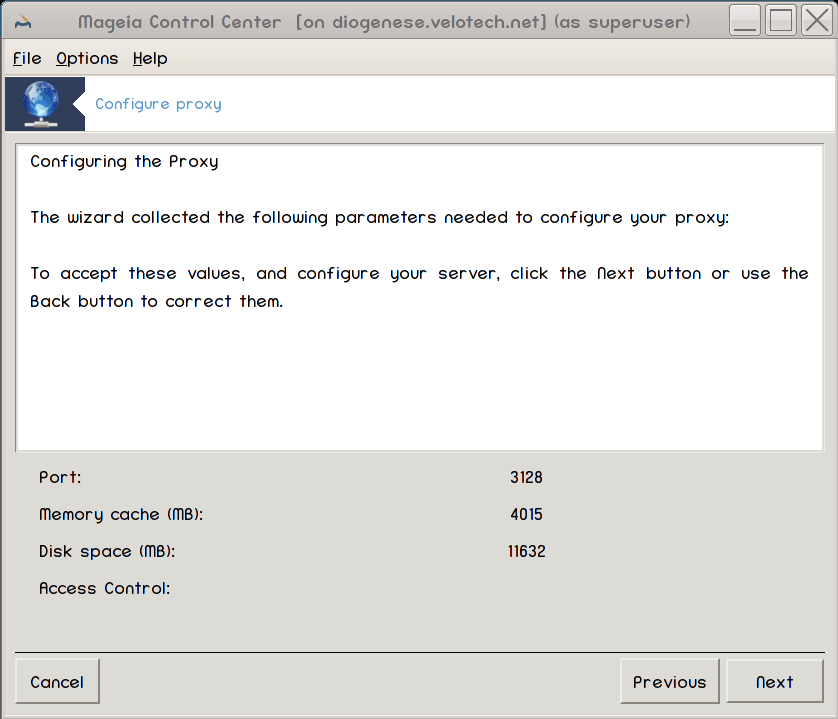
Segundo bat hartu ezazu aukera hauek begiratzeko, ondoren klikatu .
Abioan hasiko da?
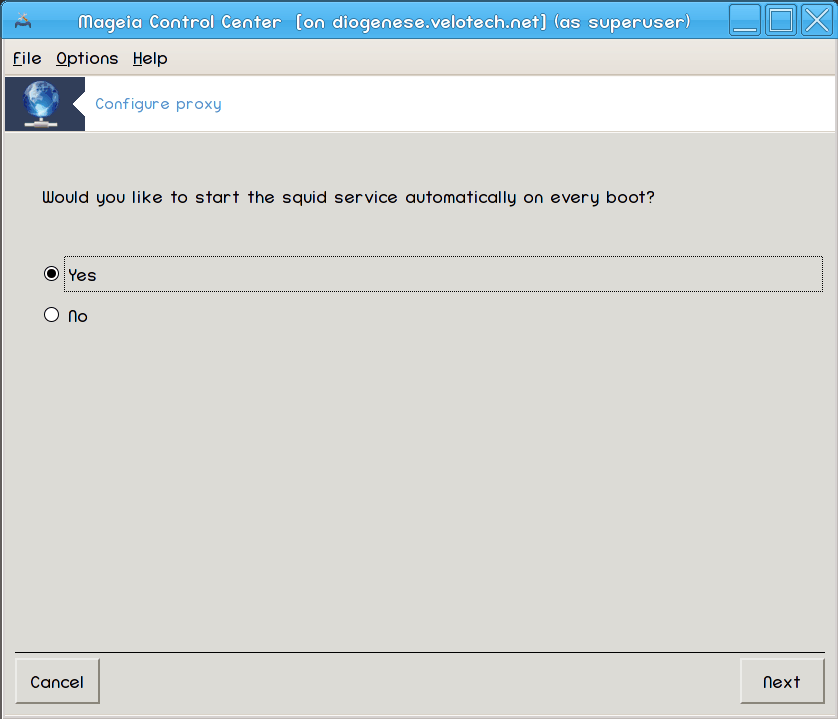
Aukeratu proxy zerbitzaria abioan zehar abiarazi behar den, ondoren klikatu .
Amaitu
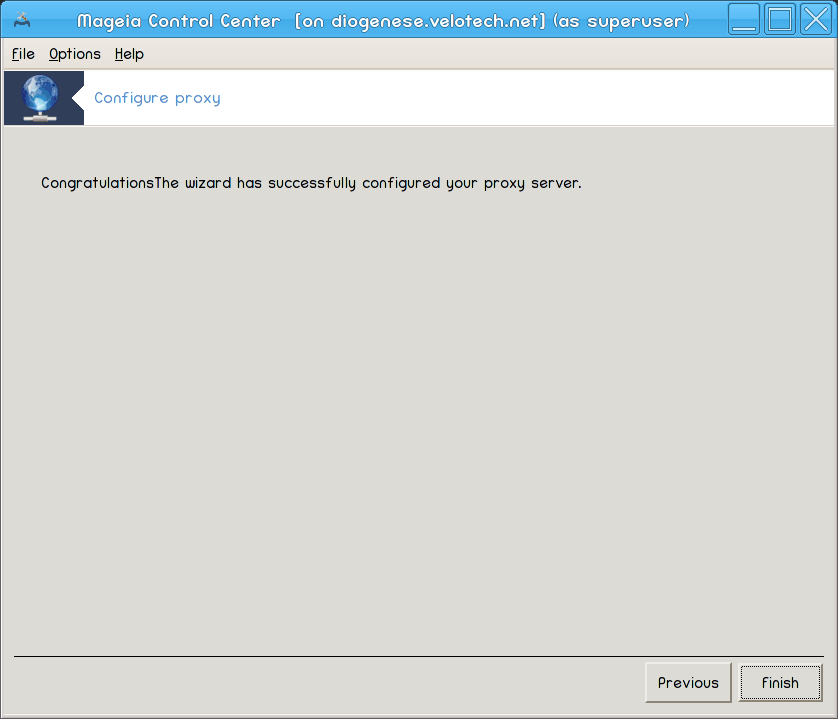
Bukatutakoan! Klik .
Behar izanez gero, squid paketea instalatzen;
/etc/squid/squid.conf/etc/squid/squid.conf.orig;-n gordetzensquid.confberria bat sortzensquid.conf.default-en hasita eta parametro berriak gehituz:cache_dirlocalnetcache_mem
http_port
1, 2 edo 3
mailaetahttp_accessmailaren araberacache_peervisible_hostname
Restarting
squid.
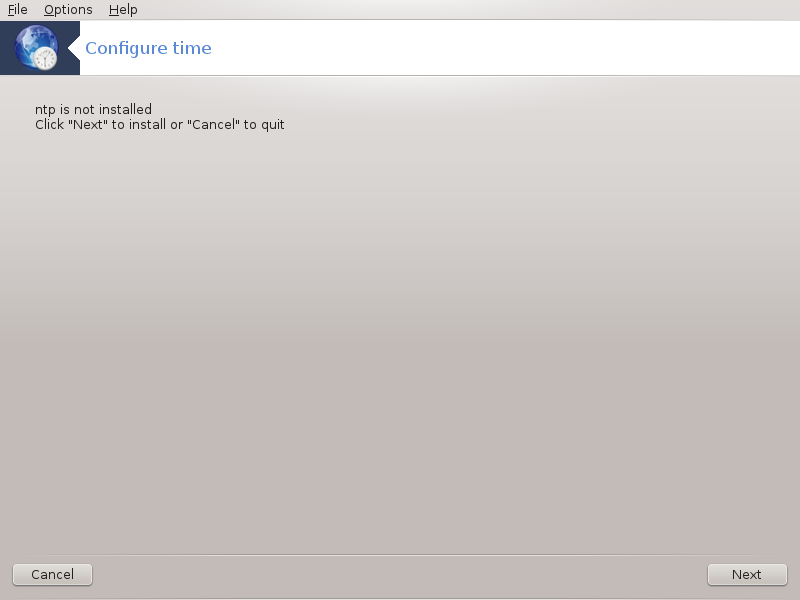
Tresna honen[9] helburua da zure zerbitzaria kanpoko zerbitzari batekin sinkronizatutako denbora ezartzea. Ez da lehenespen gisa instalatzen eta drakwizard eta drakwizard-base paketeak instalatu behar dituzu.
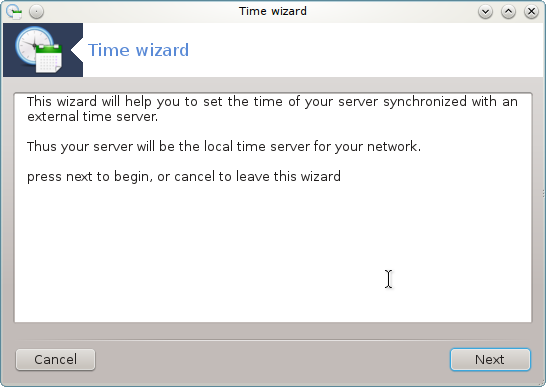
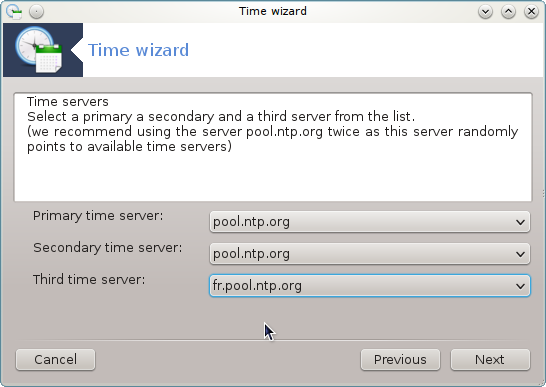
Ongi etorri pantailaren ondoren (ikus goian), bigarren bat eskatzen dizu, hiru zerbitzari aukeratzea ordu goitibeherako zerrendetatik eta pool.ntp.org bitan erabiltzea iradokitzen du zerbitzari honek beti eskuragarri dauden denbora zerbitzarietara seinalatzen duelako.
Ondorengo pantailetan eskualdean eta herrialdea aukeratzeko aukera ematen du eta, ondoren, laburpen batera iritsiko zara. Zerbait gaizki badago, jakina aldatu dezakezula botoia erabiliz. Dena egokia izanez gero botoia sakatu proba jarraitzeko. Denbora pixka bat hartu ahal izango duzu eta, azkenik, beheko pantaila hau lortu:
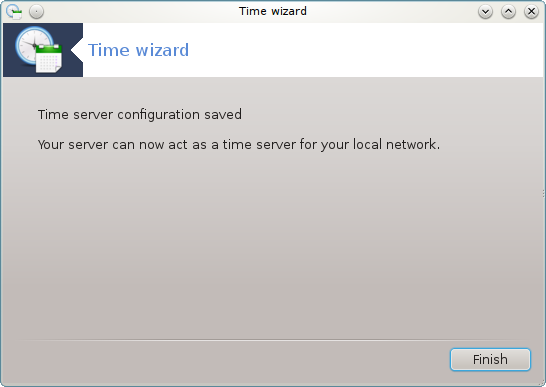
Klikatu botoia tresna ixteko
Tresna honek urrats hauek exekutatzen ditu:
Beharrezkoa bada
ntppaketea instalatzea/etc/sysconfig/clockartxiboa/etc/sysconfig/clock.orig-en eta/etc/ntp/step-tickersartxiboa/etc/ntp/step-tickers.orig-en gordetzen;/etc/ntp/step-tickersfitxategi berri bat idazten zerbitzarien zerrendarekin;/etc/ntp.conffitxategia aldatzen lehen zerbitzariaren izena txertatuz;crond,atdetantpdzerbitzuak gelditzen eta abiatzen;Hardware erlojua sistemaren egungo UTC erreferentziara ezartzea.
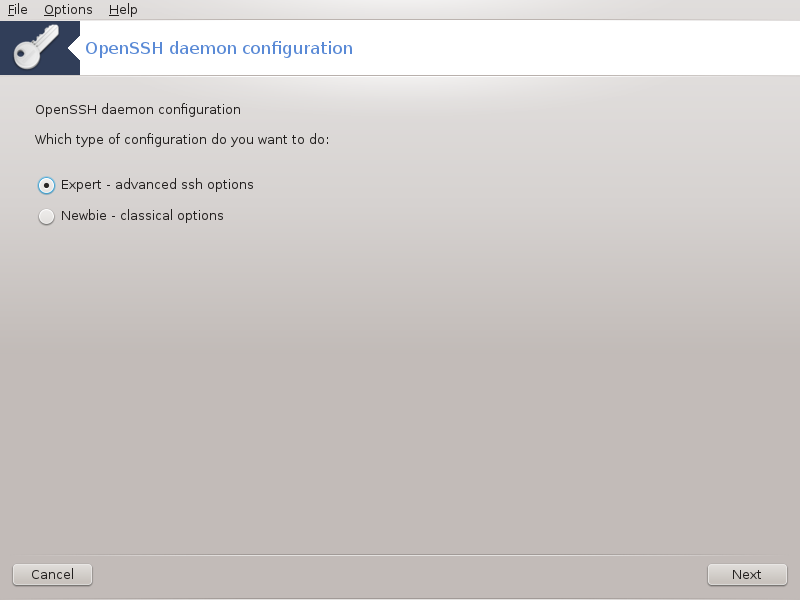
Tresna hau[10] SSH daemon bat ezartzen lagun zaitzake.
SSH (Secure SHell) konputagailu-sarearen bidez urruneko gailuei sarbide izateko programa eta sare protokoloa da. Kontsola aginduen bidez konputagailua erabat maneiatzea eta baldin eta X zerbitzaria baldin badugu X ingurune grafikoa exekutatzea ahalbidetzen du. Beste lan estazioei konektatzeaz aparte, SSH-k datuak modu seguruan kopiatzearen, RSAren bidez gakoak kudeatzearen eta beste aplikazioren datuak kanal seguruaren (tunelling) bitartez igortzearen gaitasunak ditu. (Wikipediatik)
Ongi etorri Open SSH morroira.
Aukeratu Konfigurazio Aukeren Mota
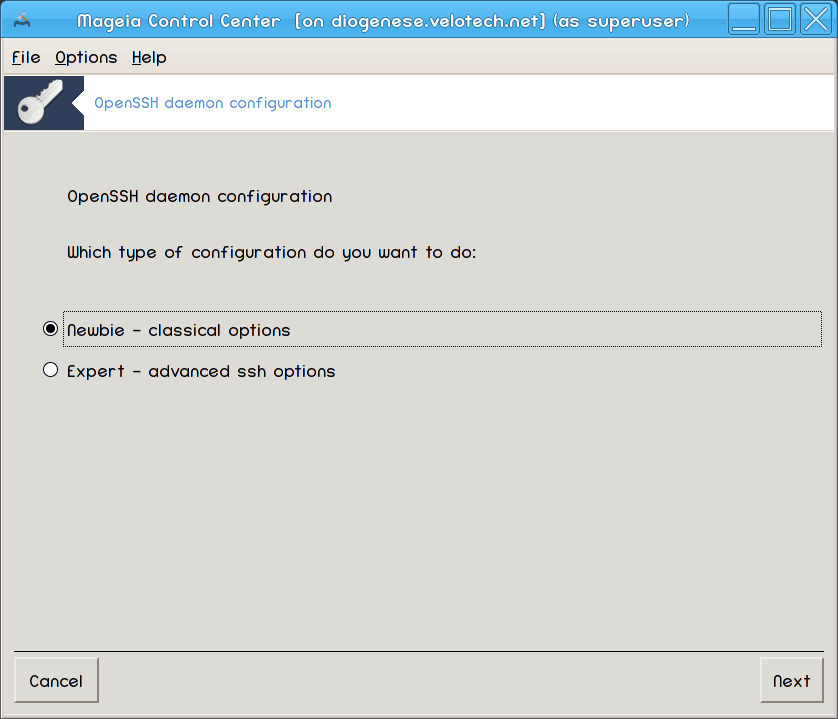
Aukeratu Aditua aukera guztiak edo Hasiberria 3-7 pausoak saltatzeko, klikatu .
Aukera Orokorrak
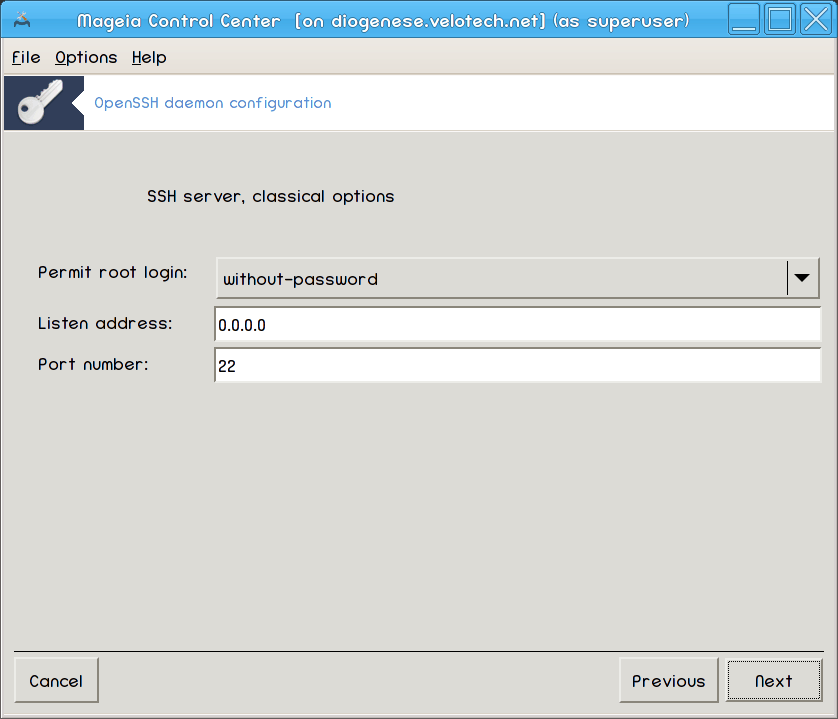
Ikuspena eta root sarbide aukerak ezarri. 22 portua SSH portu estandarra da.
Autentifikazio Metodoak
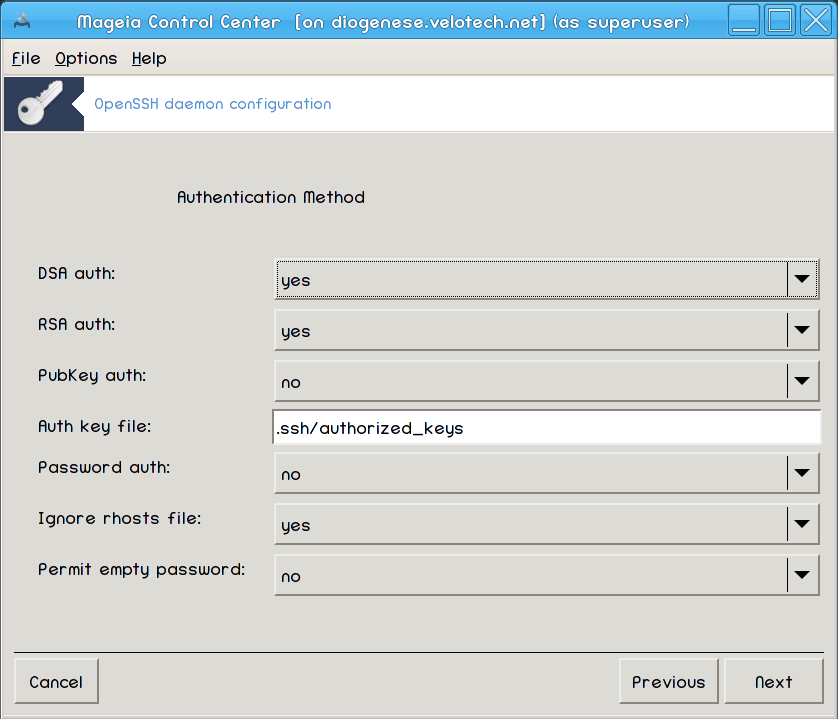
Erabiltzaileek erabil dezaketen autentifikazio metodo aukera baimentzea konektatzen den bitartean, ondoren sakatu .
Logeatze
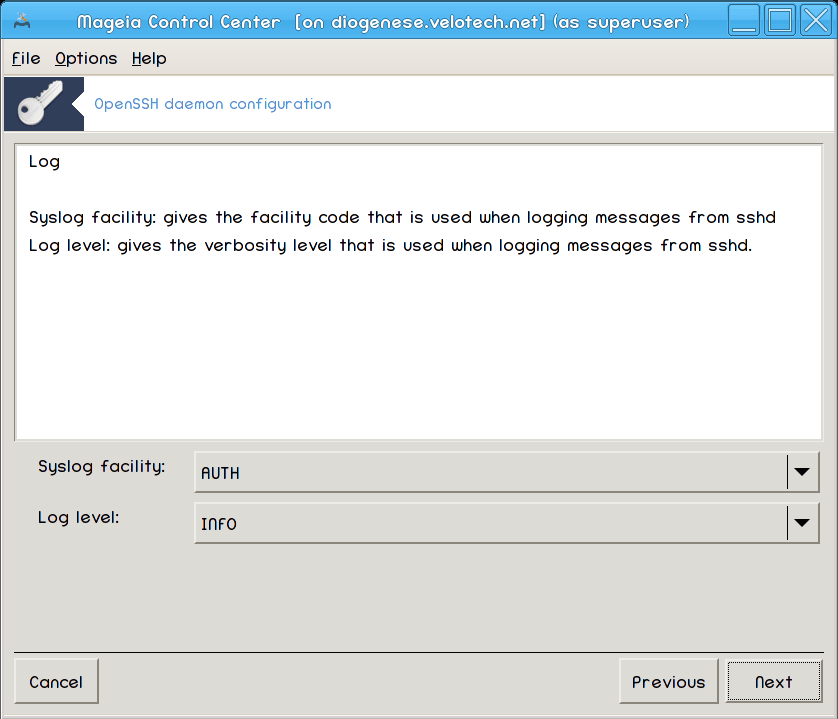
Aukeratu erregistroentzako erraztasuna eta irteera maila, ondoren sakatu .
Sartze Aukerak
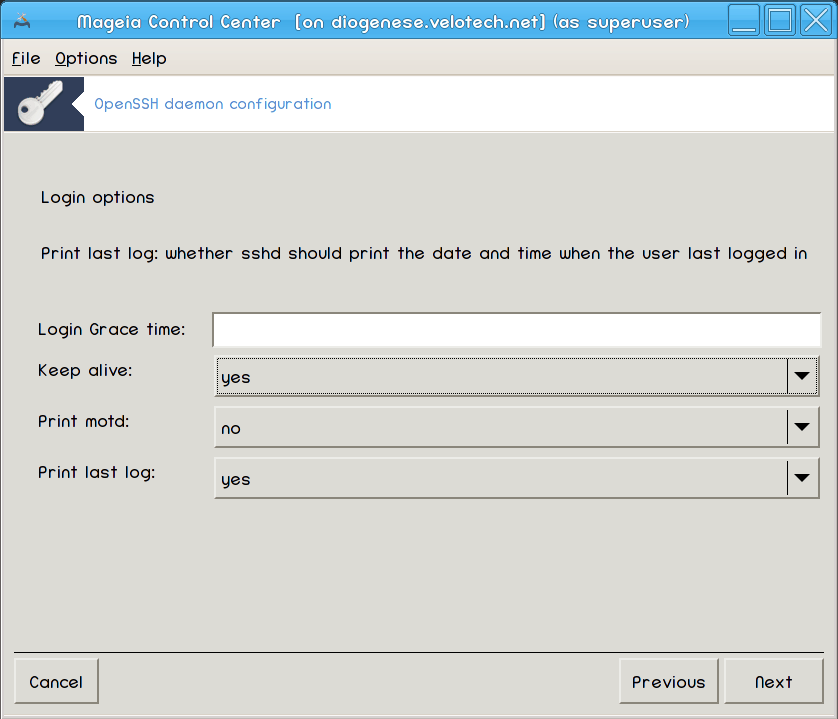
Konfiguratu Saio-hasiera bakoitzaren aukerak, ondoren sakatu .
Erabiltzaileen Sarrera Aukerak
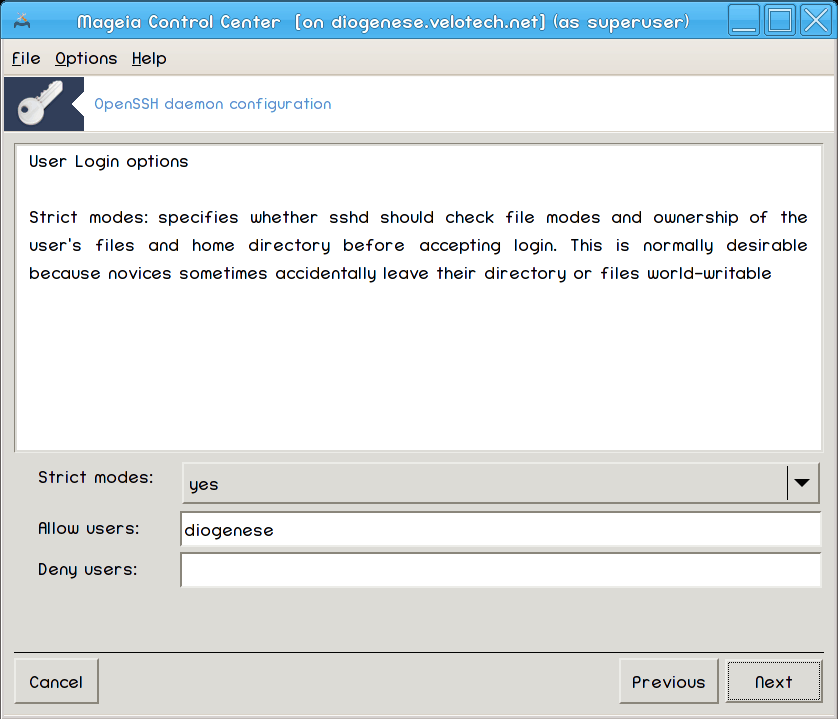
Konfiguratu erabiltzaile sarrera ezarpenak, ondoren sakatu .
Konpresioa eta birbidaltzea
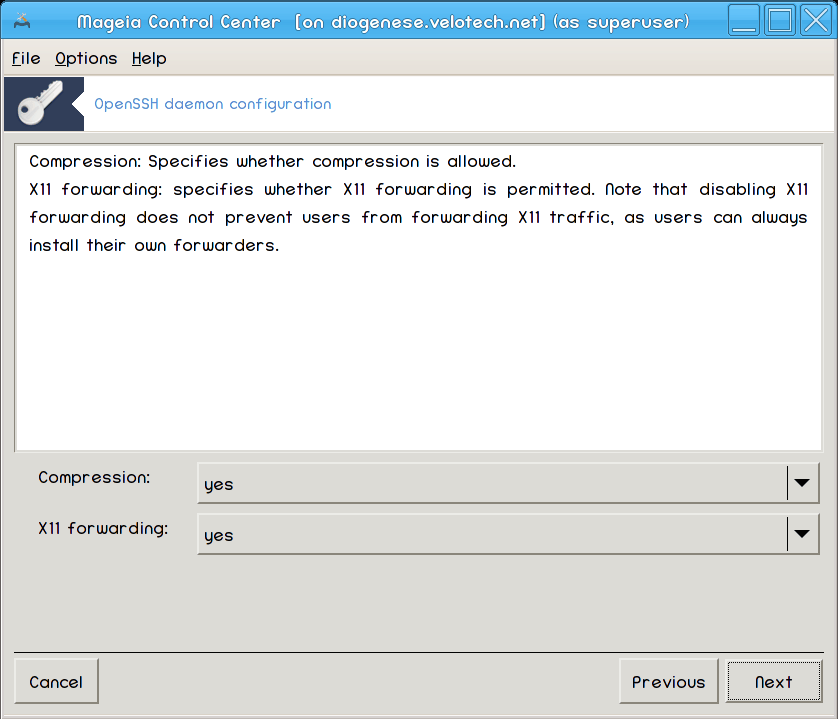
Konfiguratu X11 birbidaltzea eta konpresioa transferentzian zehar, ondoren sakatu .
Laburpena
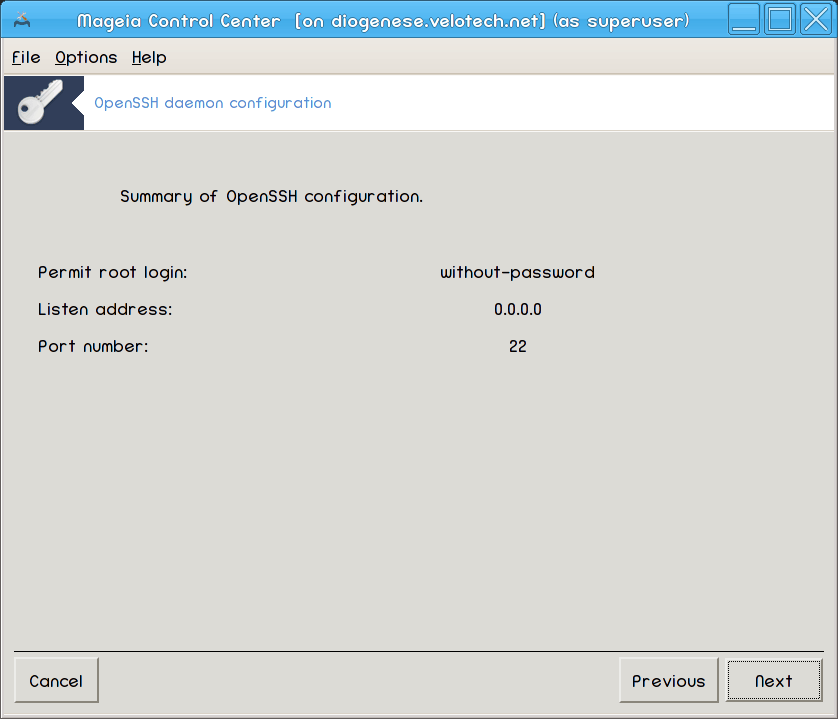
Segundo bat hartu ezazu aukera hauek begiratzeko, ondoren klikatu .
Amaitu
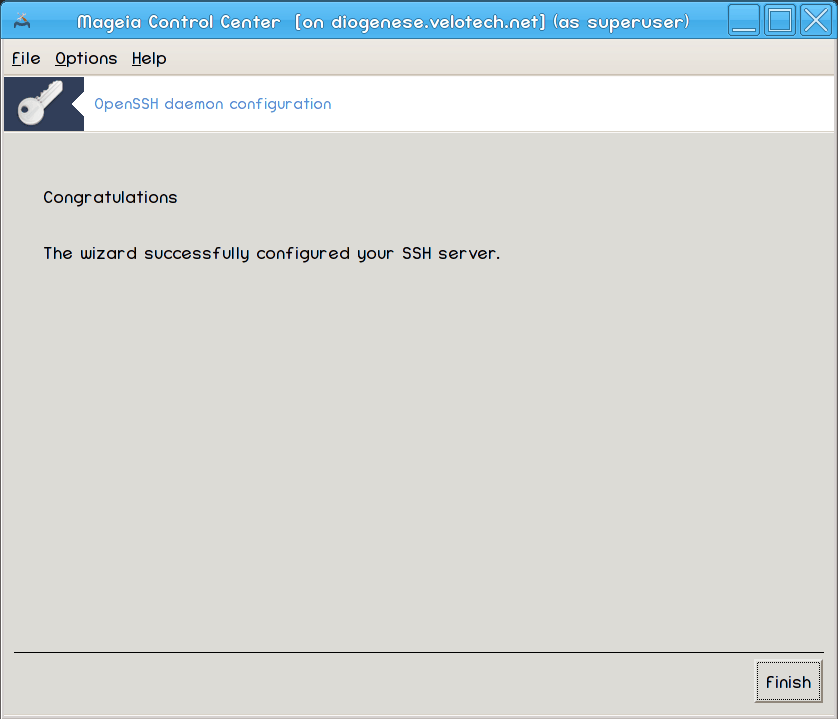
Bukatutakoan! Klik .
[7] Komando-lerrotik tresna hau abiaraz dezakezu, drakwizard dhcp root bezala idatziz.
[8] Komando-lerrotik tresna hau abiaraz dezakezu, drakwizard squid root bezala idatziz.
[9] Komando-lerrotik tresna hau abiaraz dezakezu, drakwizard ntp root bezala idatziz.
[10] Komando-lerrotik tresna hau abiaraz dezakezu, drakwizard sshd root bezala idatziz.
