

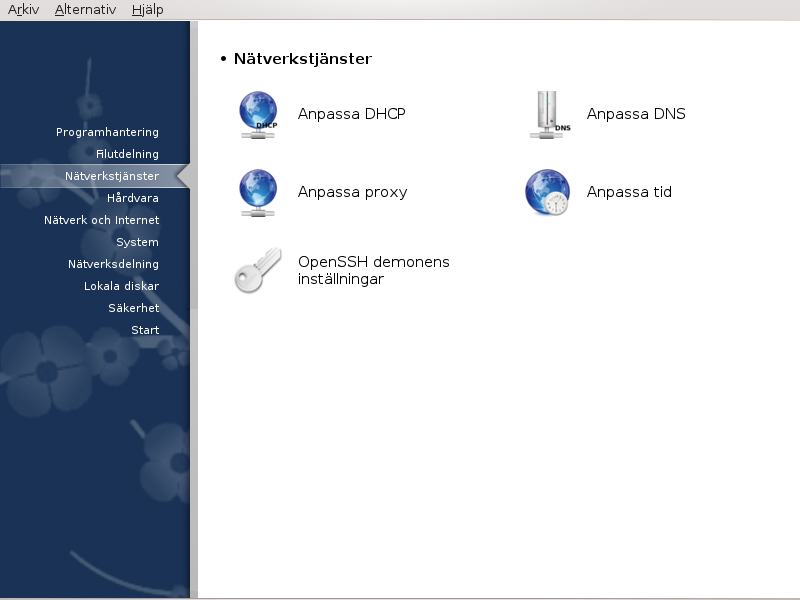
Den här skärmen och den för Dela ut är bara synlig om drakwizard-paketet är installerat. Du kan välja mellan ett flertal olika verktyg för att ställa in olika servrar. Klicka på en länk nedan eller på ”Filutdelning” för att läsa mer.
Nätverkstjänster
Notera
Det här verktyget fungerar inte i Mageia 4 på grund av nytt namnschema för nätverksgränssnitt
Det här verktyget[7] kan hjälpa dig att ställa in en DHCP-server. Det är en komponent i drakwizard som bör installeras innan du använder det.
Dynamic Host Configuration Protocol (DHCP) är ett standardiserat protokoll som används i IP-nätverk som dynamiskt konfigurerar IP-adresser och annan information som behövs för internetkommunikation (från Wikipedia).
Välkommen till guiden för DHCP-server.
Presentation
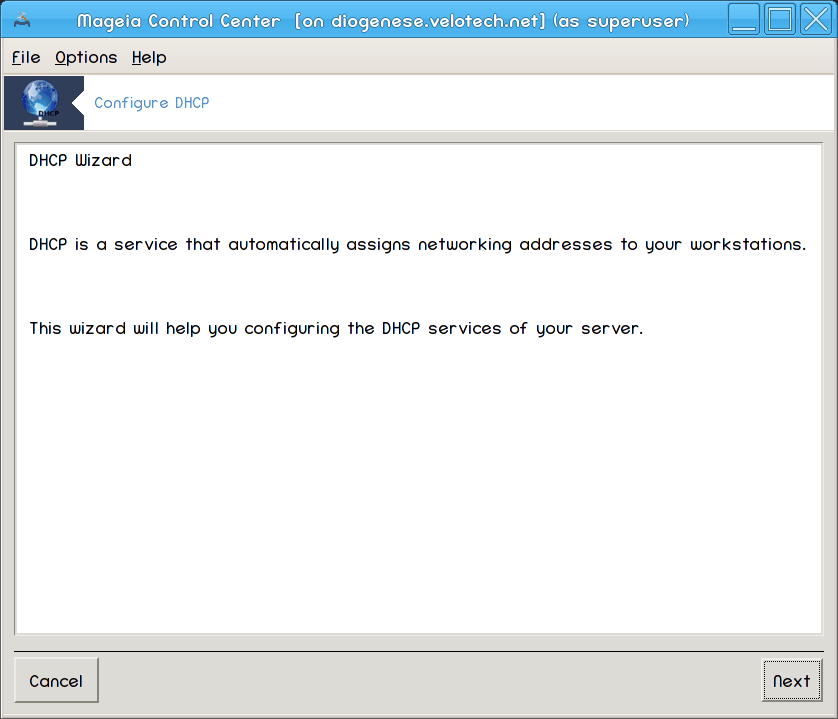
Första sidan är bara en introduktion, klicka på för att fortsätta.
Väljer adapter
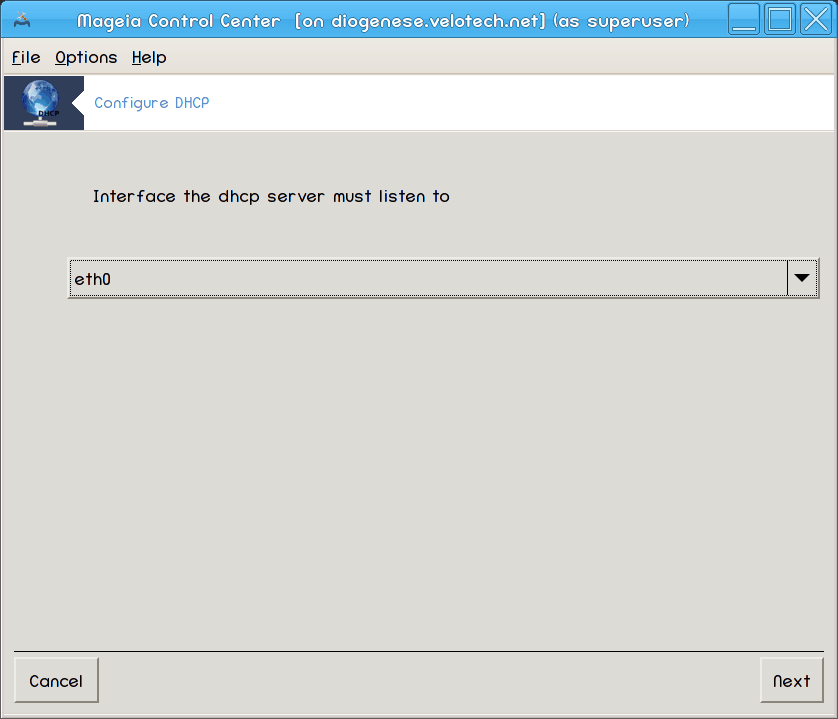
Välj det nätverksgränssnitt som är kopplat till undernätet och som vilket DHCP ska tilldela IP-adresser. Klicka sedan på .
Välj IP-område

Välj start och slut på IP-området som du vill att servern ska erbjuda, tillsammans med IP-adressen till den gateway som ansluter någonstans utanför ditt lokala nätverk, förhoppningsvis nära internet. Klicka sedan på .
Sammanfattning
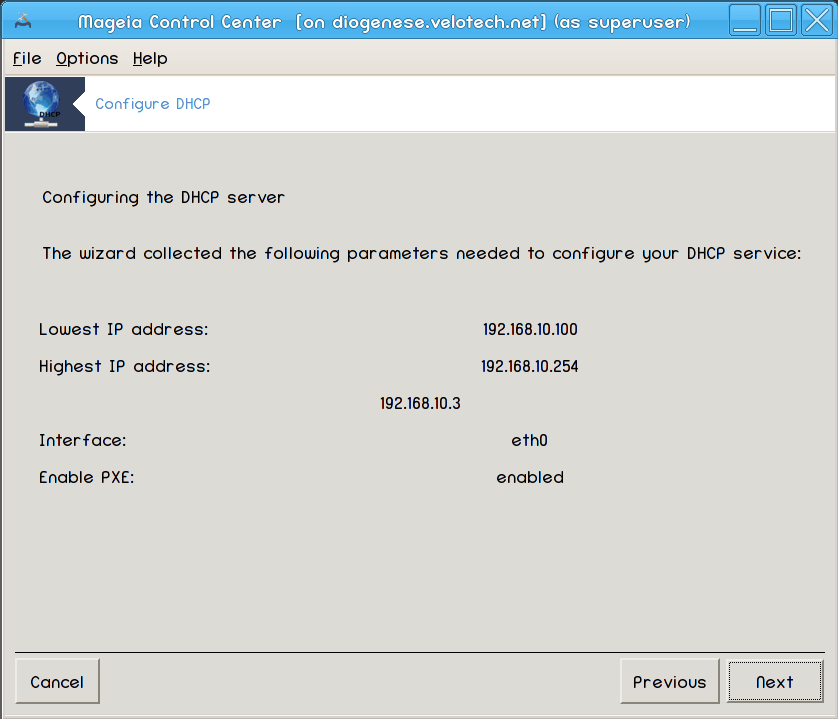
Ta en stund och titta igenom de här alternativen, klicka sedan på .
Vänta...
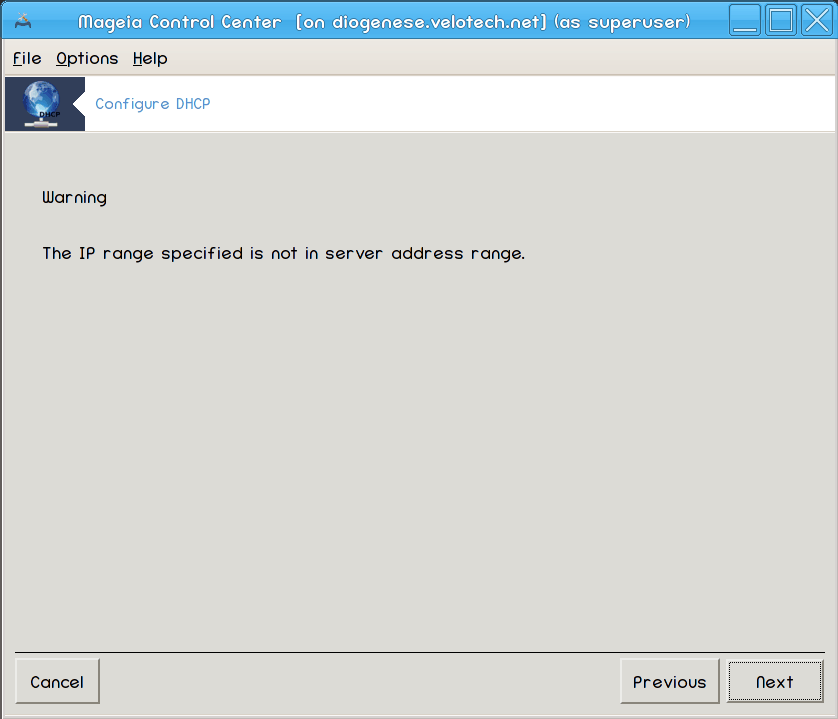
Det här kan fixas. Klicka på några gånger och ändra runt lite.
Flera timmar senare...
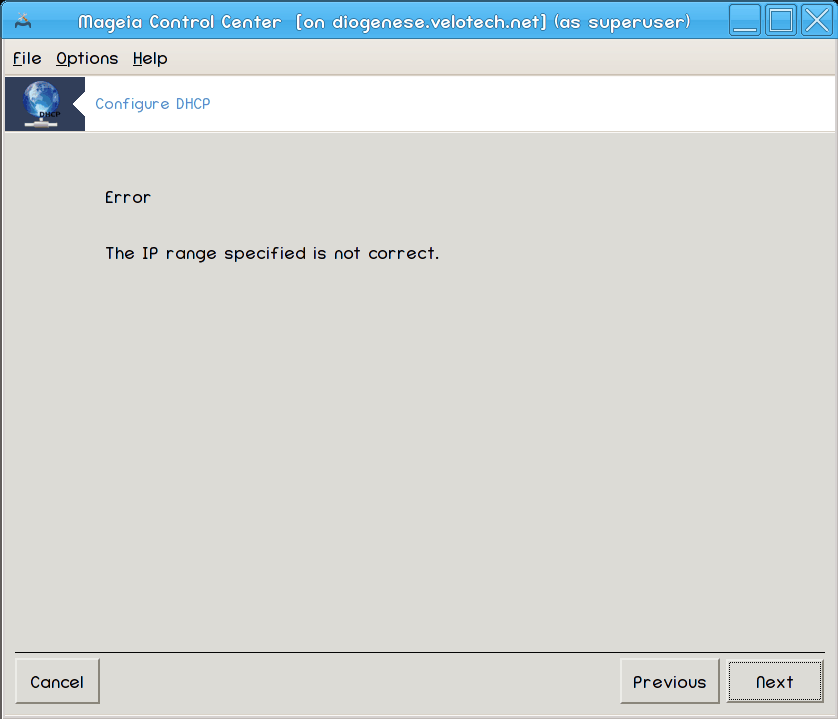
Installerar paketet dhcp-server om det behövs;
Sparar
/etc/dhcpd.confi/etc/dhcpd.conf.orig;Skapar en ny
dhcpd.confmed början av/usr/share/wizards/dhcp_wizard/scripts/dhcpd.conf.defaultoch lägger till de nya parametrarna:hnamednsnet
ip
maskrng1rng2dnamegatewaytftpserveripdhcpd_interface
Ändrar också i Webmins konfigurationsfil
/etc/webmin/dhcpd/configStartar om
dhcpd.
Den här sidan har inte skrivits ännu i brist på resurser. Om du tror dig kunna skriva denna hjälptext så hör gärna av dig till dokumentations-teamet. Tack på förhand.
Du kan köra det här verktyget från en konsol genom att skriva drakwizard bind som root.
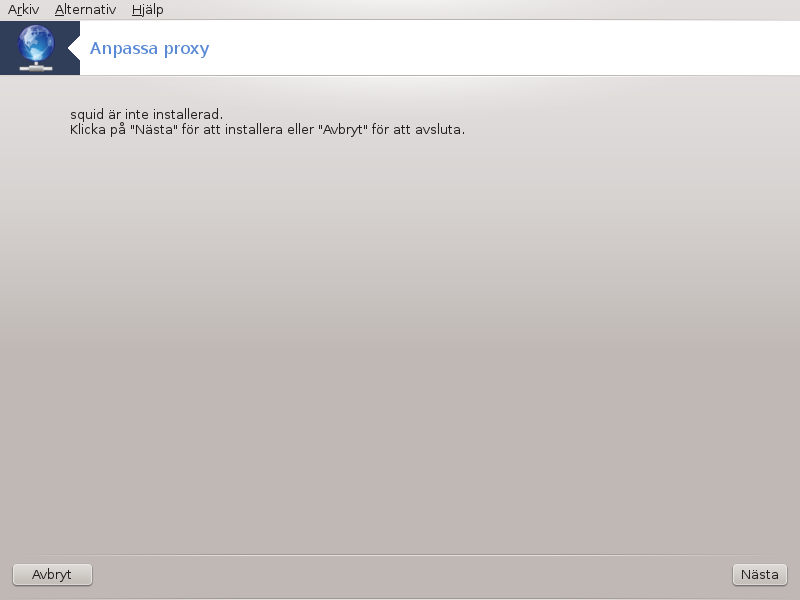
Det här verktyget[8] hjälper dig att ställa in en proxyserver. Det är en komponent i drakwizard som ska installeras innan du kan få tillgång till det.
En proxyserver är en server (dator eller applikation) som agerar mellanhand för förfrågningar från klienter som söker resurser från andra servrar. En klient ansluter till proxyservern och frågar efter en tjänst som t. ex. en fil, anslutning, webbsida eller en annan resurs som finns på en annan server. Proxyservern utvärderar förfrågningen som ett sätt att förenkla och kontrollera dess komplexitet.
Välkommen till guiden för proxyserver.
Presentation
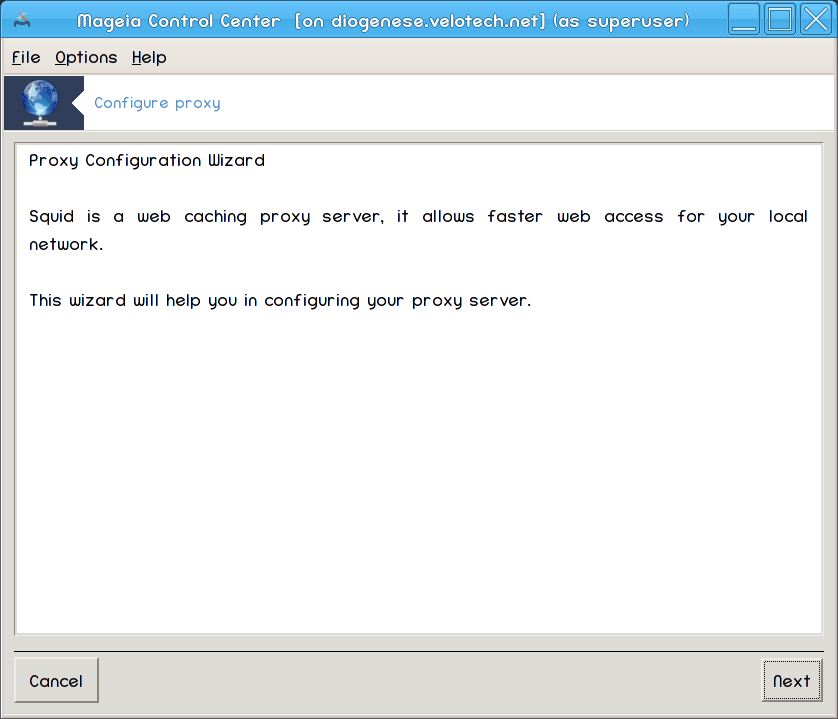
Första sidan är bara en introduktion, klicka på för att fortsätta.
Välja proxyport
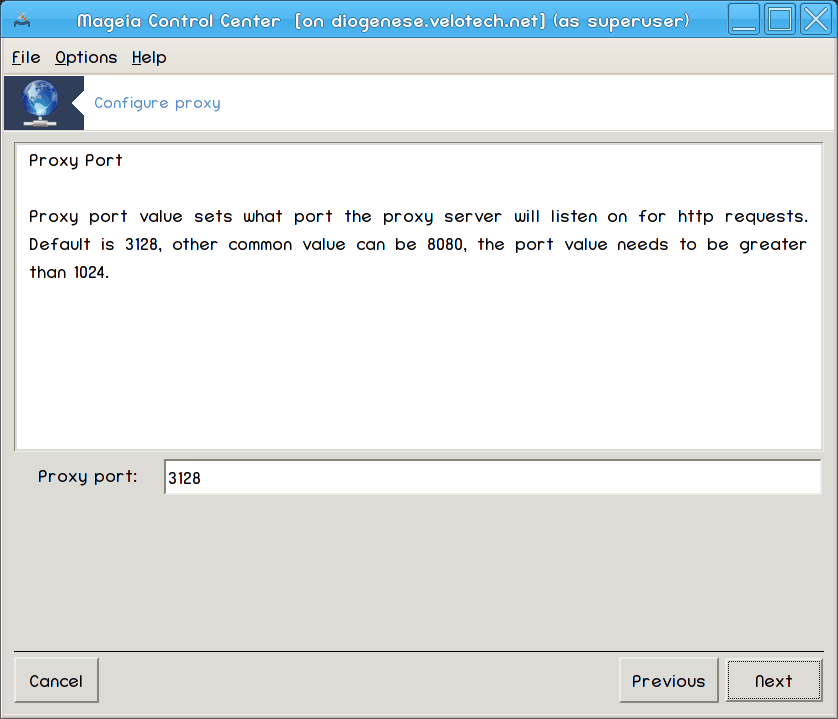
Välj den proxyport som webbläsare kommer att ansluta genom, klicka sedan på .
Ställ in minne och diskanvändning

Ställ in minne och diskbegränsningar, klicka sedan på .
Välj kontroll för nätverksåtkomst
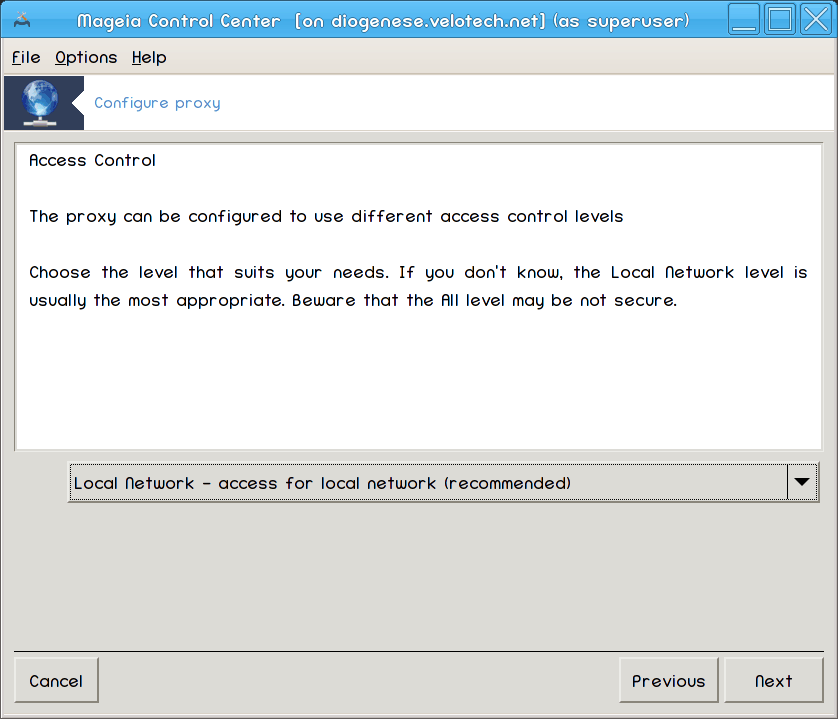
Ställ in synlighet till lokalt nätverk eller världen, klicka sedan på .
Bevilja nätverksåtkomst
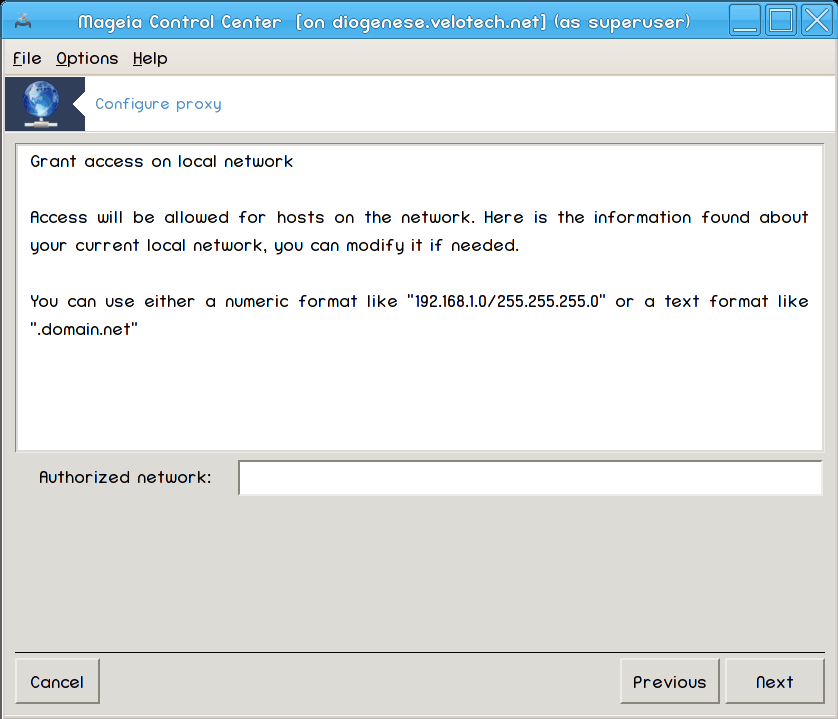
Bevilja åtkomst för lokala nätverk, klicka sedan på .
Använda en proxyserver på högnivå?
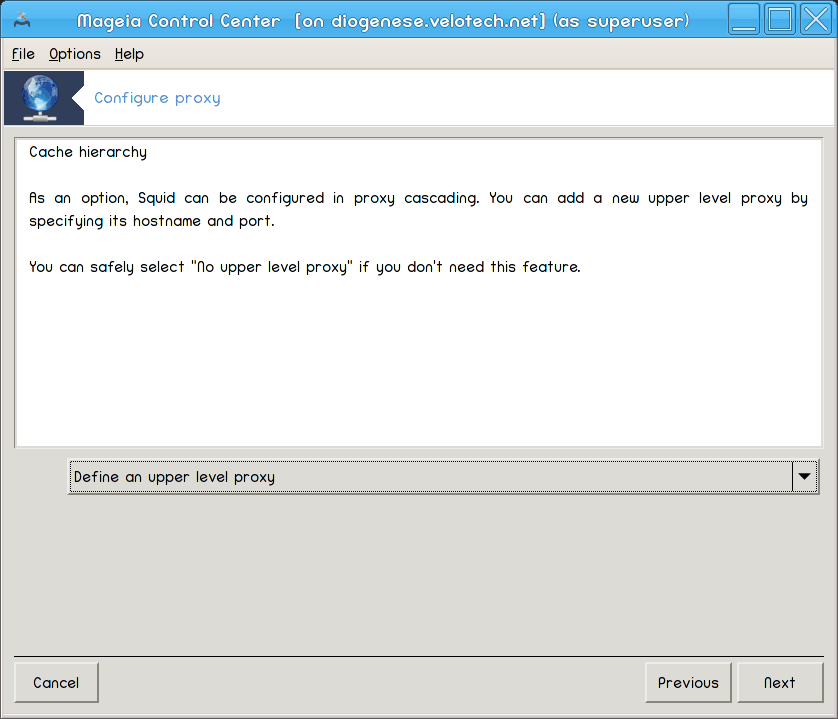
Flöda igenom en annan proxyserver? Om inte, hoppa över nästa steg.
URL och port till en proxy på högnivå
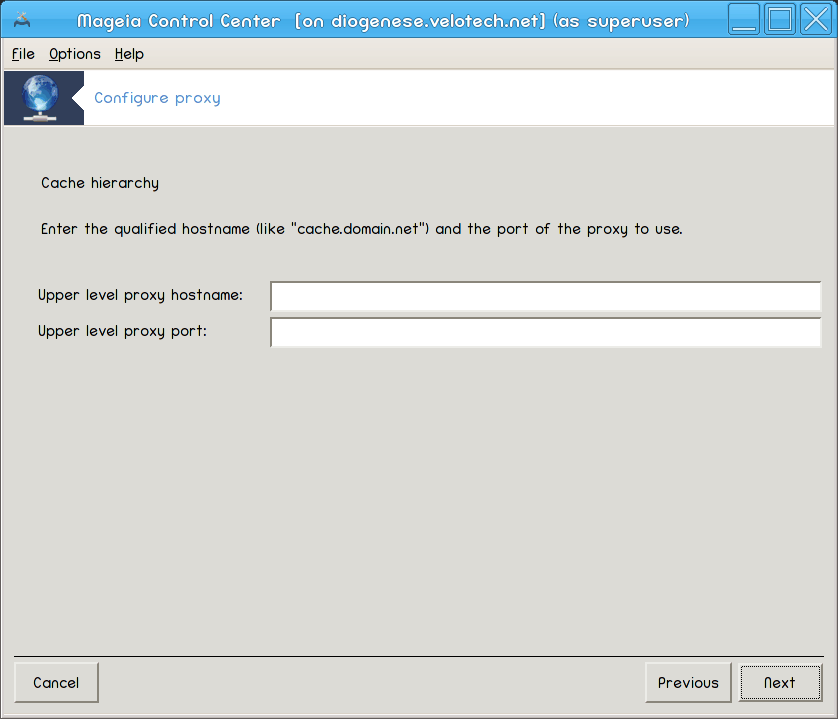
Ange namn och port för högnivå-proxyn, klicka sedan på .
Sammanfattning
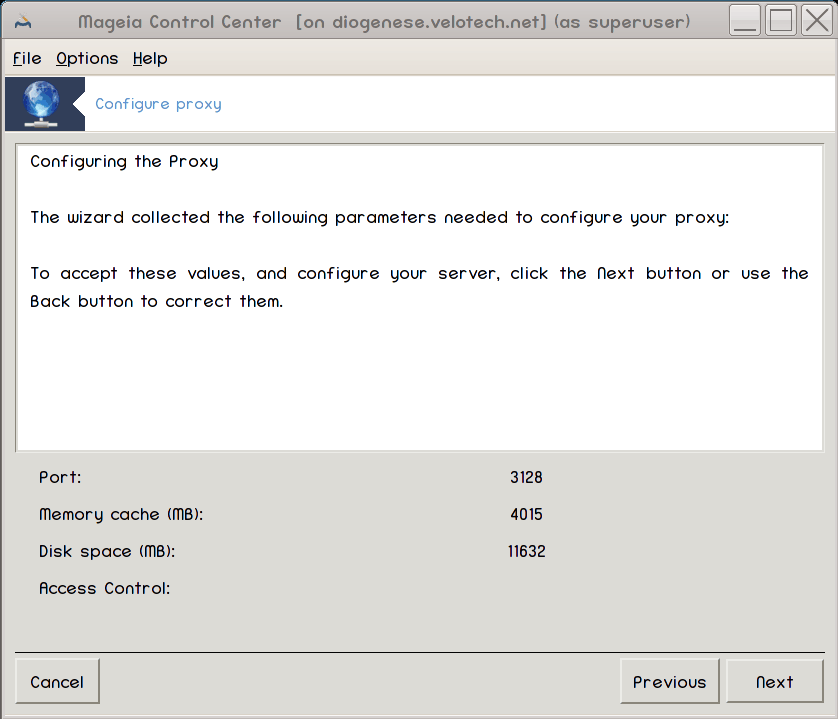
Ta en stund och titta igenom de här alternativen, klicka sedan på .
Starta under uppstart?
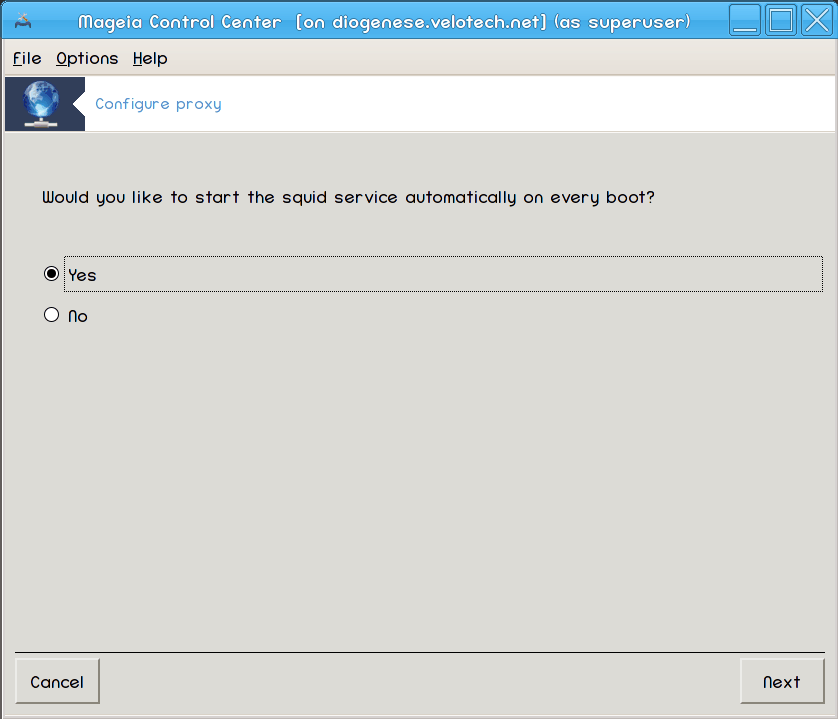
Välj om proxyservern ska starta när datorn startas upp, klicka sedan på .
Slutför
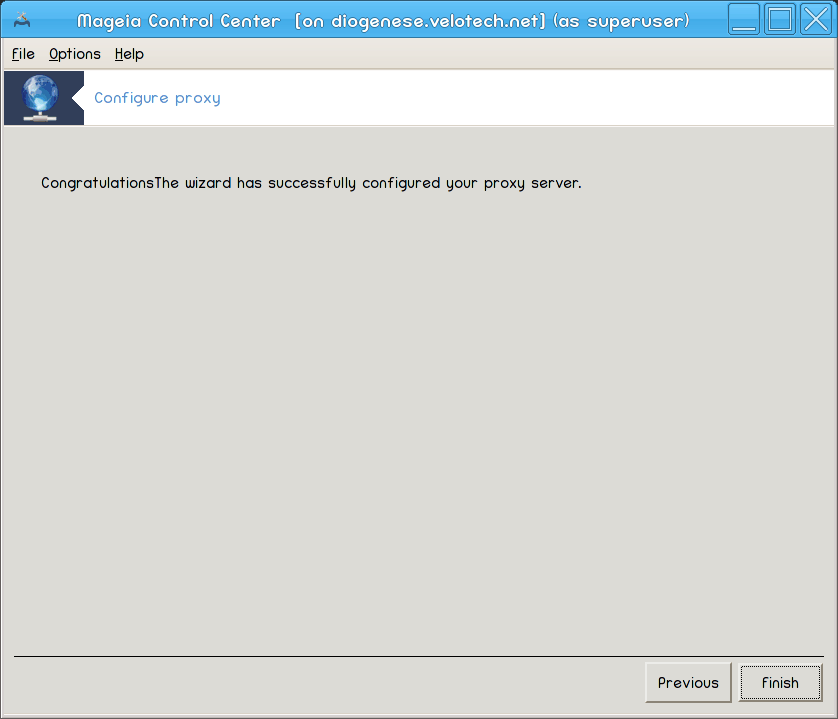
Du är klar! .
Installerar paketet squid om det behövs;
Sparar
/etc/squid/squid.confi/etc/squid/squid.conf.orig;Skapar en ny
squid.confmed start frånsquid.conf.defaultoch lägger till de nya parametrarna:cache_dirlocalnetcache_mem
http_port
nivå1, 2 eller 3 ochhttp_accessenligt nivåcache_peervisible_hostname
Startar om
squid.
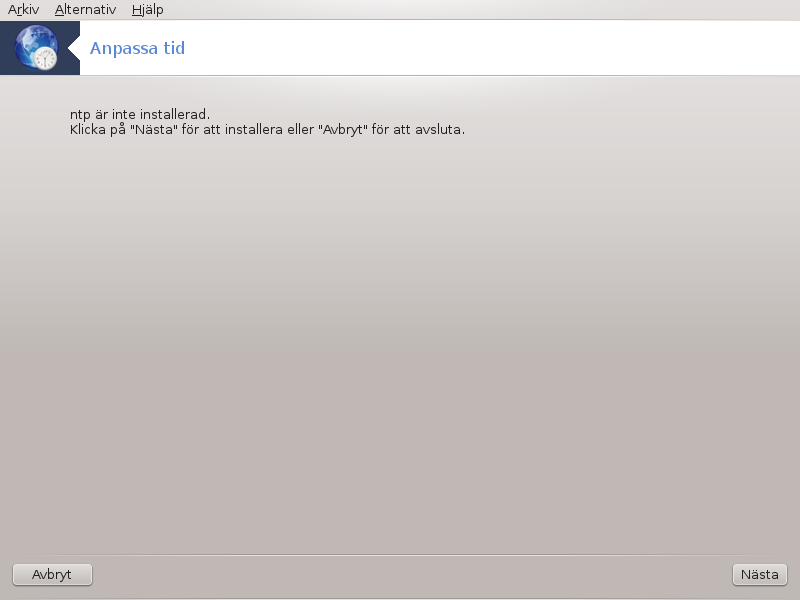
Det här verktygets[9] ändamål är att ställa in korrekt tid på din server genom att synkronisera med en extern server. Den är inte installerad som standard och du måste även installera paketen drakwizard och drakwizard-base.
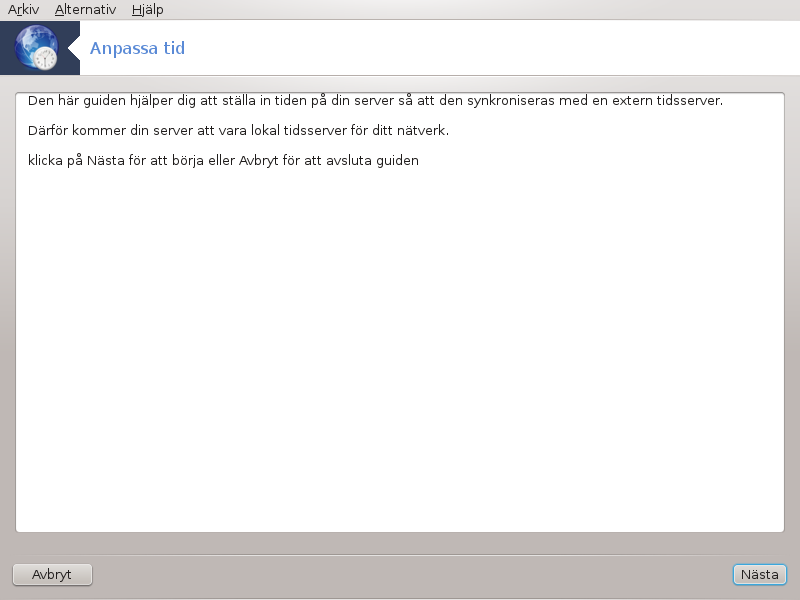
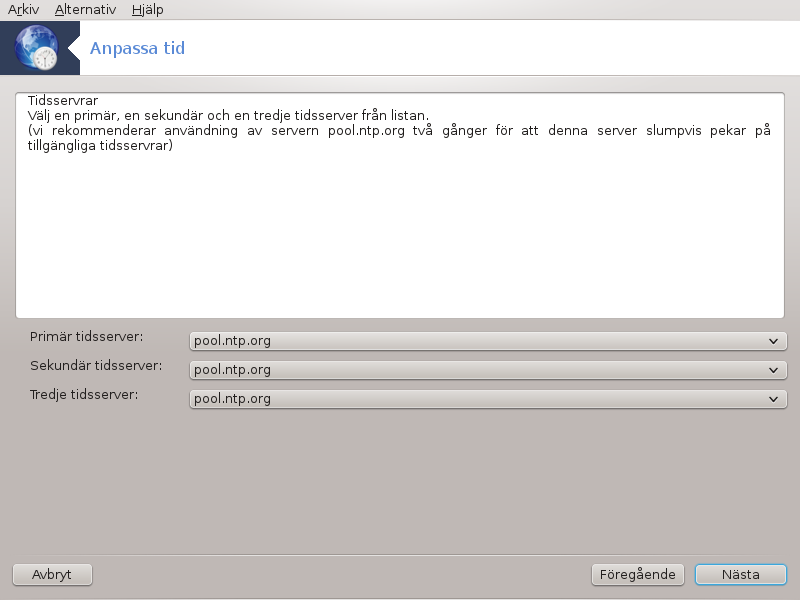
Efter en välkomstskärm (se ovan) kommer den andra att be dig välja tre tidservrar i rullgardinslistan och föreslår att du använder pool.ntp.org två gånger eftersom den servern alltid pekar på tillgängliga servrar.
På nästkommande skärm får du välja region och stad, sedan visas en översikt. Om något är fel kan du så klart ändra det med knappen . Om allt är korrekt så klickar du på för att göra en test. Det kan ta lite tid och du kommer till sist att se följande skärm nedan:
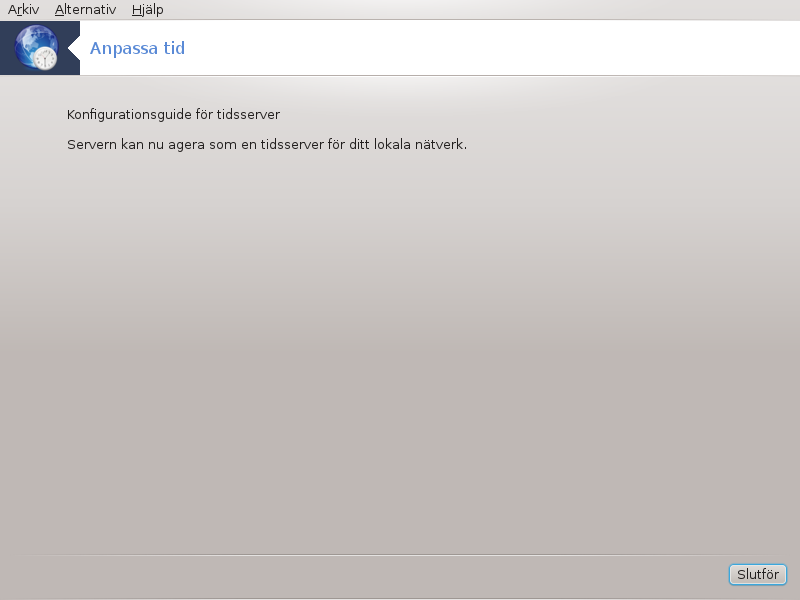
Klicka på knappen för att avsluta
Detta verktyg verkställer följande steg:
Installerar
ntp-paketet om det behövsSparar filerna
/etc/sysconfig/clocktill/etc/sysconfig/clock.origoch/etc/ntp/step-tickerstill/etc/ntp/step-tickers.orig;Skriver en ny fil
/etc/ntp/step-tickersmed en serverlista;Ändrar filen
/etc/ntp.confgenom att infoga det första servernamnet;Stoppar och startar tjänsterna
crond,atdochntpd;Ställer in hårdvaruklockan till systemtid med UTC som referens.
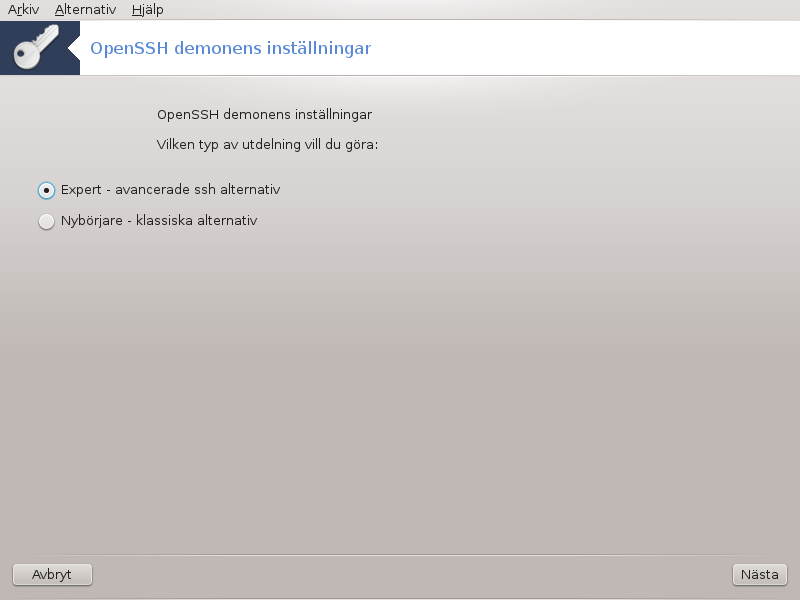
Detta verktyg[10] hjälper dig att ställa in en SSH-daemon.
Secure Shell (SSH) är ett kryptografiskt nätverksprotokoll för säker nätverkskommunikation. Login via konsol, exekvering av kommando och andra säkra nätverkstjänster mellan två datorer som är sammankopplade genom en säkrad tunnel över ett osäkert nätverk. En server och en klient (som kör SSH-server och SSH-klienter respektive). (Från Wikipedia).
Välkommen till guiden för Open SSH.
Välj konfigurationstyp
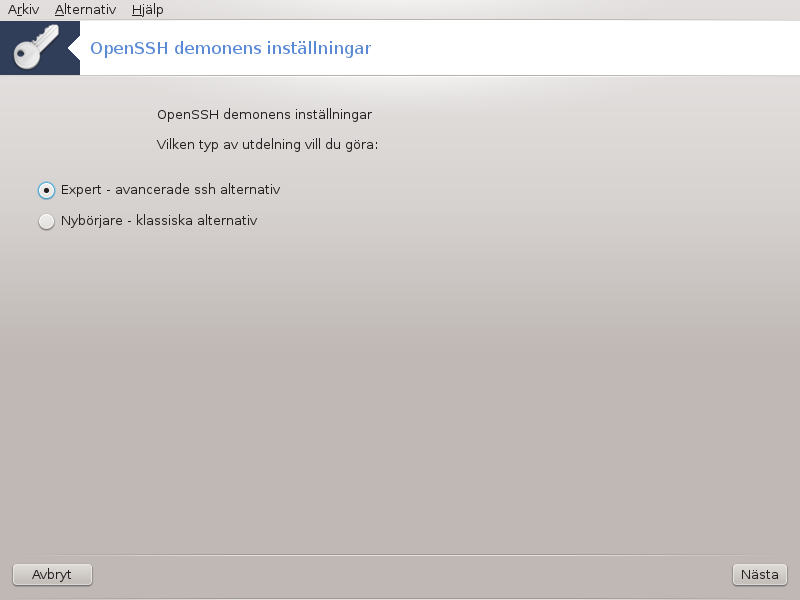
Välj Expert för alla alternativ eller Nybörjare för att hoppa över steg 3-7. Klicka på .
Allmänna alternativ
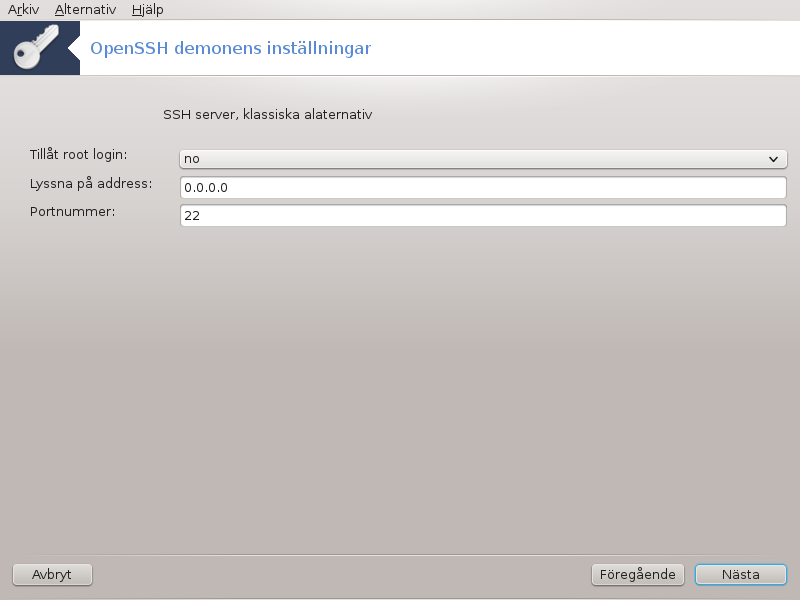
Ställer in synlighet och åtkomstmöjligheter för root. Port 22 är standardport för SSH.
Autentiseringsmetoder
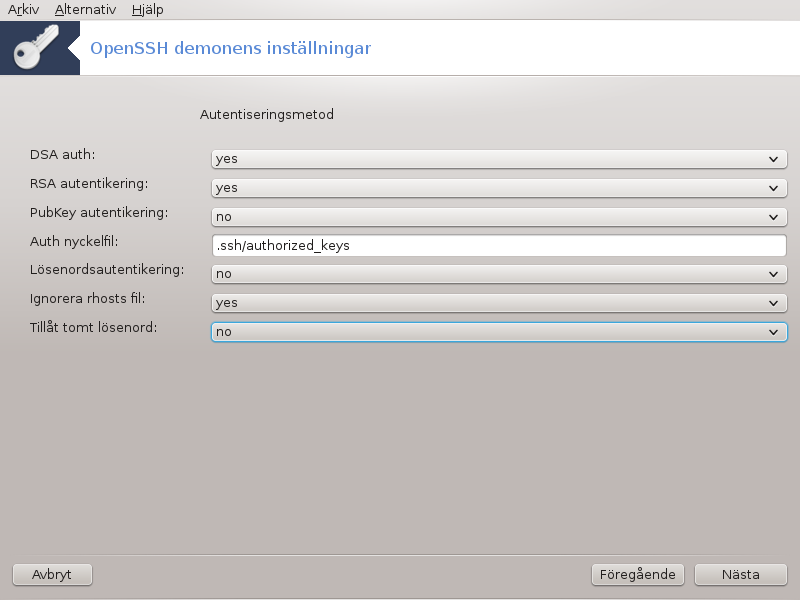
Tillåt en rad autentiseringsmetoder för användare som ansluter, klicka sedan på .
Loggning
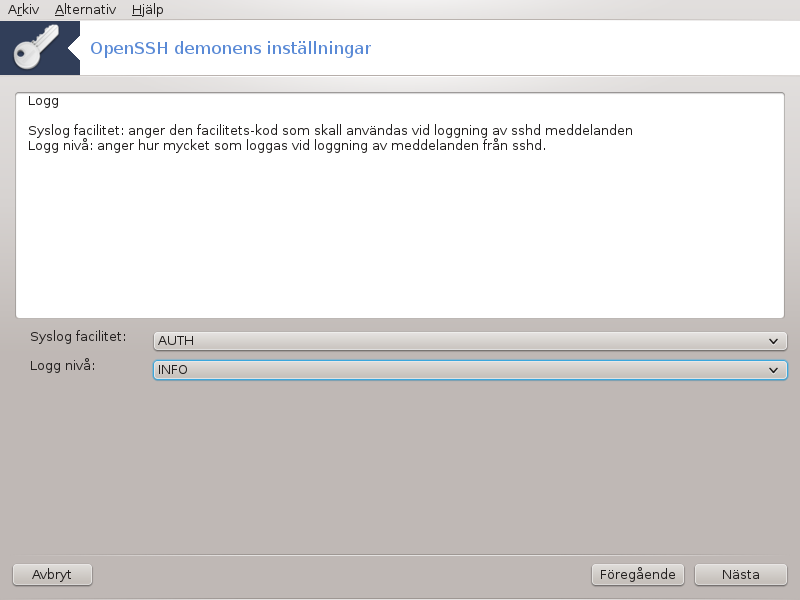
Välj loggningsnivå och klicka på .
Inloggningsalternativ
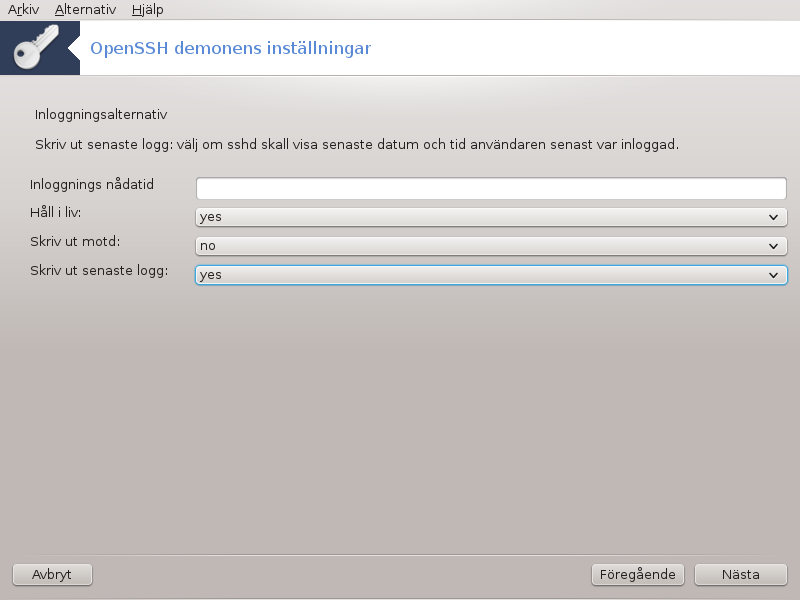
Konfigurera individuella inloggningsalternativ, klicka sedan på .
Inloggningsalternativ för användare
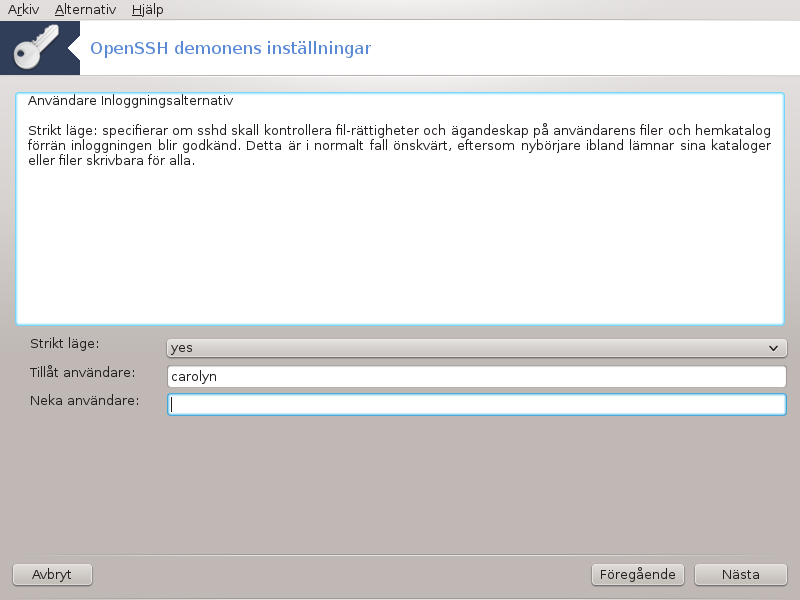
Konfigurera användarnas åtkomstmöjligheter, klicka sedan på .
Komprimering och vidarebefordring
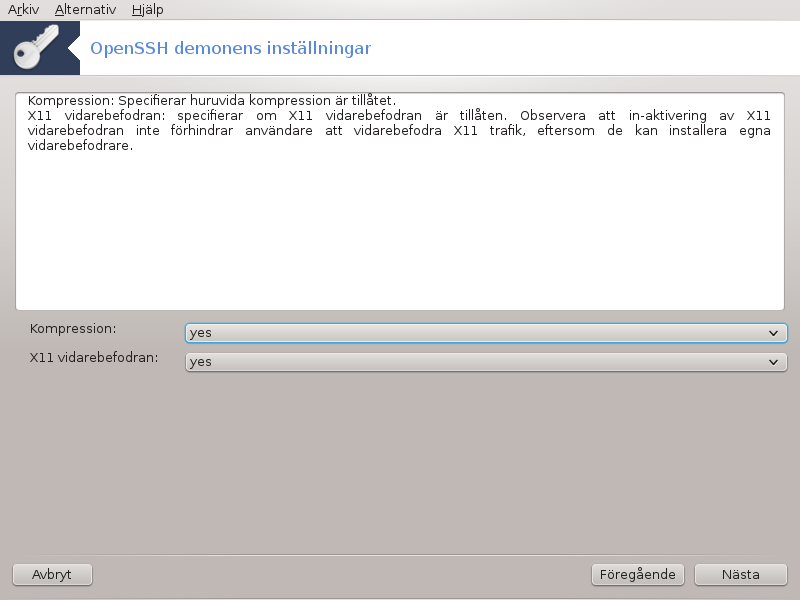
Konfigurera vidarebefordring och komprimering av X11 under överföringen, klicka sedan på .
Sammanfattning
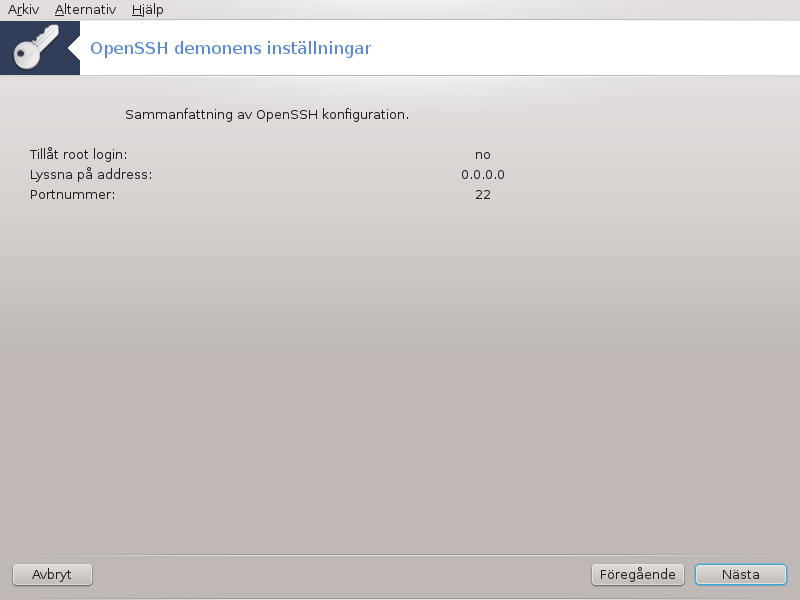
Ta en stund och titta igenom de här alternativen, klicka sedan på .
Slutför
Du är klar! .
[7] Du kan köra det här verktyget från en konsol genom att skriva drakwizard dhcp som root.
[8] Du kan starta det här verktyget från en konsol genom att skriva drakwizard squid som root.
[9] Du kan köra det här verktyget från en konsol genom att skriva drakwizard ntp som root.
[10] Du kan starta det här verktyget från en konsol genom att skriva drakwizard sshd som root.
