



Voit käynnistää suoraan Live DVD:ltä tai USB:ltä. Yleensä sinun tarvitsee vain kytkeä USB-tikku tai laittaa DVD-levy asemaan ja käynnistää tietokone uudelleen.
Jos tietokone ei käynnisty automaattisesti USB:ltä tai DVD:ltä, sinun on mentävä tietokoneen BIOS:n ja muutettava käynnistysjärjestystä. Voit myös käyttää pikanäppäintä käynnistysvalikon saamiseksi ja valita siitä media, josta tietokone käynnistyy.
Vihje
Päästäksesi tietokoneen käynnistyessä BIOS tai käynnistysvalikkoon , voit painaa joko F2, Del, Esc, F9, F8, F10 tai F11 näppäintä käynnistyksen alussa. Nämä (melko yleiset) näppäimet ovat vain valikoima mahdollisia vaihtoehtoja.
Huomaa
Varsinainen aloitusruutu, jonka näet heti ensimmäisenä Live-mediasta, riippuu siitä, onko tietokoneesi emolevy tyyppiä Legacy (BIOS) vai UEFI.
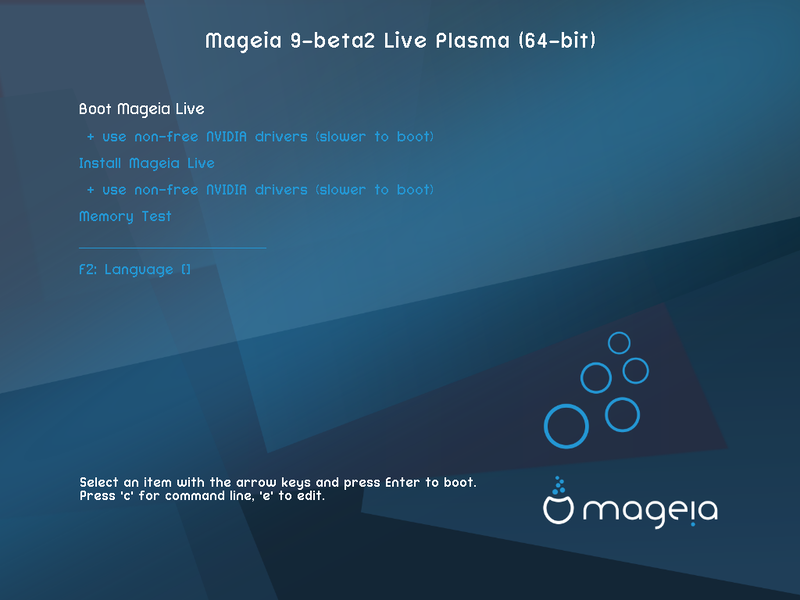
Ensimmäinen ruutu käynnistettäessä BIOS-tilassa
Valikko
Käynnistä Mageia
Tämä valinta käynnistää Mageia Live järjestelmän liitetyltä DVD/USB-medialta (olettaa, että järjestelmä on erittäin hidas verrattuna valmiiseen käyttöjärjestelmään).
Kun käynnistys on valmis, voit jatkaa asennusta.
+ käytä non-free näytönohjaimen ajureita (käynnistyy hitaammin)
Käynnistä Mageia Live käyttäen non-free näytönohjaimen ajureita
Asenna Mageia
Tämä vailinta asentaa Mageian kiintolevylle.
+ käytä non-free näytönohjaimen ajureita (käynnistyy hitaammin)
Asenna Mageia käyttäen non-free näytönohjaimen ajureita
Muistitesti
Testaa tietokoneen RAM-muistin suorittamalla useita luku- ja kirjoitustestejä. Käynnistä uudelleen ja viimeistele testi.
F2 Kieli
Paina F2, jos haluat asentajan käyttävän jotain tiettyä kieltä asennuksen aikana. Valitse kieli nuolinäppäimillä ja paina sitten Enter.
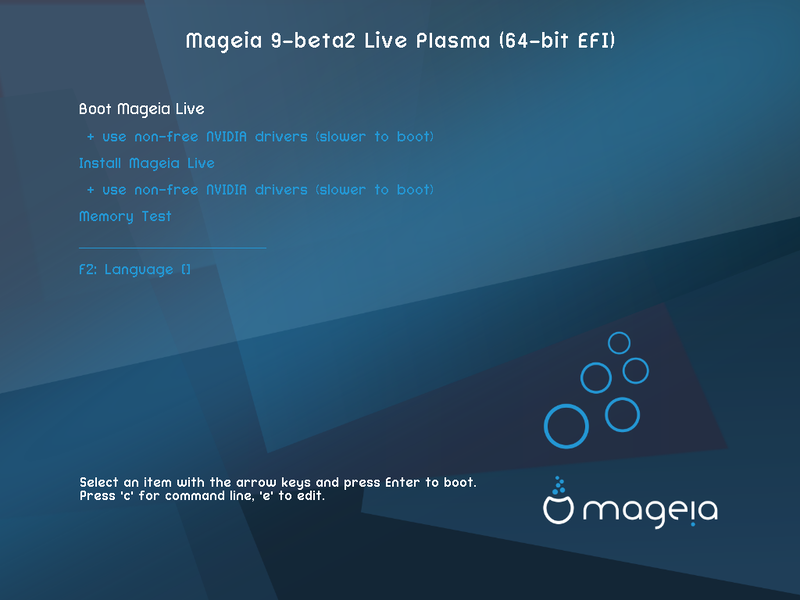
Ensimmäinen ruutu käynnistettäessä UEFI-tilassa
Valikko
Käynnistä Mageia
Tämä valinta käynnistää Mageia Live järjestelmän liitetyltä DVD/USB-medialta (olettaa, että järjestelmä on erittäin hidas verrattuna valmiiseen käyttöjärjestelmään). Kun valmis, voit siirtyä asennukseen
Asenna Mageia
Tämä vailinta asentaa Mageian kiintolevylle.
F2 Kieli
Paina F2, jos haluat asentajan käyttävän jotain tiettyä kieltä asennuksen aikana. Valitse kieli nuolinäppäimillä ja paina sitten Enter.
Huomaa
Jos käynnistit USB-tikulta, näet yllä olevat valikon vaihtoehdot ja tässä tapauksessa sinun tulee valita valikkoparista se, jonka perässä lukee "USB".
